Untitled

Perdi essa antiga conta, Odysee basicamente você só baixa os PDF Mesmo e os arquivos aí você usa um Aplicativo pra ler PDF
https://cdn.azzamo.media/44a9fcb984695a9b1be71e046d345a27f91144df3591afab8d512d1b30bfb2e1.jpg
🔴 Jesus é o servo de Deus.
🔵 {0 Deus de Abraão, de Isaque e de Jacó, o Deus dos nossos antepassados, glorificou seu servo Jesus,} (Atos dos Apóstolos 3:13).
http://www.islamreligion.com/pt
https://cdn.azzamo.media/44a9fcb984695a9b1be71e046d345a27f91144df3591afab8d512d1b30bfb2e1.jpg
🔴 Jesus é o servo de Deus.
🔵 {0 Deus de Abraão, de Isaque e de Jacó, o Deus dos nossos antepassados, glorificou seu servo Jesus,} (Atos dos Apóstolos 3:13).
http://www.islamreligion.com/pt
Eles tão no site da Odysee, será que é bom para ler livros lá?
Pessoal do Nostr e do Twitter, Pesquisem sobre chave de autenticação ou AuthKey e aprendam a usar. é uma daquelas ferramentas que deixam sua vida mais fácil ao mesmo tempo que aumenta a segurança. Recomendo demais.
Vejam…..
O meteoro negro de Andromeda…..
Vem logo meteoro….
Todos os livros da Paladin Press foram impressos antes de a empresa fechar as portas em 2018. Se você quer atirar, queimar, esfaquear, esconder, disfarçar, detonar, subverter ou sabotar algo, a Paladin Press ERA a sua editora. Todos os livros estão em formato PDF para sua leitura prazerosa e conveniente! https://odysee.com/Paladin-Press-Collection:c
Tudo lixo kkkk.
Legal
An Italian said: My parents sent me to learn the Gospel in the church, and when I read the Bible, I found in it that it is forbidden to pig, and that women must cover their hair, as Mary (peace be upon her) used to do, and that Jesus (peace be upon him) was circumcised, and he used to prostrate to God Almighty, so he is not a god.
This led me to become a Muslim, and I am proud of my Islam
Para quem tem problemas com falha de conexão com o InviZible Pro por conta do Android:
Eu uso os dois no trampo, mas sou do tempo do Basic, Cobol e C.
https://image.nostr.build/219d2737b0dde6a51fd1d3245873c936952d9d571eed394d1985d3e394cb8d47.png
Unfortunately, the Bible was corrupted at the Nicaea Council of 325 AD.
🔴 What Was It All About? - How Did It Change Christianity?
🔵 Read what the Catholic Church Says About Itself
http://www.bibleislam.com/nicaea_council_325.php
@novo Isso é legal pq tenho basicamente um NVR com um sistema de cameras que fiz usando linux.
https://image.nostr.build/4cc7a8a1759218611326b6b904668b0c421bb75a30ec791ccc66b042d8d549b9.jpg
Aplicativo bloqueador de anúncios para Android via túnel local de VPN + WireGuard opcional para conexão com servidor: https://github.com/pass-with-high-score/blockads-android/releases
Listas de bloqueio agressivas:
1Hosts Xtra: https://raw.githubusercontent.com/badmojr/1Hosts/refs/heads/master/Xtra/adblock.txt
HaGeZi Ultimate: https://cdn.jsdelivr.net/gh/hagezi/dns-blocklists@latest/adblock/ultimate.txt
Mullvad DNS sob HTTPS (muito agressivo, pode causar falsos-positivos): https://all.dns.mullvad.net/dns-query
Oque ser isso?
Faz a sua com wireguard e um vps.
Pago 2 usd mensal em uma promoção da lowendbox.
Depende muito o que tu queres fazer com uma VPN…
No meu caso eu faço bastante uso do Tailscale porque de fato ele cria uma rede privada entre meus dispositivos. Contudo, não serve muito pra ser usado como aqueles “endpoints” saindo de outro pais pra tentar burlar alguma coisa censurada.
todas hoje em dia são baseadas em openvpn ou em wireguard. Ambos rodam no arch. a Mullvad, pago em cripto, seria a com maior privacidade pois vc não faz cadastro. Já a protonvpn tem alguns servidores gratuitos, apesar de lentos (os pagos são rapidos). ou você pode montar a sua, dependendo da sua necessidade.
Sim, está na AUR.
Vpn é coisa de beta.
Não sei, mas acredito que a VPN da Mullvad rode
Alguma recomendação de vpn a que eu possa utilizar em um sistema linux baseado no Arch?
Top valeu irmão
Sim se comunicam. Use a rede lightning é a mais moderna, mais barata, e segura.
Créditos à @npub1...nm9q8
Feio pra porra mn
Alguém sabe como criar um jammer?
Para quem usa celular e gosta de acessar clients Web:
Mentes Maquiavélicas PDF:
https://mega.nz/file/D4BWDJBK#WsPb52P3ffETIoBNuRbXO4a6dprsYgpSgu9deeOvStI

#CulturalizandooNostr #Mentalidade #Psicologia #Maquiavelismo #Psicopatia #MEGA #PDF #Livro #Book #Ebook #Cultura
curioso se vc mediu qto tempo dura a bateria antes e depois.
ha uma lenda urbana q ~50% da bateria eh gasto ‘phoning home’ pra te vigiar e coletar dados, mas o numero eh redondo demais…
li na imprensa q um prof mediu uso de CPU de um browser durante navegacao em sites comerciais, e 30% era analisando seus dados pra fins de propaganda e similares.
7.5w24=180= 0.18kwh
0.1830= 5.4kwh no mês
Isso é insano em consumo energético.
Se meus cálculos estiverem corretos os valores podem varia de R$2,70 a R$5,40.
Estou aprendendo muito com essa conversa eu não consegui entender muito com a literatura comum.
Muita filosofia barata e poucos detalhes técnicos relevantes.
Tem um serviço lightning e tem um serviço Bitcoin ? São distintos? Se comunicam?
Qual o seu consumo aproximado? Para rodar esses nós?
Realmente um raspberry 5 e 2 SSDs é bem salgado tendo em vista os valores no Brasil.
Sonho de consumo
Já usaste a galeria do Fossify? Ela também retira.
Pois é, nem eu.
Isso aqui é para quem quer remover apps que já com o celular, e que não podem ser desinstalados, da forma mais simples possível.
Se você não tem um Pixel com GrapheneOS, e não é bonobo suficiente pra ter um iPhone, provavelmente usa um bom celular Android.
Mas, esse celular vem com vários apps que gastam bateria e recursos enquanto enviam telemetria do seu aparelho pra sabe-se lá onde, e não podem ser desinstalados, nem desabitados.
https://image.nostr.build/fb043ae2da875359ce05069308a440d3cf5ad89c1a20bcb125b7620435fd66c1.jpg
Até pouco tempo atrás, só era possível desabilitar esses apps do sistema plugando um cabo no PC, conectar no celular, instalar o ADB e ir desativando um por um.
Porém, hoje, basta o próprio celular, instalando o Canta e o Shizuku, e usando Wireless Pairing. Eu fiz isso no meu celular, e a quantidade de bateria que tá sendo economizada é surreal, fora a fluidez.
Pesquise muito bem antes de remover apps importantes.
No Canta (App que remove esses bloatwares do celular) há o selo de cores que separa e demonstra quais apps são recomendados, outros que são mais críticos ou com funções mais importantes no celular, e outros que NÃO DEVEM ser removidos, ou que sua remoção poderá causa sérios problemas no aparelho, até quebrá-lo de vez.
Eu recomendo que você desinstale apenas os que estão verde, e talvez em amarelo e alguns (não recomendo) em vermelho, mas não antes de perguntar pro ChatGPT ou Grok com a função de pesquisa ativada sobre cada um desses apps, de preferencia com o nome técnico deles, tipo: com.exemplo.android.app.
Vou deixar um prompt embaixo desse post pra que você copie, modifique e cole no ChatGPT ou Grok pra que você seja assistido nesse processo de remoção.
Preste bastante atenção e siga o passo a passo. Na dúvida, não desabilite um app e pergunte para a IA.
https://pomf2.lain.la/f/sjrkrwob.mp4
Tempos do vídeo:
00:00 - Introdução
00:15 - O que é “debloat”?
02:05 - Sobre o Canta
02:23 - Aviso!
03:06 - Canta e Shizuku
03:32 - Preparando Shizuku
06:19 - Preparado Canta
06:37 - Entendendo o Canta
08:26 - “Debloateando”
08:52 - Restaurando apps
09:20 - Conclusão
09:32 - Encerramento
Vídeo no YouTube:
https://www.youtube.com/watch/Bz9rX6rs344
Shizuku:
https://play.google.com/store/apps/details?id=moe.shizuku.privileged.api
Não. Eu só mudava a senha toda vez que precisava entrar (esqueci-me senha) , gerava uma senha aleatória grande. E repetia o processo toda vez que precisava entrar em algo.
Depois que você me ensinou guardar senha no keepass, minha vida mudou.
O InviZible Pro resolveu meu problema de conseguir usar a rede Tor no celular sem causar muita lentidão ou perca de bateria, e fez até mais.
InviZible Pro com Tor, DNSCrypt e FireWall (+i2p se quiser) juntos consegue gastar menos bateria que o Orbot, e ser quase tão rápido em conexão quanto a VPN do Mullvad.
Ou seja, você mantém sua toda conexão e IP criptografados, bloqueia internet de aplicativos, usa o Proxy do Tor, e quase não há diferença de desempenho ou velocidade em relação a uma VPN como da Mullvad ou Proton.
A versão paga é vitalícia, mais ou menos R$30 se não me engano.
Testem, a eficiência e quantidade de features e opções desse app é fantástica.
https://invizible.net/en/downloads/
https://f-droid.org/packages/pan.alexander.tordnscrypt.stable/
Roda no Umbrel?
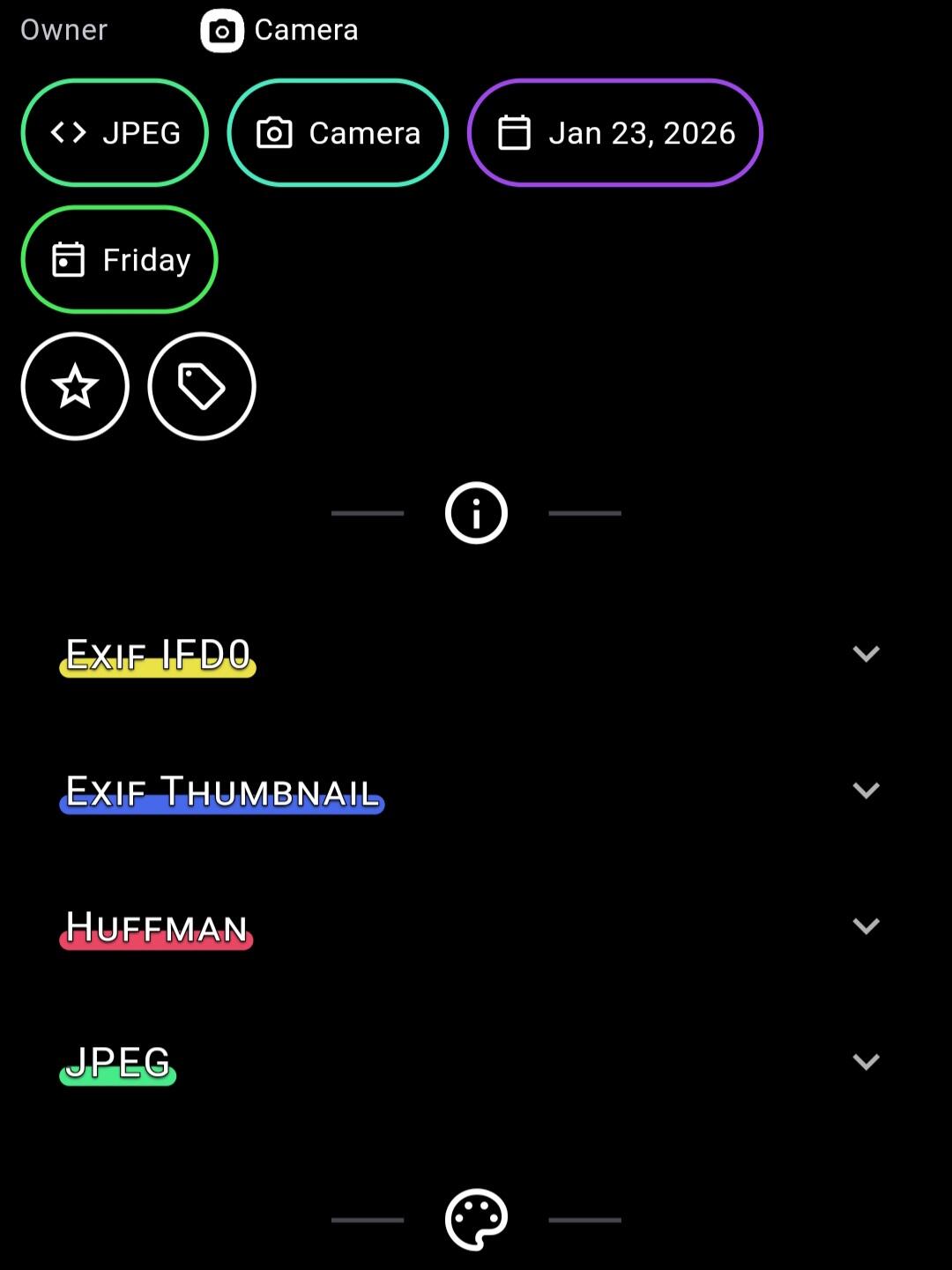
O app de câmera da FossifyOrg parece remover mais metadados EXIF do que o do GrapheneOS. Mas, ambos são bons. O que sobra de EXIF no GrapheneOS é irrelevante.
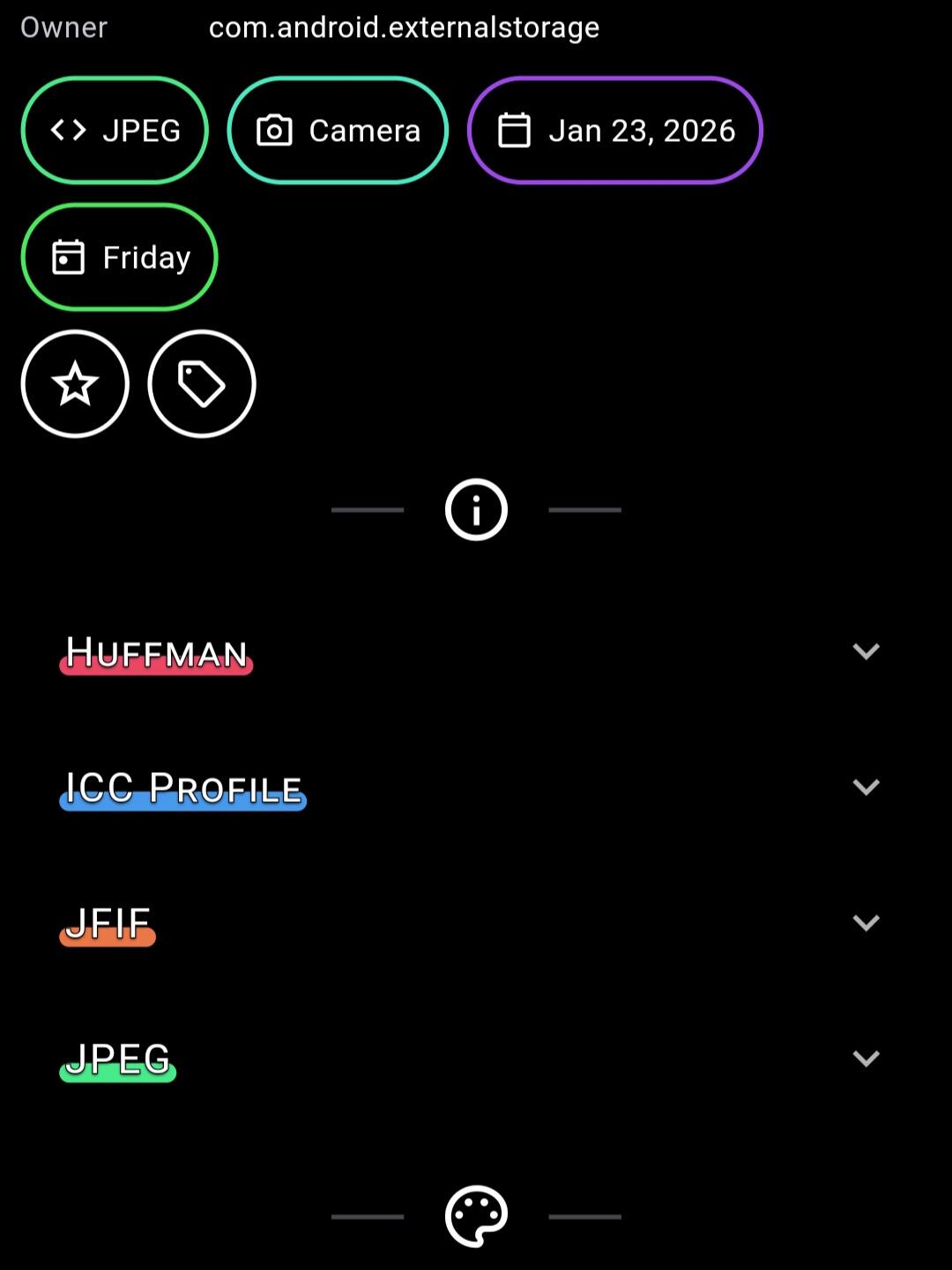
FossifyOrg Camera App - https://github.com/FossifyOrg/Camera/releases
GrapheneOS Camera App - https://github.com/GrapheneOS/Camera/releases
não sabia que ele suportava keepass. eu uso ele com meu servidor de vaultwarden (clone opensource do bitwarden)
É uma boa alternativa para poder viajar por exemplo: exporta tudo pro keepass, desliga o servidor durante a viagem (roda aqui em casa num raspberry pi), depois religa ele.
Pra quem usa o BitWarden e KeePass, o Keyguard é um client alternativo que integra ambos, sendo possível usar a conta do BitWarden e o vault do KeePassDX no mesmo aplicativo.
Além de ter uma interface mais completa sobre o estado das senhas.

#Amethyst Client (este é o único client do qual tenho ciência de que as figurinhas funcionam)
Você pode encontrá-las sendo compartilhadas por aí, ou nesse site:
emojito.meme
- Acesse o site e escolha um pack de figurinhas.
- Role para baixo até encontrar um botão “⋮”.
- Clique no botão e clique em “Copiar ID”.
- Entre no Amethyst e crie uma nota qualquer colando o ID copiado e a publique (pode ser aqui nos comentários).
- Ao publicar irá aparecer um botão “Adicionar”, clique nele e você obterá o pack.
Como Reação
- Pressione e segure o botão de reação do Amethyst.
- Selecione a(s) figurinha(s) desejada(s).
- Clique em “Salvar”. Pronto! Agora sempre que for reagir à uma nota, as figurinhas que escolheu estarão disponíveis como uma opção.
Como Comentário
- Digite “:” e deve aparecer uma lista de figurinhas com seus nomes.
- Escolha uma figurinha escrevendo seu nome ou clicando sobre ela. Pronto! A figurinha selecionada será exibida ao publicar a nota. :anyablush_sm:
Como GIF ou Imagem
- Digite “:” e deve aparecer uma lista de figurinhas com seus nomes.
- Ao invés de somente escrever o nome da figurinha, clique nas setas diagonais que aparecem na parte direita da figurinha. Pronto! Sua figurinha será exibida em um formato maior como uma imagem ou gif.
Caso você queira remover um pack, basta voltar ao post em que adicionou o pack, e no lugar de “Adicionar” estará escrito “Remover”, clique no botão e seu pack será removido.
Faça o teste com esse pack:
Penso que é isso, espero ter ajudado.
Queria ajudar alguns que usam essa wallet, e acham um saco enviar zaps , receber, verificar o saldo e as transações pelo navegador do PC/Celular e não sabem disso.
Apesar de ser uma carteira web, ela tem uma função escondida que permite controlá-la com um aplicativo no celular, assim como a Wallet of Satoshi.
Apenas faça essas duas coisas e siga os passos:
Entre no site da Coinos e faça Login na sua carteira;
Baixe o app Alby Go.
Entre na Coinos, e clique no ícone de engrenagem ⚙️.
https://bloss1.poster.place/ebef816c26169a8de50cbf3786edf251e187d4afcef5411f6902a9d6c1c19a1d.jpeg
Embaixo de “Nostr Connect”, ao lado direito do relógio, clique no ícone de copiar 📑.
https://bloss1.poster.place/974643ed738951d68085cb6c096419dcad0c0dd469c8575ebf5b62b26d037455.jpeg
Pronto, agora basta entrar na Alby Go, e clicar em “Colar” (Paste) e sua carteira vai carregar, podendo visualizar o saldo, o histórico de transações, receber sats, e quando tentar enviar zaps, por exemplo no Amethyst, automaticamente será direcionado pra carteira, e poderá confirmar ou não pagamento pelo celular.
https://bloss1.poster.place/5b353d34dbad38693e7c1ef9e23eeafab9b691f967d2d16b2f3a6b5a258432d3.jpeg
Além disso, você pode adicionar várias carteiras no Alby Go, se tiver 5, pode fazer o mesmo processo e usar todas individualmente pelo app.
Se você usa o YakiHonne (Cliente do Nostr focado em Escrita e outras funcionalidades), terá um benefício ainda maior, pois este permite usar a carteira dentro do próprio YakiHonne.
Basta fazer isso:
Copiar o Nostr Connect na Coinos.
Entrar no YakiHonne, clicar no ícone de carteira (Do meio), adicionar carteira e selecionar “Nostr Wallet Connect”.
Clicar em “Colar” (Paste NWC).
Pronto, sua Coinos pode ser controlada via YakiHonne.
https://bloss1.poster.place/c228d8c9b1211a111dd5ccd41feea0ec79213c7d5e5cda9bfe17348e643892a8.jpeg
Alguns apps permitem isso, como o Primal, mas este não gera um “controle remoto”, apenas diz que está conectado, e é muito mais simples.
Só fique atento a essas 3 coisas:
Não deixe vazar a Nostr Connect (O link que você copia);
Se for enviar quantias muitos grandes, acima de 10.000 sats por semana, melhor usar a carteira pelo navegador, pois a remota não consegue definir taxas para quantias muito altas;
Caso queira desinstalar o YakiHonne ou a Alby Go, não se preocupe, pois a carteira principal no navegador vai se manter e é o que importa. Esse método é apenas para controlar e verificar remotamente, então excluir ou deletar a carteira ou app no celular não vai afetar a Coinos na Web, fiquem tranquilos quanto a isso.
Espero que isso ajude alguns que usam essa carteira e não sabiam disso. Boa noite.
Para quem gosta de fazer posts com fotos e vídeos, mas não gosta da lentidão, usem esse Blossom Server:
Para quem usam o Amethyst, copie esse link, clique na sua foto de perfil > Media Servers > Add a Blossom Server, cole esse link e salve.
Quando for publicar um vídeo, escolha esse servidor. É um media server de alta velocidade e funciona muito bem, fica a dica.
#lista
*Até a criação desse post, só alguns clients tem acesso às comunidades, tal como o Satellite, o Coracle e o Amethyst.
**Verifique se a comunidade tem proprietário ou moderador ativos, pois, caso não tiver, a sua mensagem não será aprovada.
*Se criar uma, busque colocar um ou mais moderadores para a comunidade não acabar, caso você se ausente.
n/Brasil (Por: @npub1...p88cz)

n/Portugal (por: @npub1...w2myx)

n/Perguntas-e-Respostas (Por: @npub1...pxjxk)

n/Links-e-Tutoriais-Úteis (por: @npub1...pxjxk)
n/JornalismoNãoEstáMorto - Notícias e escrita informativa (Por: @npub1...pxjxk)
@npub1...deqey)

n/Defensores-caseiros (por:/@npub1...fe0a3)

n/Desobediência_Civil (por: @npub1...ehfdd)

n/sobreviNOSTR (por: @npub1...fe0a3)

n/Monaroptbr (Por: @npub1...uucpq)

n/ndevs-br (por: @npub1...3tuhs)

n/CAVERNA-DO-PIRATA (por:/@npub1...fe0a3)

n/Mecatrônica-NOSTR (por: @npub1...fe0a3) (

n/Ilha-de-Anhatomirin (Por: @npub1...d753t)

n/Aliança-Conservadora-Brasileira (por: @npub1...fyqyp )

n/Linux (por: @npub1...yyvcy)

n/ManosphereBrasil (Por: @npub1...9lrut)

n/Religião-e-Teologia (por: @npub1...pxjxk)

n/Shitposting (Por: @npub1...yc9jq)

n/football (Por: @npub1...j8gvg / Moderadores: @npub1...aaej8 & @npub1...p88cz)

n/GenshinImpactBr (por: @npub1...kt8fs)

n/Puro-caldo-do-Brasil. (por: @npub1...zu2sd)

n/LiberdadeMinas (Por: @npub1...xfunp)
Receba suas notificações do nostr instantâneamente!**
https://image.nostr.build/19efa5bb3018eef947ee01cb1e3fdbe31604a41d8e3f141da91eb22c3e1131fd.jpg
O Pokey exibe uma notificação sobre todo evento Nostr referente à npub especificada.
“Exiba notificações ao vivo para seus eventos Nostr e permita que outros aplicativos as recebam e interajam com elas.”
Pokey está disponível no GitHub e Zapstore
https://github.com/KoalaSat/pokey
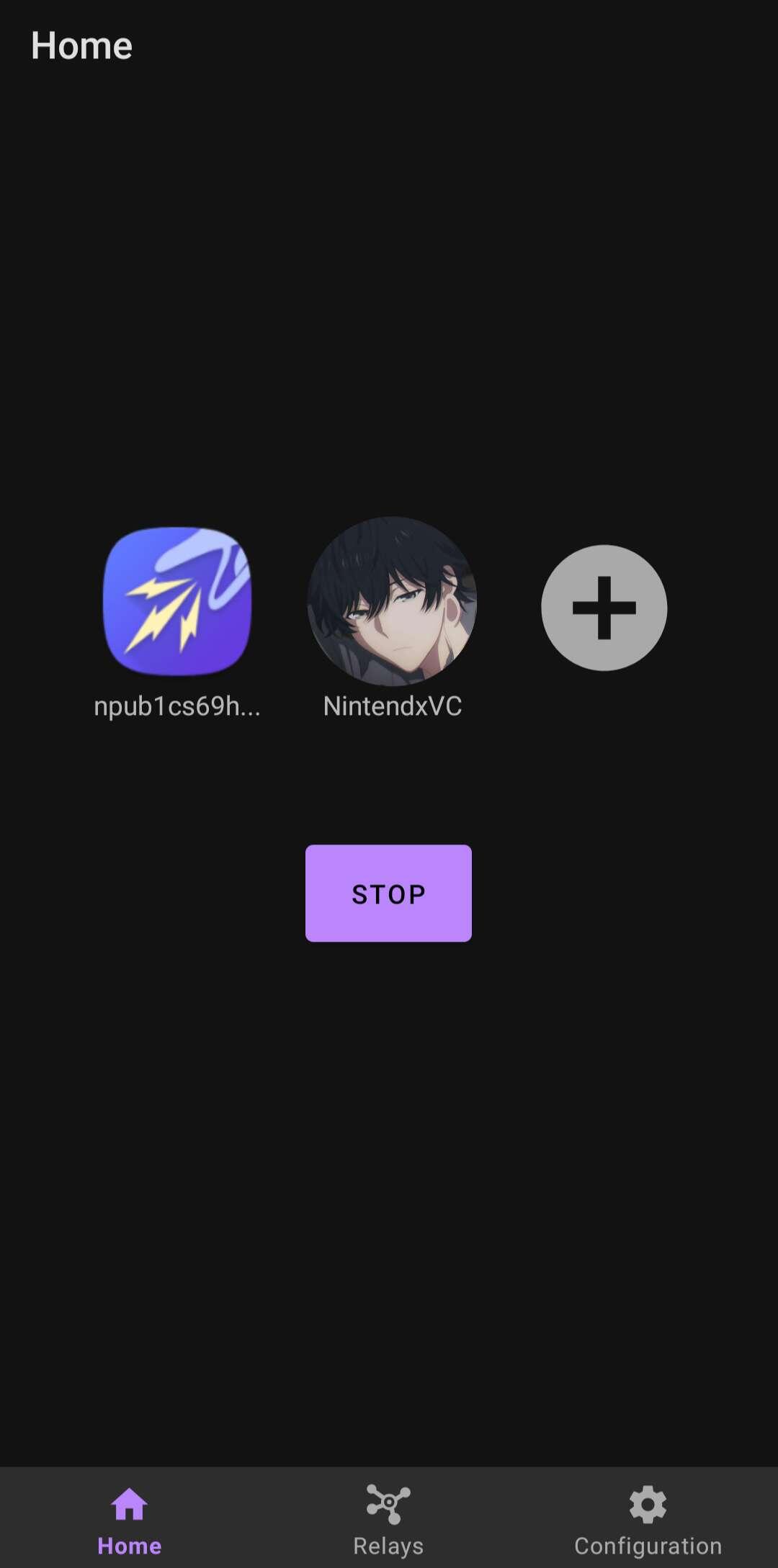
Ao iniciar o app, clique no “+” que aparece na tela principal. 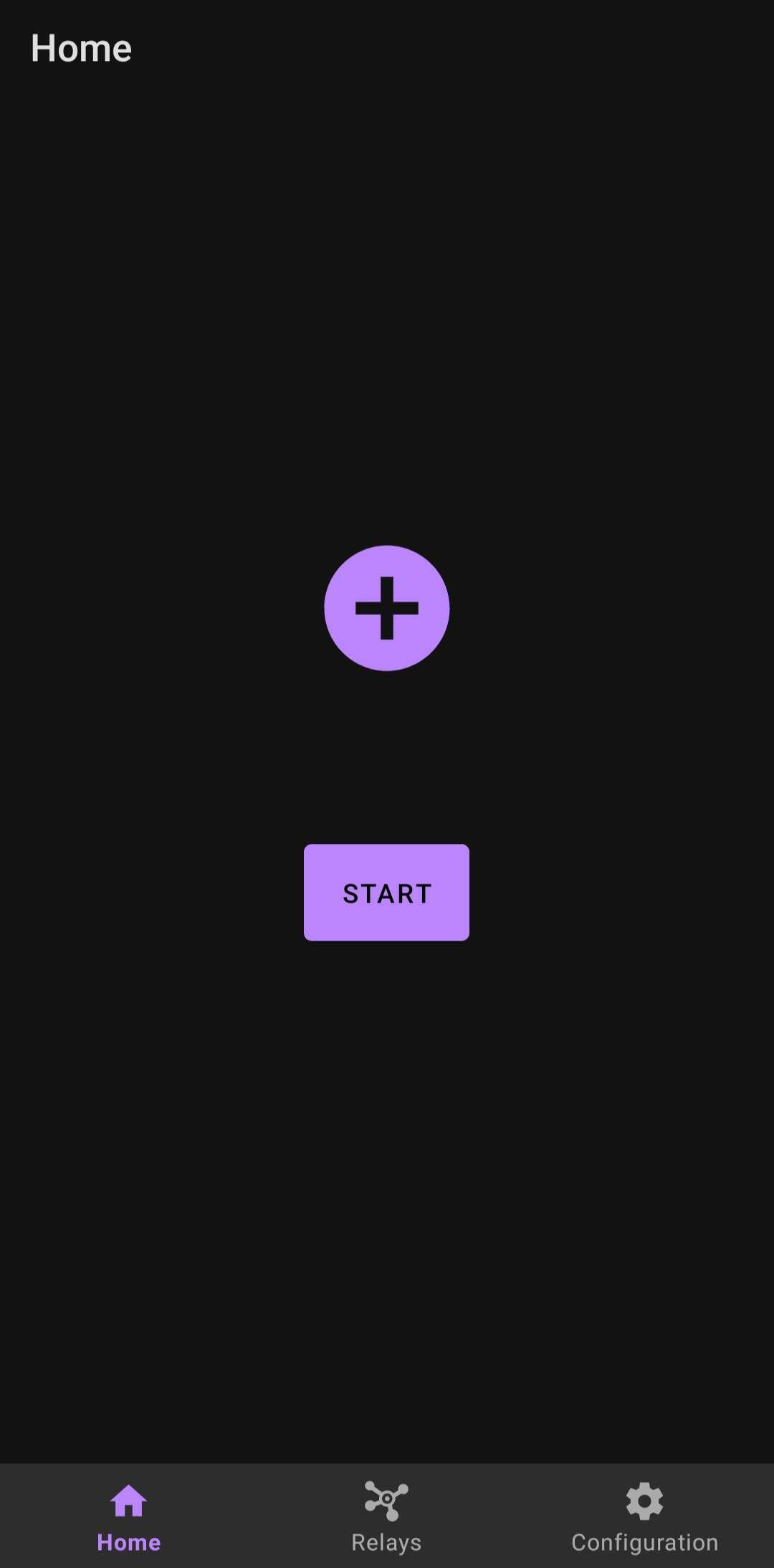
Você pode adicionar sua npub diretamente, ou usar o amber para isso. Clique em adicionar conta. 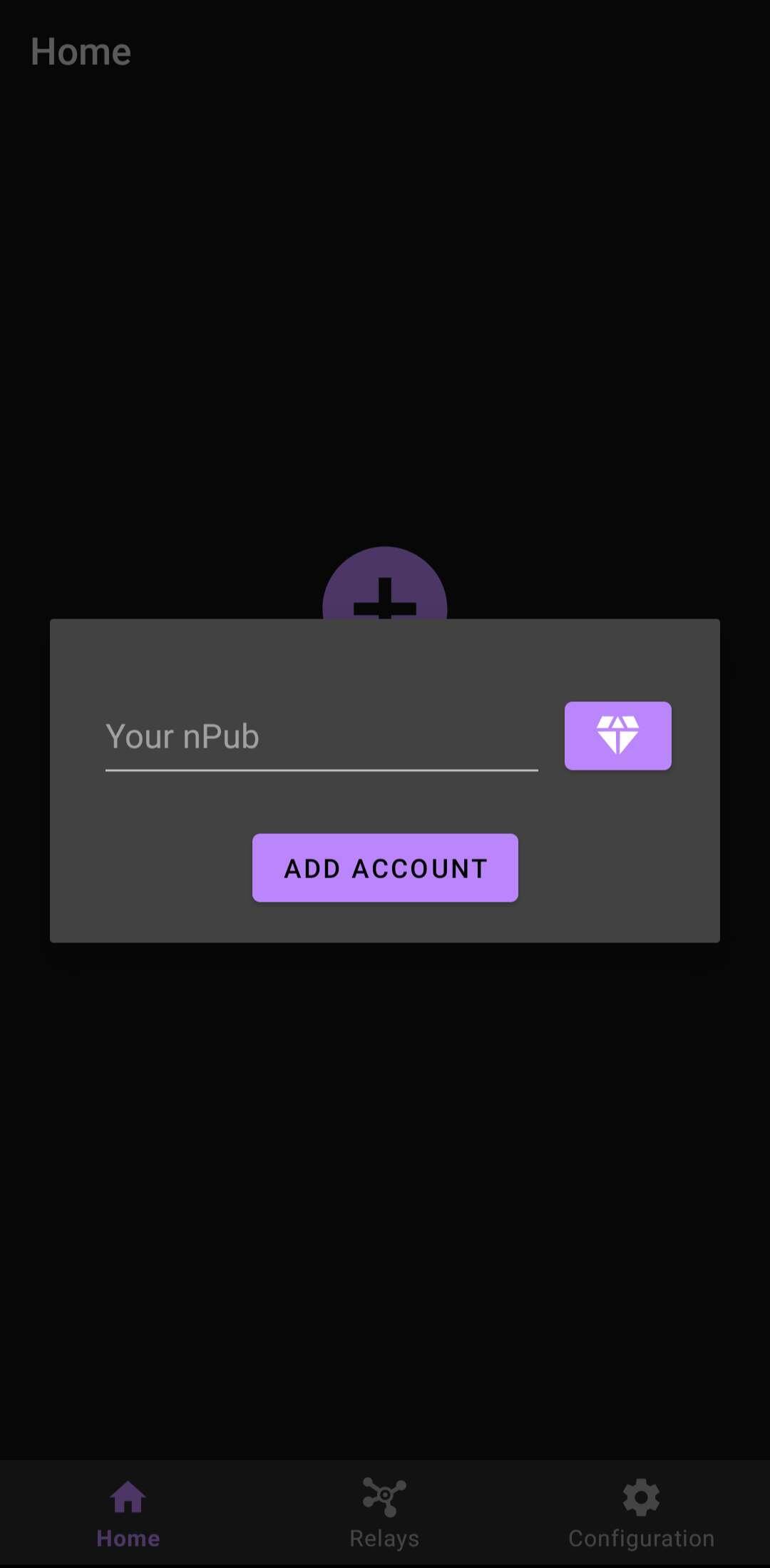
O icon do seu perfil irá ser exibido ao lado do botão “+”. Clique em iniciar. 
Pronto! Você irá receber as notificações de seu(s) perfil(is) do Nostr em instantes. Fiz um exemplo com meu perfil de testes e é assim que as notificações aparecem.
Clicando na notificação, você será redirecionado para esse evento em seu client principal.
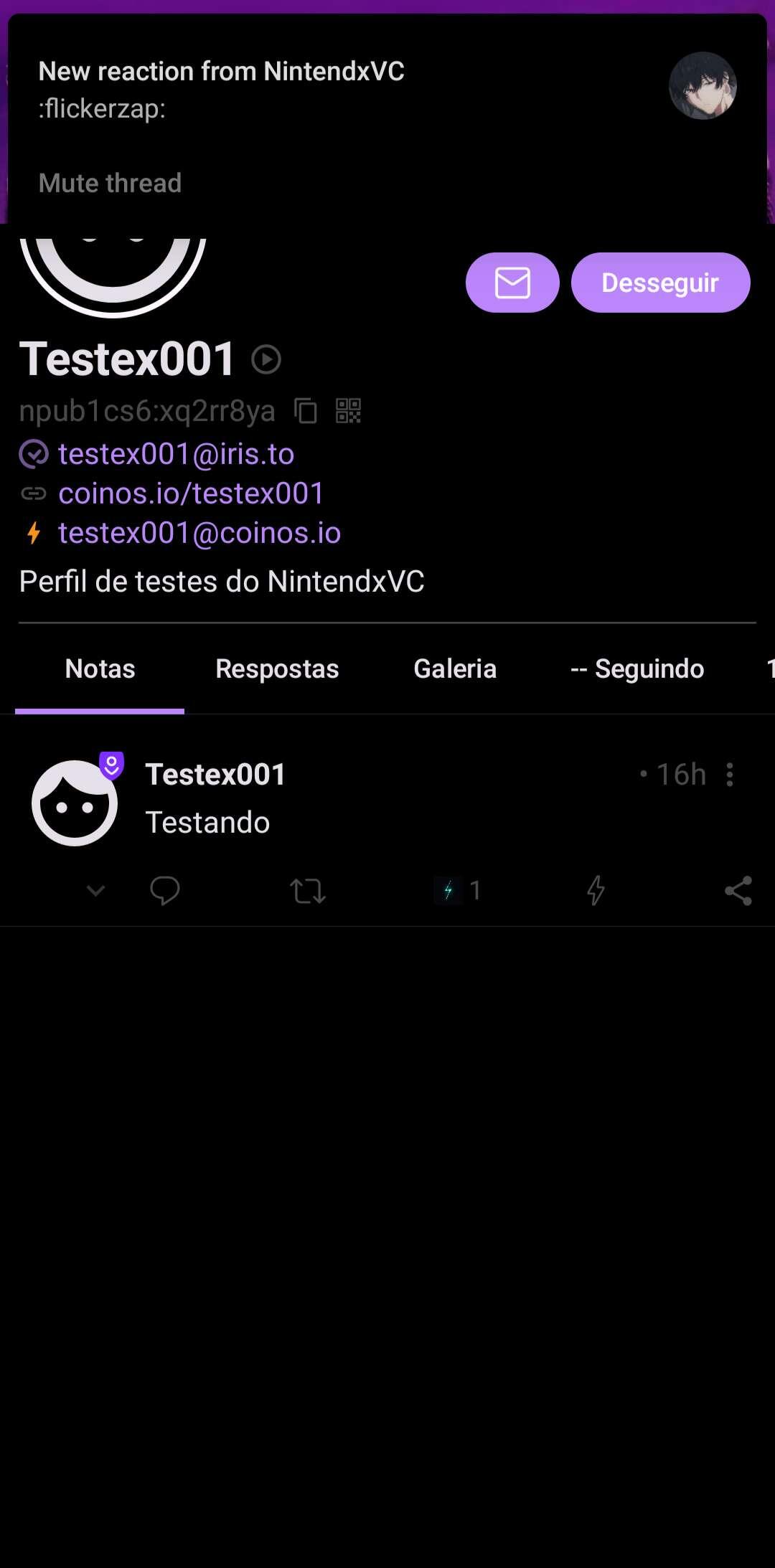
O Pokey tem passado por melhorias significativas no visual e funções, aqui estão algumas configurações que você pode alterar agora.
Os relays usados são importados automaticamente do seu perfil, mas você pode alterar, remover ou adicionar relays como desejar. 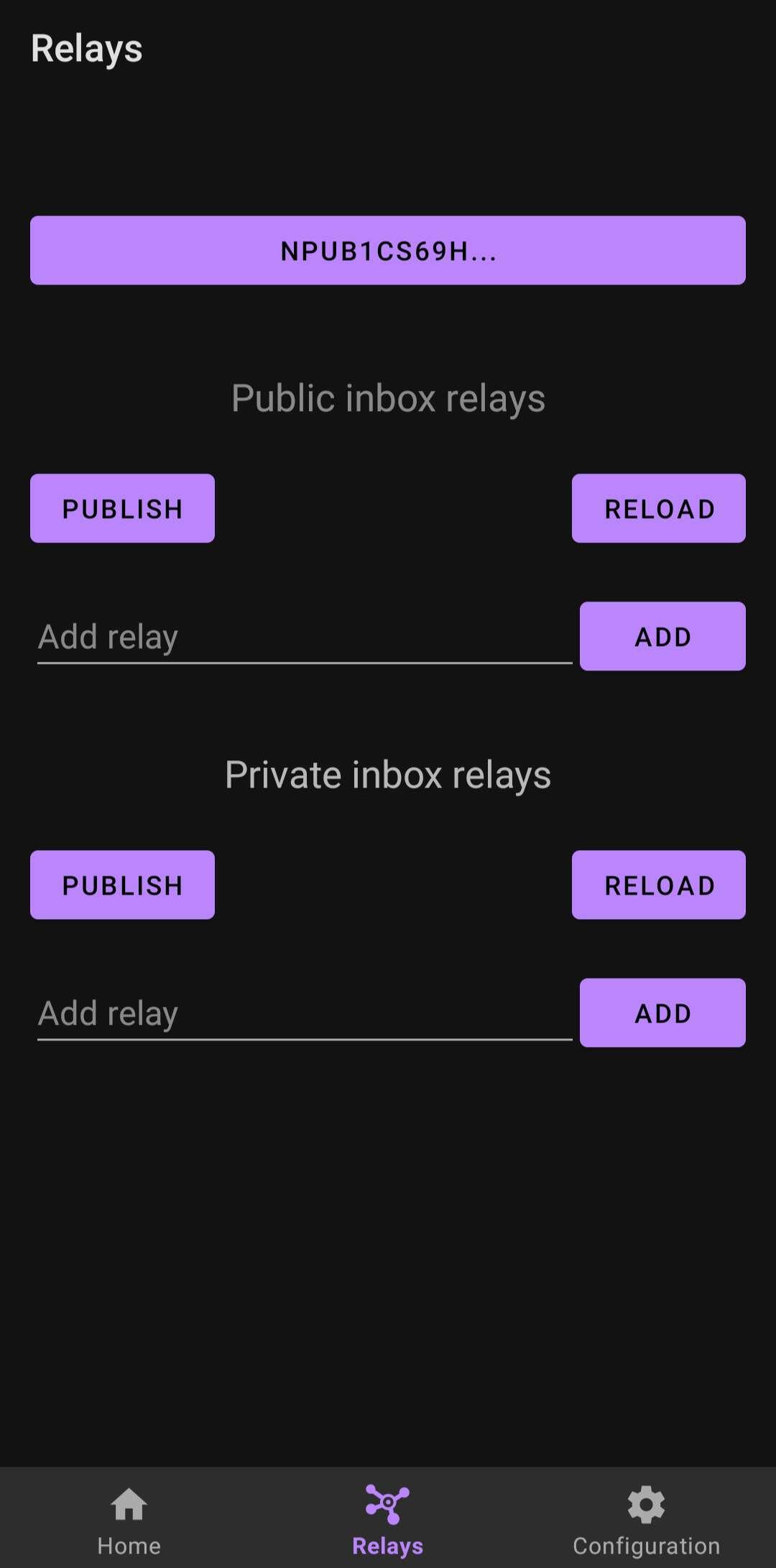
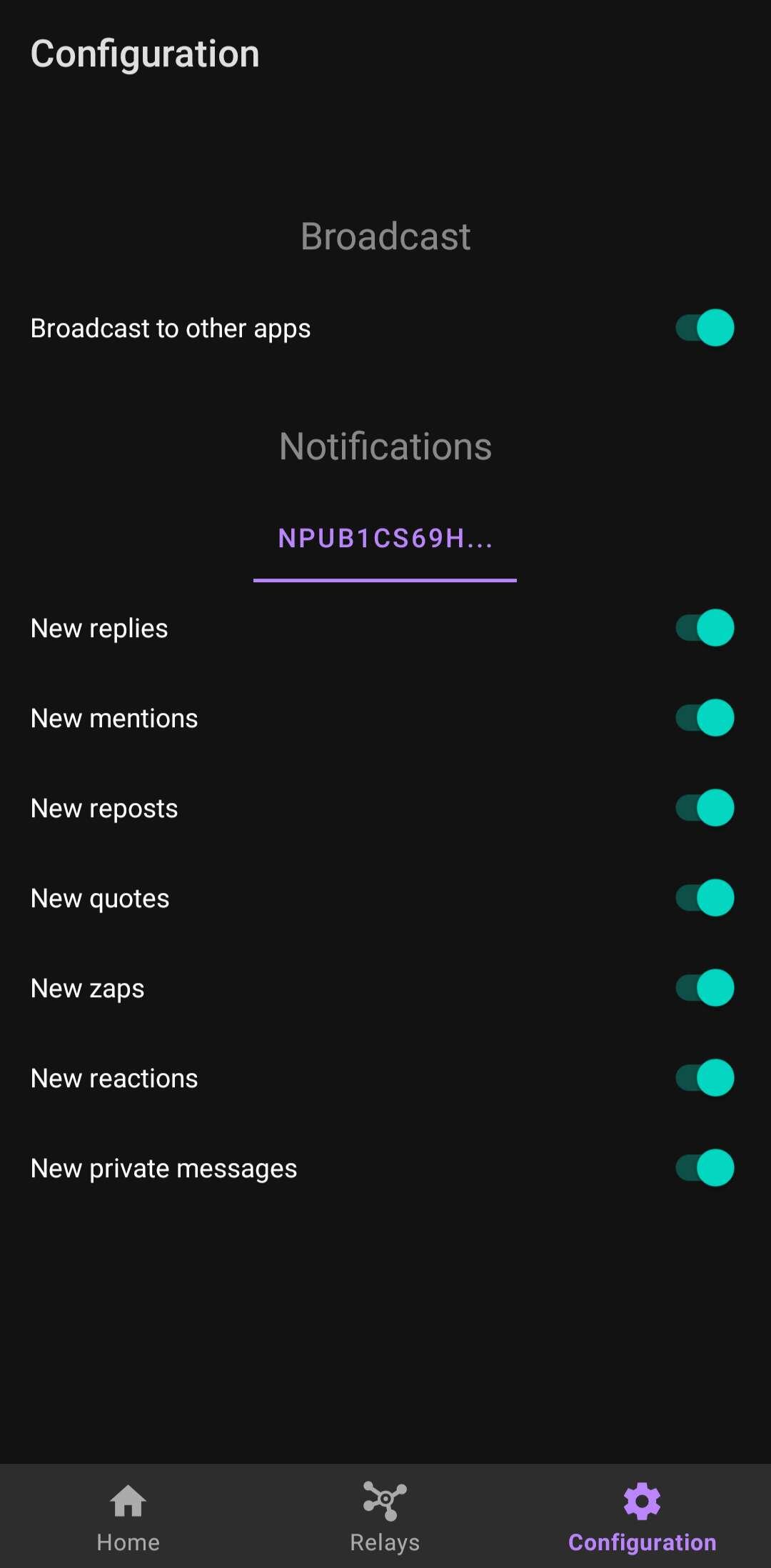
Você pode também escolher quais tipos de notificações quer receber. É possível também silenciar uma thread manualmente ao receber uma notificação da mesma.
É possível adicionar múltiplos perfis e receber as notificações de ambos.
E foi isso, espero ter ajudado.
Faça a gestão dos apps que utilizam sua nsec!**
⚠️ Evite o copiar e colar, use o Amber! ⚠️
https://image.nostr.build/7c213bdabf81ac2997b6bb6d3695ea7ae8fbeb110c8de6fd4c2b0589dcc35df7.jpg
O Amber é um aplicativo de assinatura de eventos Nostr para Android.
“O aplicativo visa aumentar a segurança das chaves privadas, seguindo o princípio de que “as chaves privadas devem ser expostas ao menor número possível de sistemas”.”
Faço esse tutorial exemplificando o uso habitual dele, para configurações de privacidade e segurança no app deixarei para que usuários mais experientes dêem suas explicações.
O Amber está disponível no GitHub e F-Droid:
https://github.com/greenart7c3/Amber/releases
https://f-droid.org/packages/com.greenart7c3.nostrsigner/
Na tela inicial do app você pode escolher entre criar uma nova ou usar uma existente.
Clique em “Usar sua chave privada”.
Adicione no campo sua chave privada e clique em próximo, ela pode estar em alguns formatos como nsec, ncryptsec e hex. 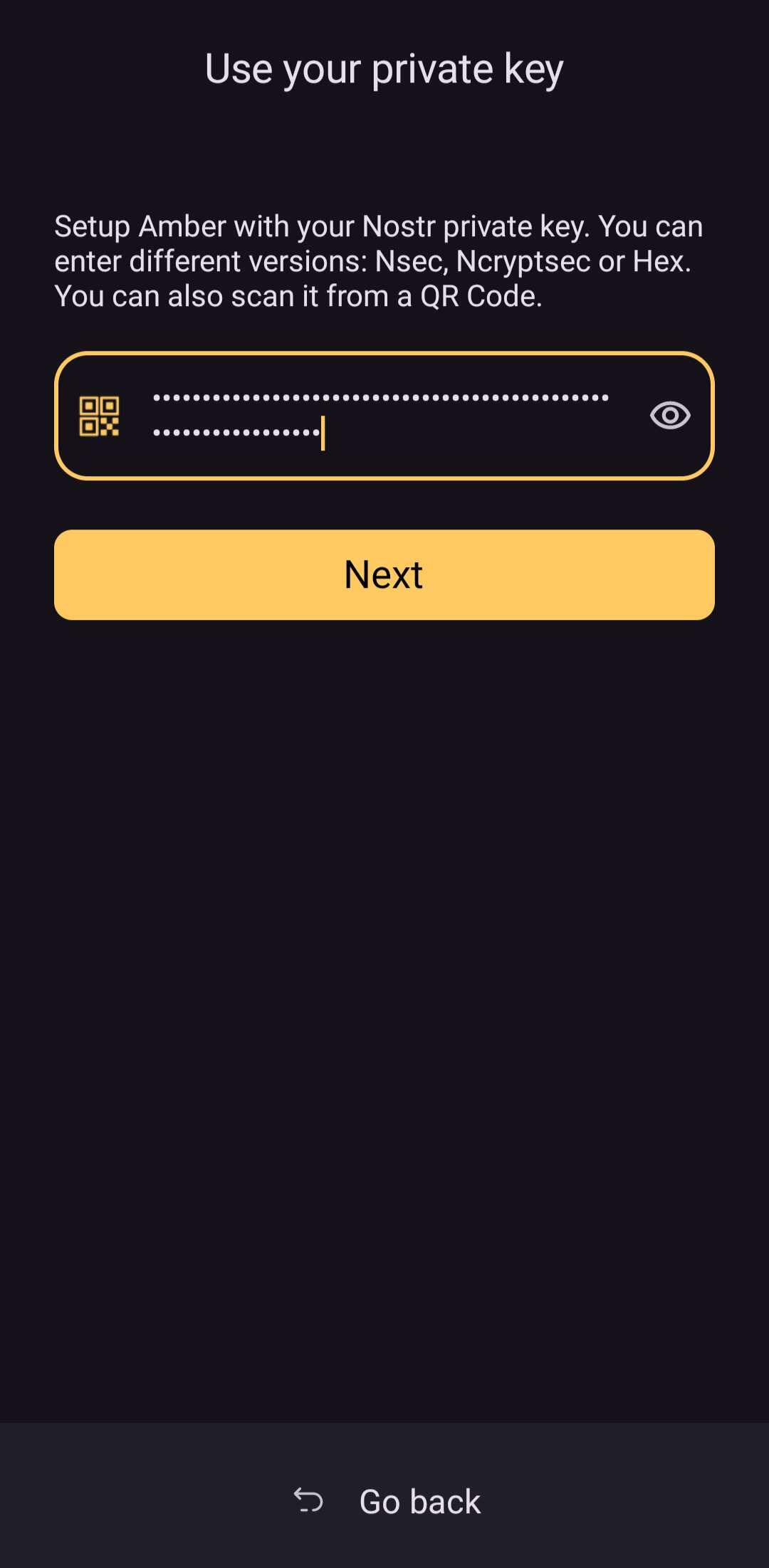
Você precisa agora escolher o modo de assinatura de permissões. Existem dois tipos:
1 - Aprovar ações básicas automaticamente
2 - Aprovar manualmente cada ação
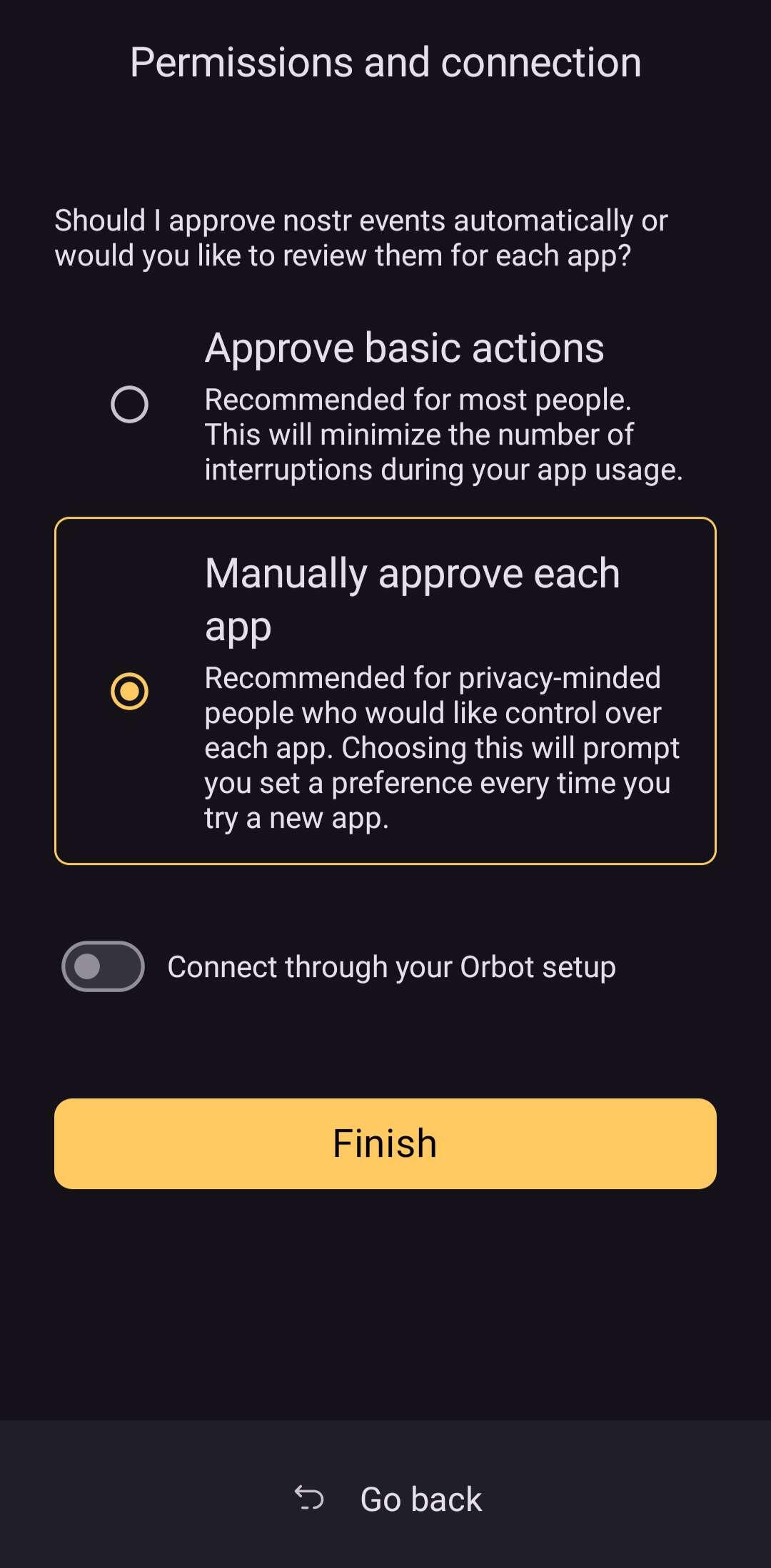
Obs: Os aplicativos/sites exijem permissões para realizar cada ação sua, quando você usa sua nsec diretamente, essas permissões são aprovadas automaticamente. Com o Amber, o aplicativo/site irá realizar solicitações ao Amber que as direcionará a você dependendo dessa escolha (você pode alterar isso mais tarde).
Pronto! Você agora está com sua nsec configurada no Amber! 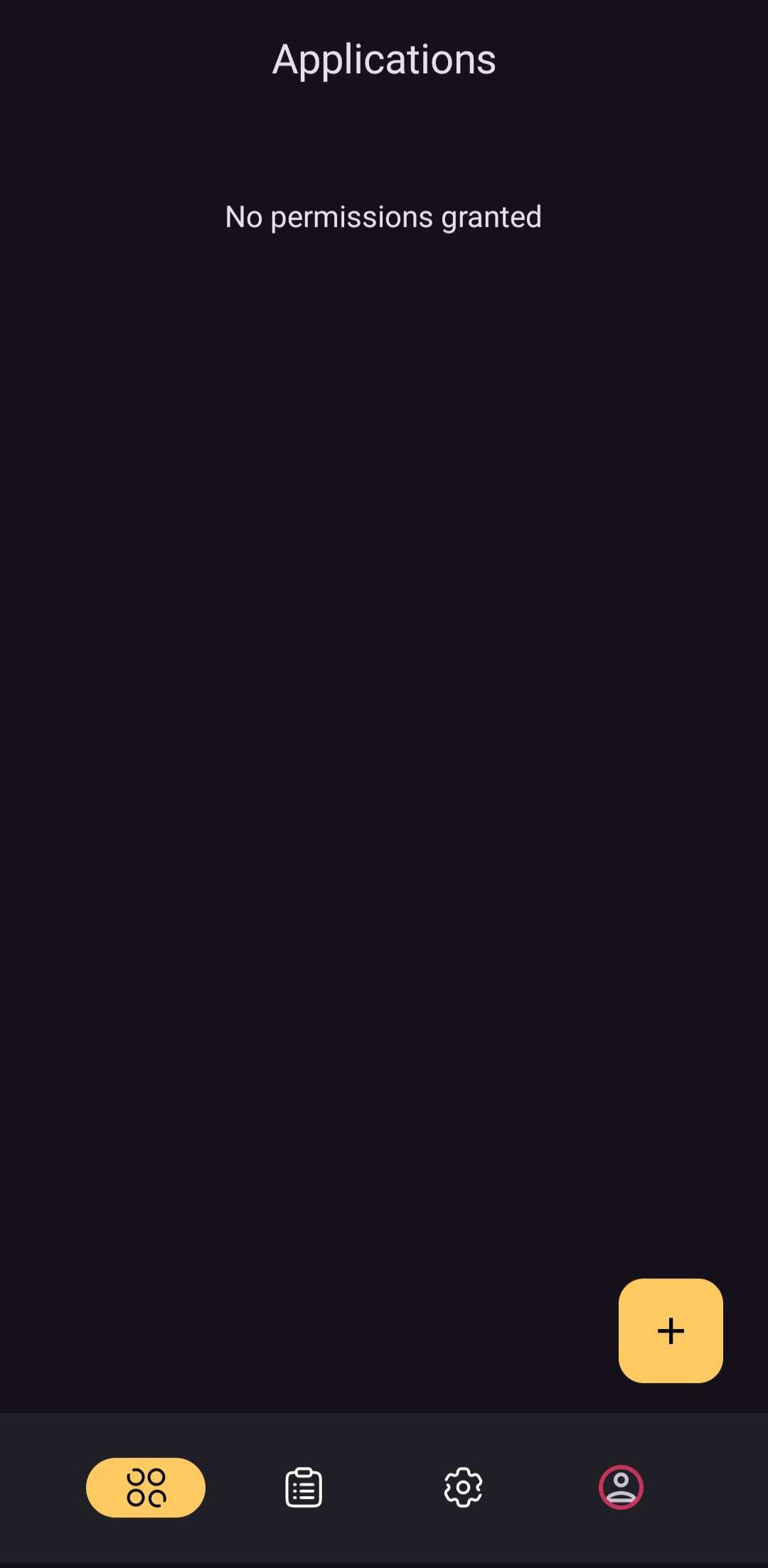
Irei usar o Amethyst como exemplo aqui.
Abra o Amethyst, aceite os termos e clique em logar com Amber.
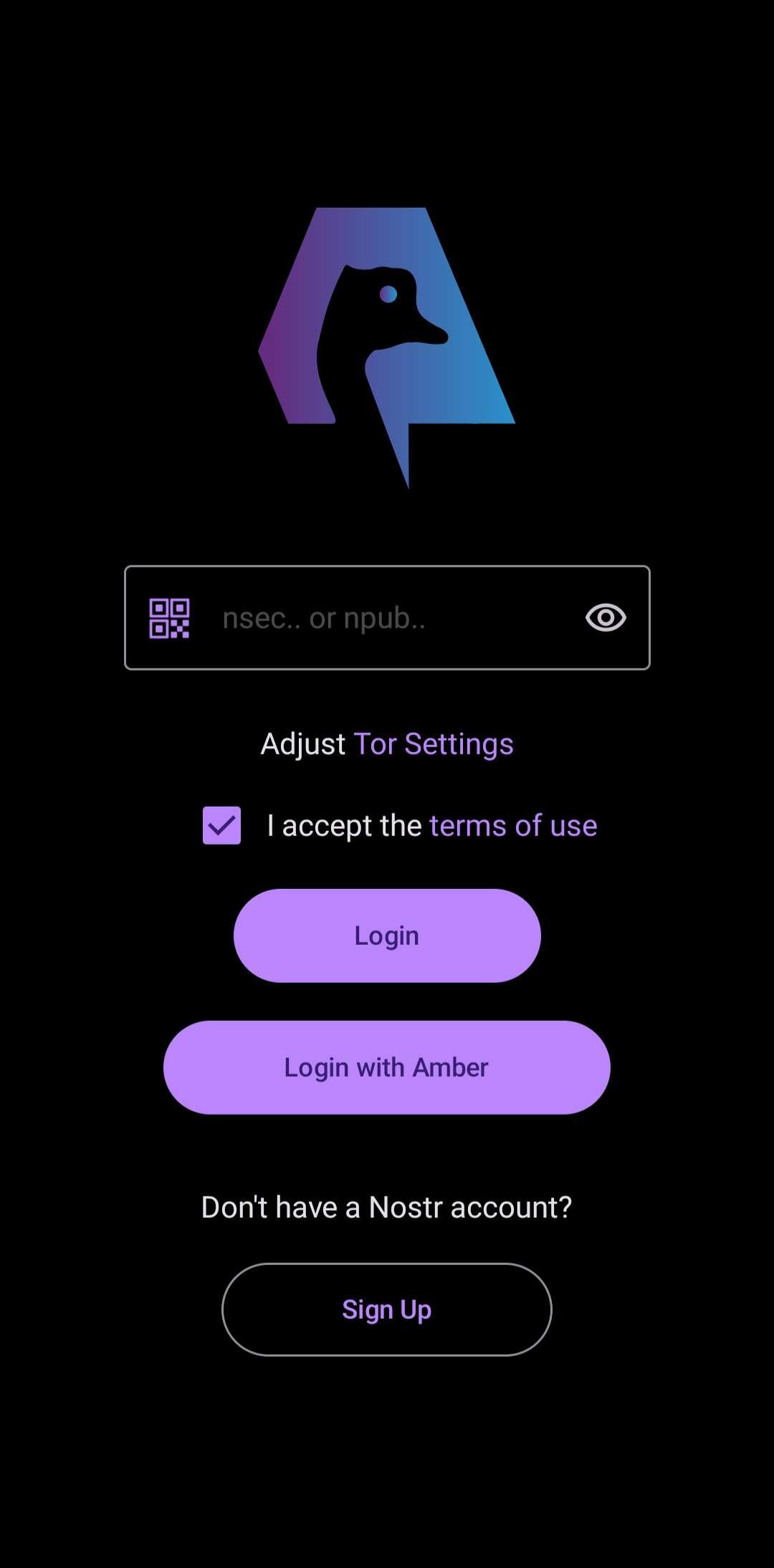
Escolha opção que mais te agradar. Escolhi a opção que confio completamente nesse app. 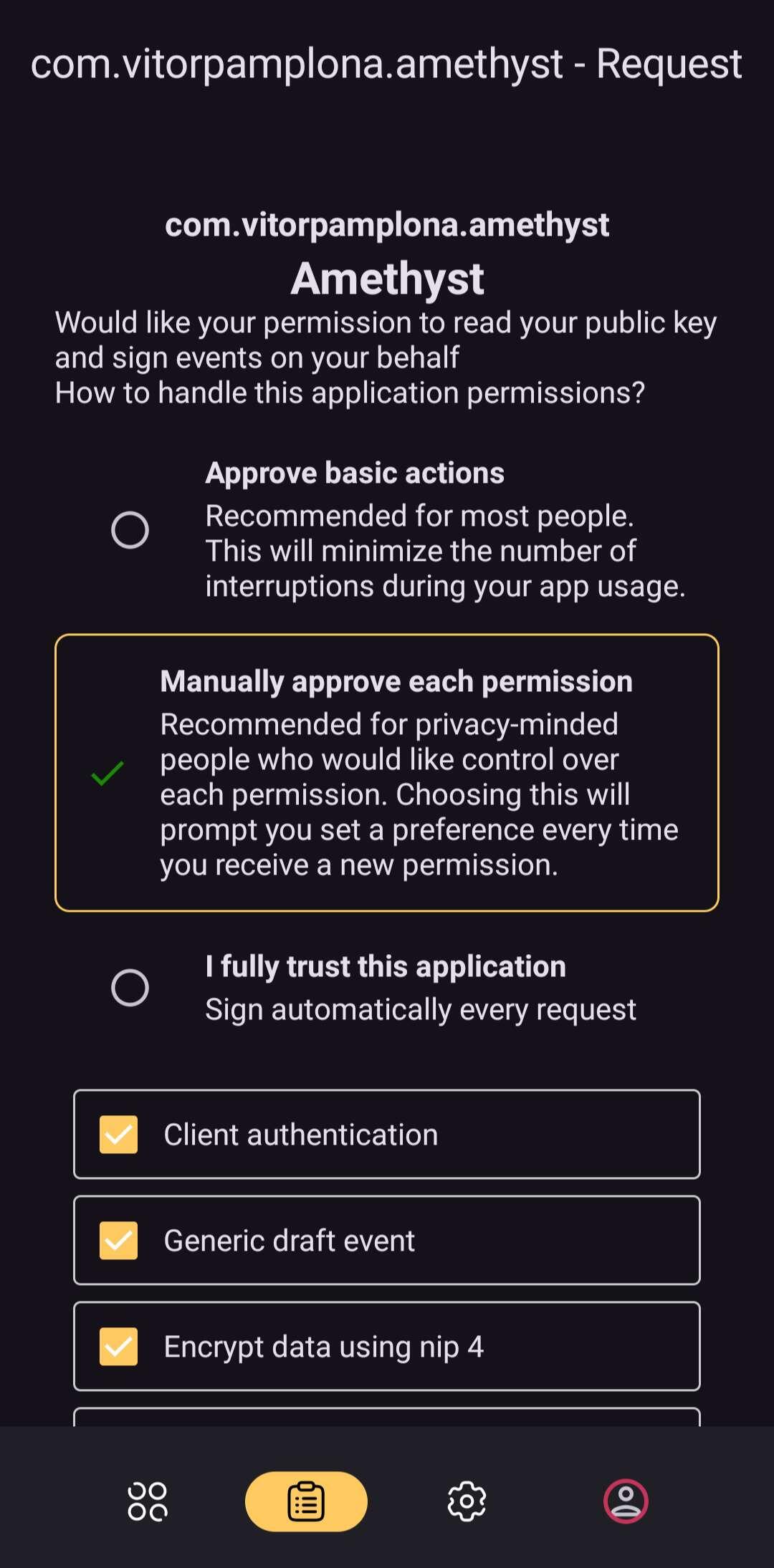
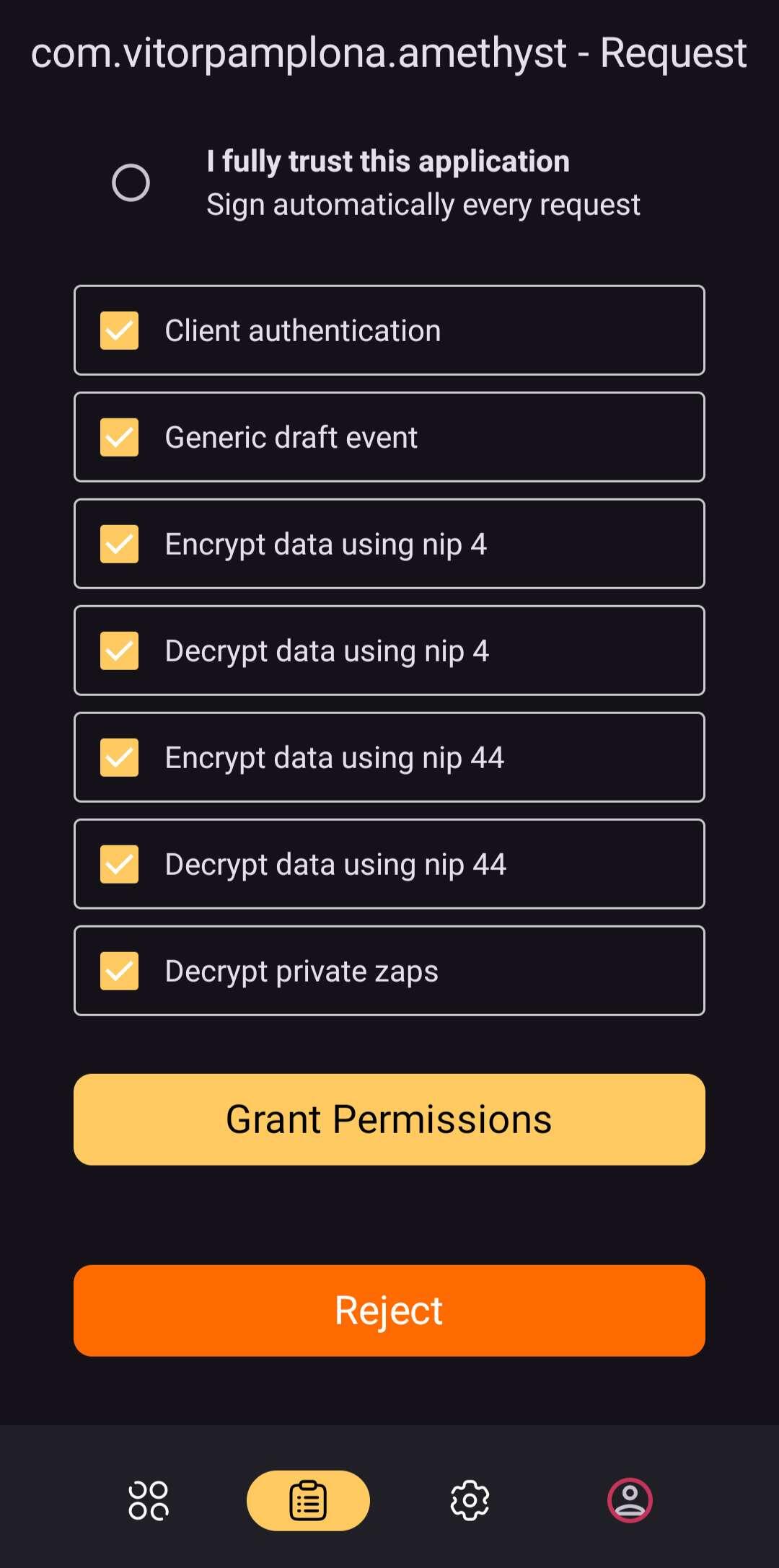
Clique em garantir permissão.
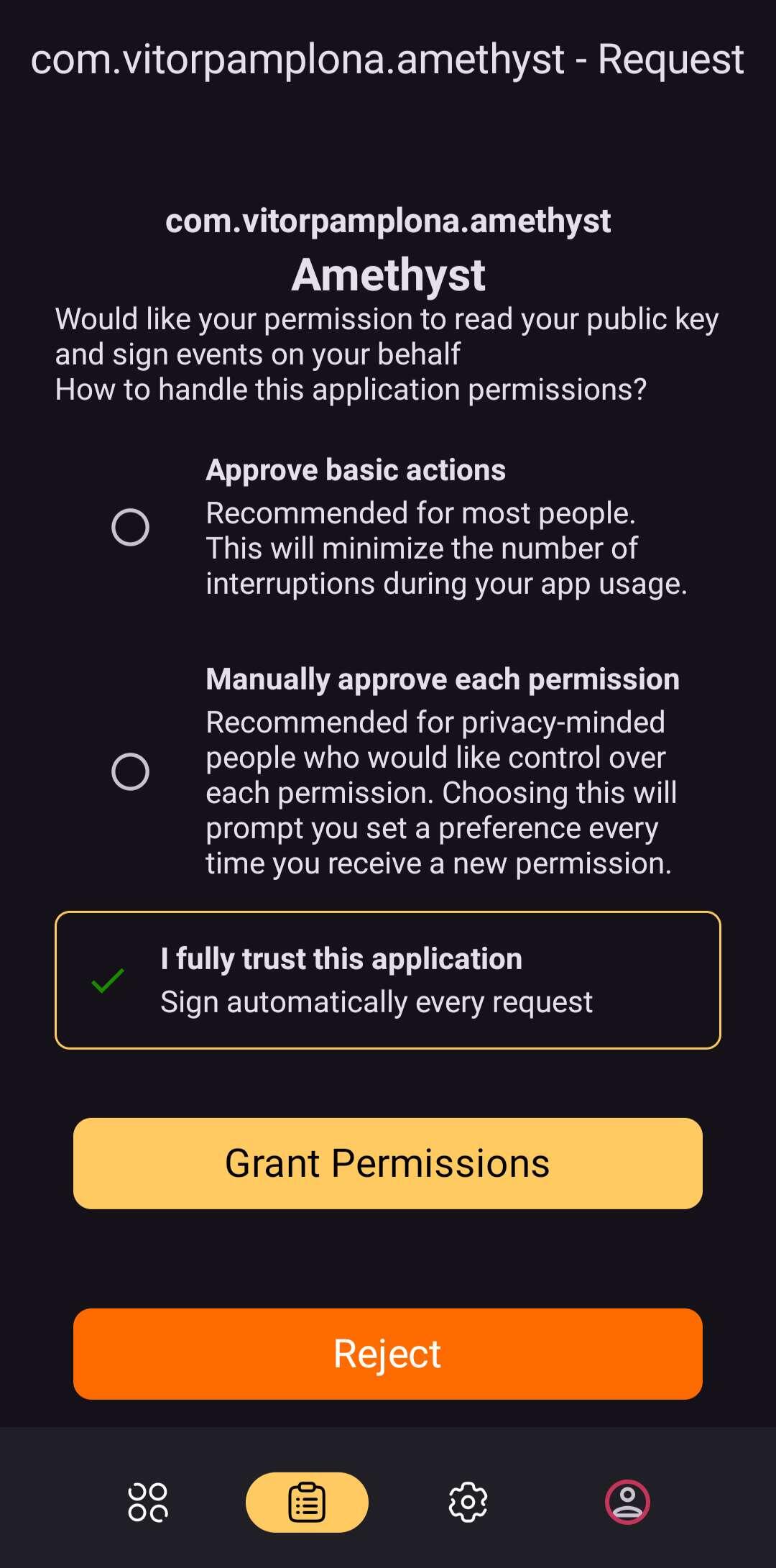
E está feito! Fiz uma nota pra mostrar que não está só no modo espectador. 
Seu Amber agora vai exibir a conexão com o app que concedeu as permissões.
Clicando nele você recebe algumas opções, como revogar o acesso do app à sua nsec ou ver tudo em que ele tem usado sua nsec.
Na página principal e clicando no botão de “+” é possível criar algumas maneiras para logar em outros apps/sites.
https://image.nostr.build/c68b32b9a662e235ced0e7e9b251f29c53885bdef70ee00518f1ff6a19658d96.jpg
Além disso, também é possível adicionar mais contas ao Amber clicando na foto de perfil.
https://image.nostr.build/b8703f5f98a99000595b636f0404280c827c9457529627289ec47492615bf628.jpg
E foi isso, espero ter ajudado.
por: @npub1...fe0a3
Ao entrar em seu perfil no Amethyst você vai ver algo como isso:
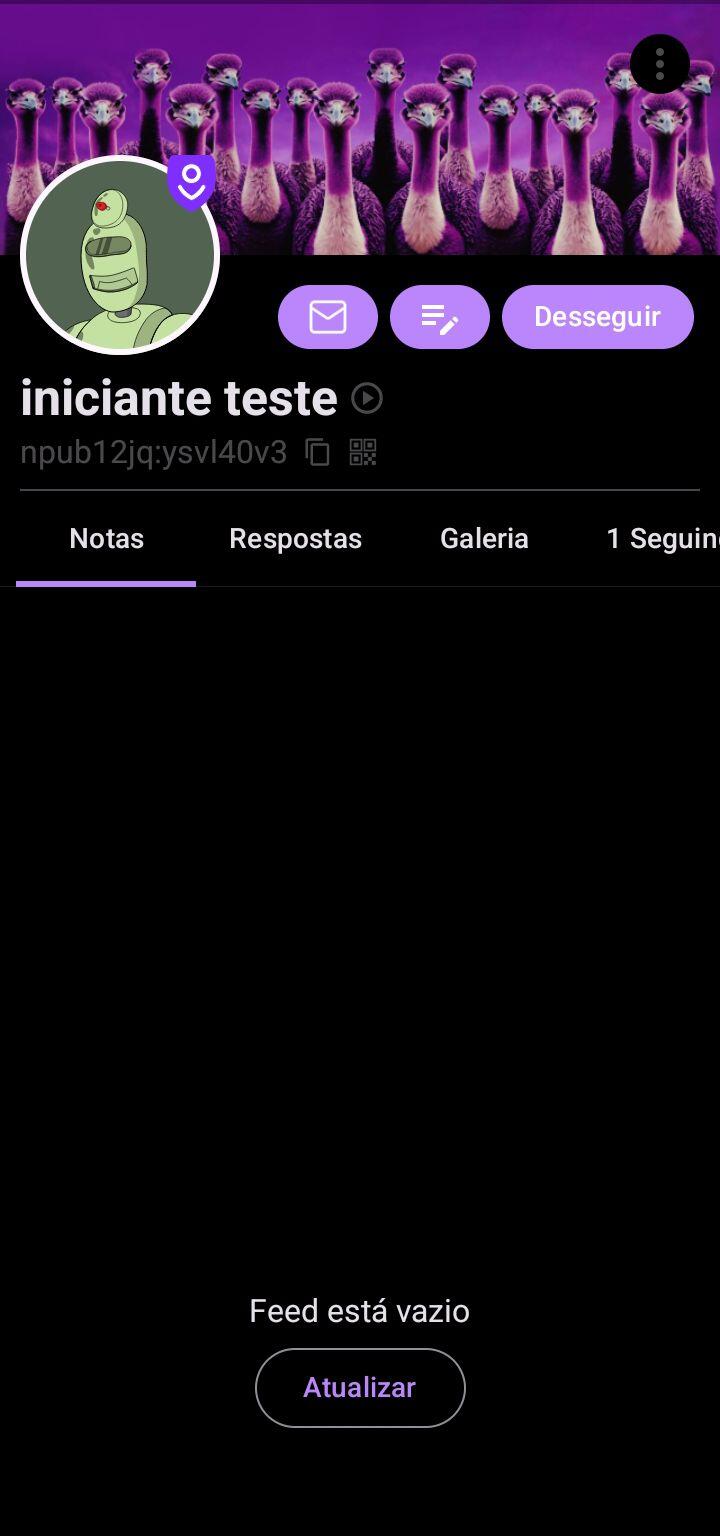
Clique aqui para editar o seu perfil:
https://image.nostr.build/9a06652bd10aef80741f7d08f17e9470bcf267aaffbef2d4fc6401b5dfb0c100.jpg
Ao clicar você vai ver essa tela:
https://image.nostr.build/ebe983daf477a17886e15a5e4dd1c181a9b1e2b86ca8798721c7b1e2e0b660f4.jpg
As partes circuladas em vermelho são as mais importantes
https://image.nostr.build/011a651d620a866320c593d363c893817ed8c438e1b887e511f4d71918a24f07.jpg
Vamos começar colocando um nome legal e uma boa descrição:
https://image.nostr.build/b2530eec091cc32c55a21f46494b7ab41ee0ee1cffe8cbe3a1fe84a6d4620195.jpg
(Quer deixar a descrição mais organizada e bonitinha? Esse camarada explica bem a sintaxe do markdown! https://www.youtube.com/watch?v=O-O8hfxLbmg
Talvez isso ajude. https://github.com/gustavo-mendel/guia-definitivo-de-markdown/blob/master/README.md
*Copie e cole o texto para enxergar os caracteres usados
Com 3 sublinhados (_) seguidos:
Com 3 hífens (-) seguidos:
Com três asteriscos (*) seguidos:
Negrito:
Dois asteriscos antes e depois:
Este é um texto em negrito
Dois sublinhados antes e depois:
Esse é um texto em negrito
Itálico
Um asterisco antes e um depois:
Esse é um texto em itálico
Um sublinhado antes e um depois:
Esse é um texto em itálico
Tachado:
Aqui houve uma rasura
Usando 1 a 3 “>”:
O bloco de citações pode ser eninhado…
…Usando cada vez mais maior-que (>).
…Mesmo com espaços entre eles.
+ , - ou * .1. ou outro número.O número inicia com recuos:
código na mesma linha
Códigos intentados com 4 espaços:
// Some comments
line 1 of code
line 2 of code
line 3 of code
Com 3 acentos graves antes e depois:
Marcação de texto:
Insira o texto aqui...
Marcação de sintaxe:
var foo = function (bar) {
  return bar++;
};

console.log(foo(5));
| APP | Descrição |
|---|---|
| Element | App de mensagens que usa a rede Matrix. |
| Simplex | App de mensagens bastante usado. |
| 0xchat | App de mensagens no Nostr. |
Link autoconvertido https://github.com/nodeca/pica (habilite o linkify para ver)
Minion:

Stormtroopocat:

Como links, imagens também tem sintaxe footnote ‘!’ + ‘Outro texto’…

…O que estiver aqui some…
…com uma referência id posterior da referência na localização da URL.
O recurso de markdown-it é um suporte muito eficaz de plugins de sintaxe.
*Acesse o link para entender melhor
Marcação clássica: :wink: :cry: :laughing: :yum:
Figuras Ascii (emoticons): :-) :-( 8-) ;)
Veja como mudar a exibição com o twemoji.
*Acesse os links para entender melhor
*Acesse o link para entender melhor
++Texto Inserido++
*Acesse o link para entender melhor
==Texto marcado==
*Acesse o link para entender melhor
Nota de rodapé 1 link1.
Nota de rodapé 2 link2.
Rodapé3 definição na linha.
Referência duplicada no rodapé2.
*Acesse o link para entender melhor
Termo 1
: Definição 1
com continuação preguiçosa.
Termo 2 com marcação na linha
: Definição 2
    { algum código, parte da Definição 2 }

Third paragraph of definition 2.
Termo 1
~ Definição 1
Termo 2
~ Definição 2a
~ Definição 2b
Esse texto é uma adaptação do:
Enable typographer option to see result.
(c) (C) (r) (R) (tm) (TM) (p) (P) +-
test.. test… test….. test?….. test!….
!!!!!! ???? ,, – —
“Smartypants, double quotes” and ‘single quotes’
This is bold text
This is bold text
This is italic text
This is italic text
Strikethrough
Blockquotes can also be nested…
…by using additional greater-than signs right next to each other…
…or with spaces between arrows.
Unordered
+, -, or *Ordered
Lorem ipsum dolor sit amet
Consectetur adipiscing elit
Integer molestie lorem at massa
You can use sequential numbers…
…or keep all the numbers as 1.
Start numbering with offset:
Inline code
Indented code
// Some comments
line 1 of code
line 2 of code
line 3 of code
Block code “fences”
Sample text here...
Syntax highlighting
var foo = function (bar) {
  return bar++;
};

console.log(foo(5));
| Option | Description |
|---|---|
| data | path to data files to supply the data that will be passed into templates. |
| engine | engine to be used for processing templates. Handlebars is the default. |
| ext | extension to be used for dest files. |
Right aligned columns
| Option | Description |
|---|---|
| data | path to data files to supply the data that will be passed into templates. |
| engine | engine to be used for processing templates. Handlebars is the default. |
| ext | extension to be used for dest files. |
Autoconverted link https://github.com/nodeca/pica (enable linkify to see)
Like links, Images also have a footnote style syntax
With a reference later in the document defining the URL location:
The killer feature of markdown-it is very effective support of
syntax plugins.
Classic markup: :wink: :cry: :laughing: :yum:
Shortcuts (emoticons): :-) :-( 8-) ;)
see how to change output with twemoji.
++Inserted text++
==Marked text==
Footnote 1 link1.
Footnote 2 link2.
Inline footnote3 definition.
Duplicated footnote reference2.
Term 1
: Definition 1
with lazy continuation.
Term 2 with inline markup
: Definition 2
    { some code, part of Definition 2 }

Third paragraph of definition 2.
Compact style:
Term 1
~ Definition 1
Term 2
~ Definition 2a
~ Definition 2b
Agora vamos colocar uma foto e um banner, ESPERE a foto carregar antes de salvar
https://image.nostr.build/dee0ce4c0991526f610ece46cedad70408b754c0661134d9d85a9b463e0d8f7e.jpg
https://image.nostr.build/693212a465e54a2d4d272f1193cc9e73c2e26040a14be176592ccbc50c58775a.jpg
Enquanto estiver com esse símbolo e o link da foto não aparecer, você não deve salvar, caso contrário não vai aparecer a sua foto e ou banner.
Um “endereço LN” é usado para enviar e receber pagamentos dentro da Lightning Network.
Por: @npub1...fe0a3
Para receber zaps, você precisa de uma carteira LN (Lightning Network).
Carteiras recomendadas:
Wallet of Satoshi:
https://play.google.com/store/apps/details?id=com.livingroomofsatoshi.wallet
Blink:
https://play.google.com/store/apps/details?id=com.galoyapp
Escolha uma das carteiras apresentadas e faça o login nela.
Agora, vamos colocar o endereço LN no seu perfil.
Copie o endereço:
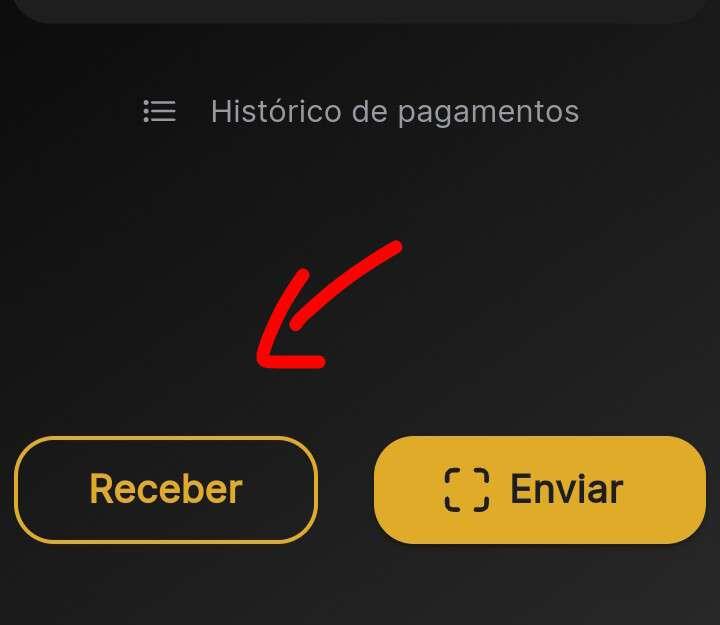
Acesse a edição do perfil:
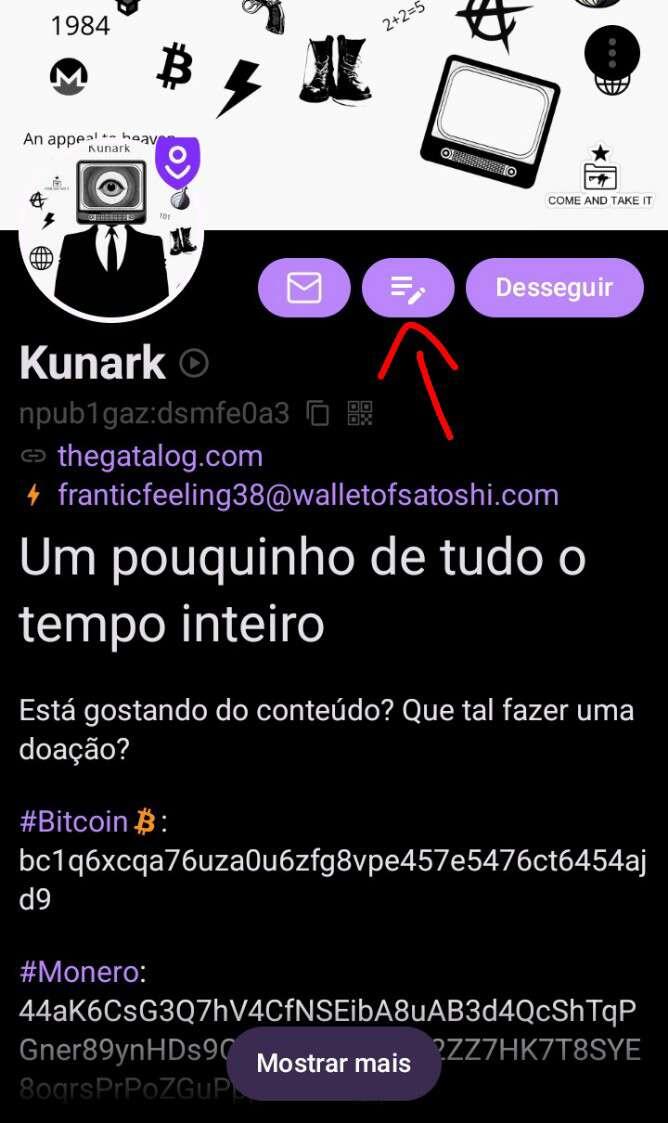
Cole o endereço em “Endereço LN”:
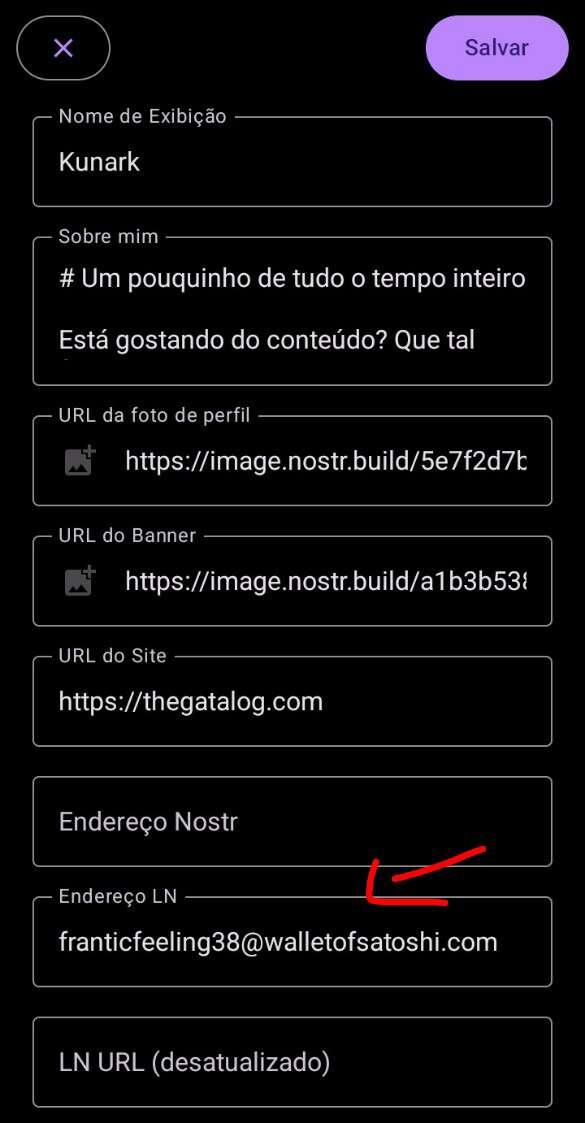
Pronto! Agora você já pode receber seus sats.
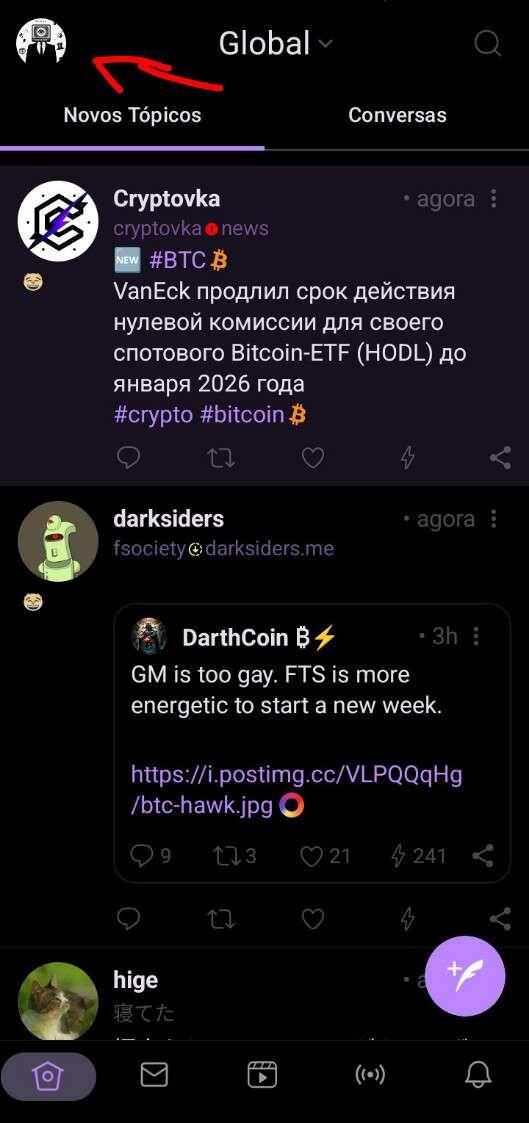
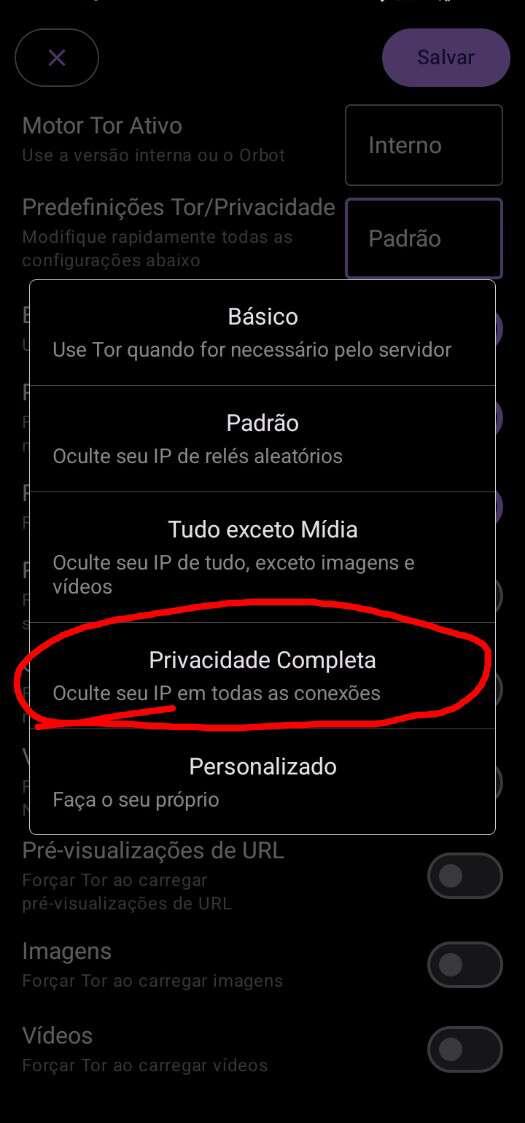
Abra o menu de configurações:
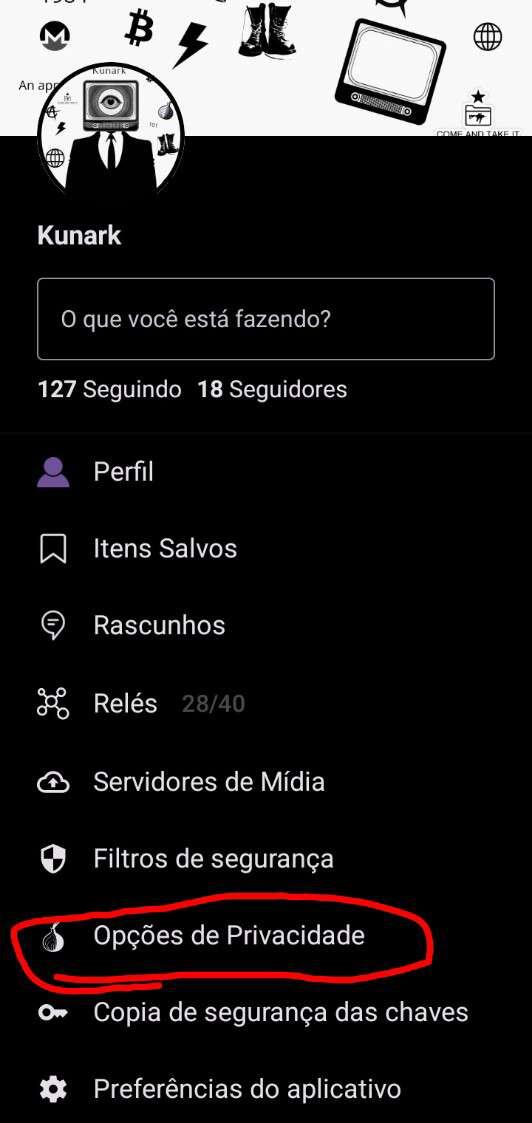
Localize a opção de ativação do Tor:
Configure conforme a orientação:
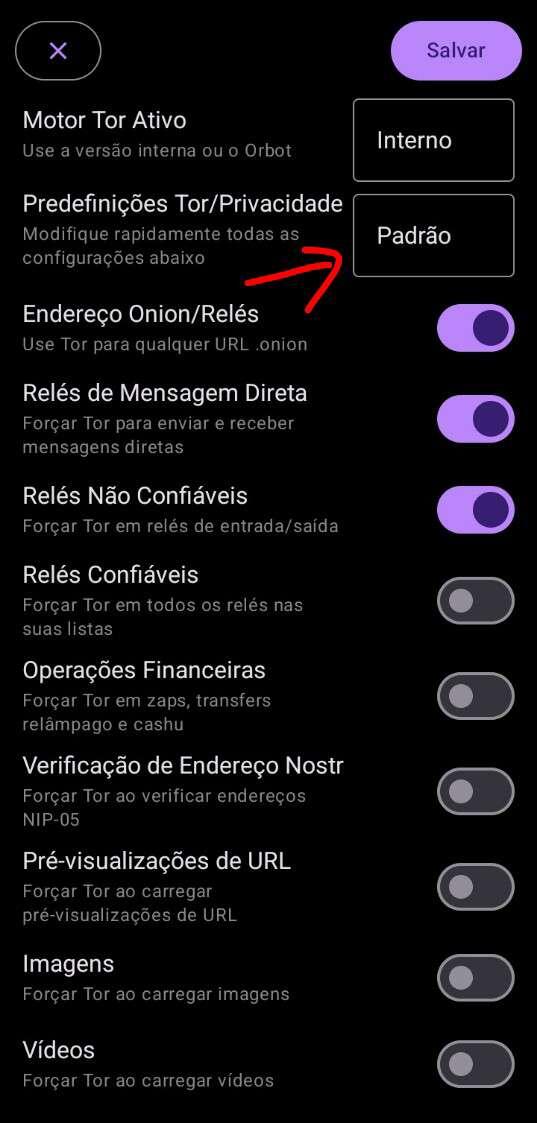
Finalize a ativação:
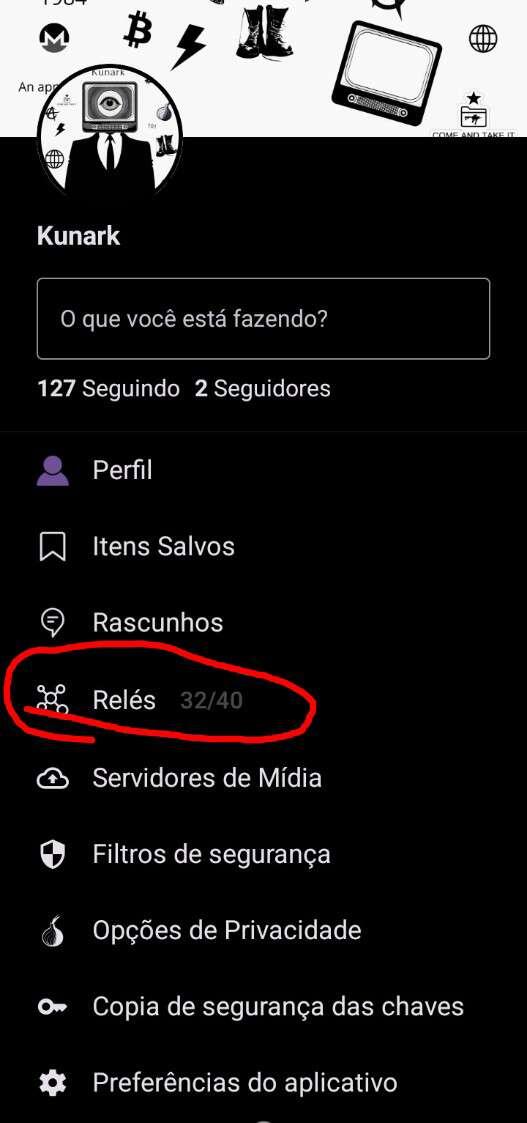
O que são os relés?
Relés são como os servidores de backend para o Nostr. Eles permitem que os clientes enviem mensagens e podem (ou não) armazená-las e transmiti-las para outros clientes conectados.
Como o Nostr é descentralizado e depende dos relés para armazenar e recuperar dados, se o cliente estiver lento, isso pode ser causado pelos relés que você está usando. Nesse caso, vale a pena adicionar mais relés ao seu cliente.
Vá até “Relays Gratuitos”:
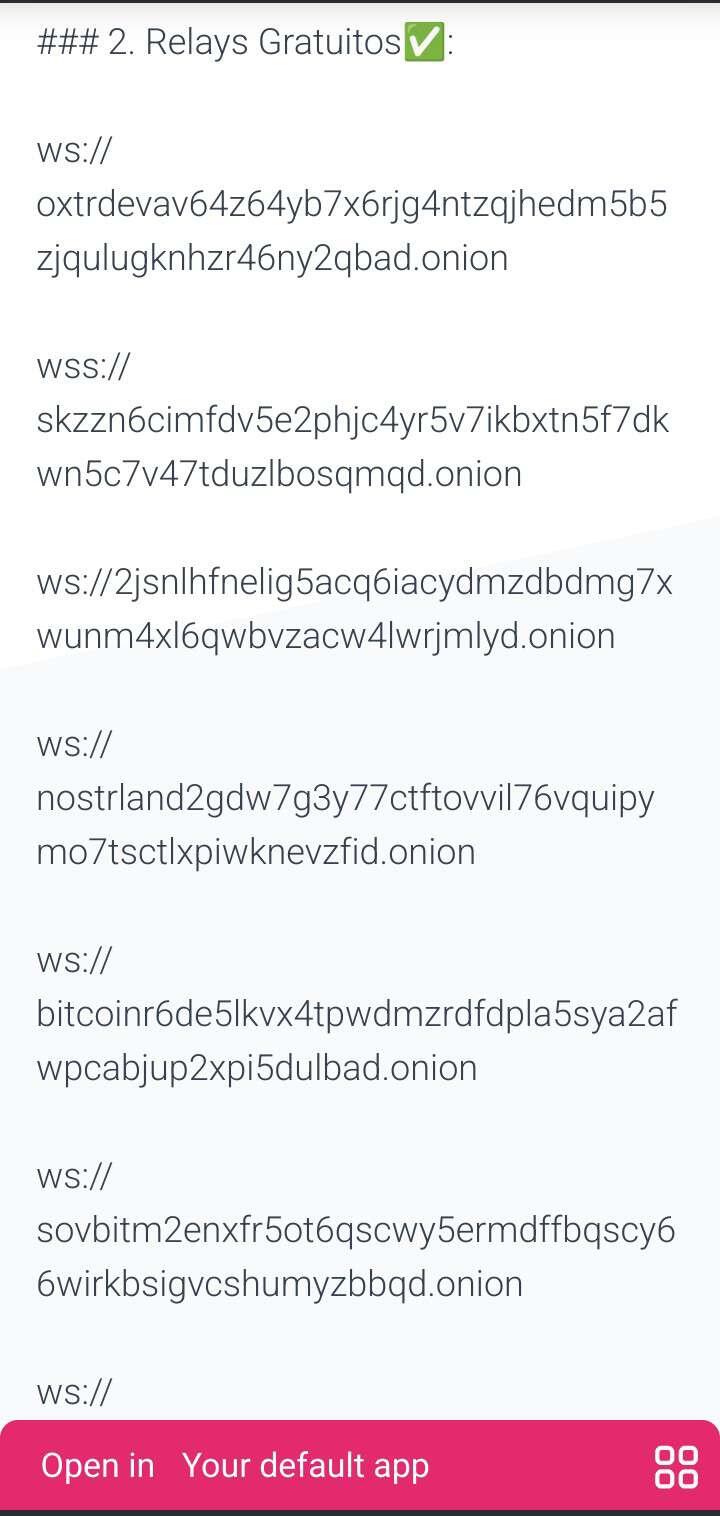
Remova todos os relés existentes:
https://image.nostr.build/1bd7e39bbf7eb035c698d30934354451b06dc53c0dda7e9b1e763dde24ce6412.jpg
Copie os endereços dos relés do site e cole-os no cliente. Adicione 3 relés em cada espaço, evitando repetições. No último espaço, insira um relé adicional em “Relay desconhecido”.
Salve as alterações:
https://image.nostr.build/9b11294e233ab45722ac3db6c8a2aef801fb2dd1c8d579c1173435b33f4d80a9.jpg
Pronto! Agora você está utilizando relés .onion com maior privacidade.
https://image.nostr.build/5b3d00cc2a2118705e0528e358e59e97a151772a238d91da41555ef23520703f.jpg
https://image.nostr.build/f4e99153f0ddc96dae4612c06aed36a410ab15450e6b8399df42a505c78f13bb.jpg
Aqui é onde você bloqueia palavras
Como o NOSTR não tem um dono vc vai encontrar de tidos, por isso é bom vc bloquear palavras e “#”
Pronto! Agora você sabe como bloquear palavras e hashtags.
https://image.nostr.build/6fd21c50bc58469913f7de5b1abe497fc8f61dd95d3f9e09e0380c9febd90e5c.jpg
(Ao denunciar por algo a pessoa é bloqueada instantaneamente)
A chave se segurança éa sua senha do #NOSTR se você perder já erá, salve ela em algum lugar
https://image.nostr.build/996c0cdda7972075e8ee4dcee6aeb3be1bc283ed377cddf73b630c4a79f5d62a.jpg
https://image.nostr.build/bde4d9e3ac5121cf3650502afbe002d611f7132f9a78c88aa52767c7c54380a4.jpg
Se estiver com alguma dúvida você pode ir nessas comunidades:
Use isso para criar uma carteira LN, configurar os seus relays/relés e ativar o modo Tor no seu Amethyst.
https://image.nostr.build/40db983afcb88b0962f08955fd89dd50db3ecfef8ce3c394c21f6c3c05ec86a5.jpg
Use o espaço “URL do site” para colocar um link, pode ser do seu canal no YouTube, um site legal, ou qualquer coisa.
O seu perfil já está pronto!
Entre no perfil que quiser bloquear e aperte nos 3 pontinhos, assim como mostra a imagem:
https://image.nostr.build/93b57ae6b44221081dc369ba8a26e6ef6c2eafa87474c3b4cd690745bacd0cbd.jpg
Você pode bloquear ou denunciar, ao denunciar o perfil será bloqueado automaticamente.
https://image.nostr.build/8c66c87ca87fc41fb8907f69b85
c5e8128fdcd97fe1fc942d93ba4413030baf0.jpg
Perfil bloqueado e denunciado, ele não vai mais aparecer para você ate que você pesquise esse perfil ou desbloqueie.
https://image.nostr.build/0b2c7782dd5c8e0a025837e69b304b81b62d5ba2cbe6289fbf83f0c9c4515ea8.jpg
As vezes pode ser chato ficar bloqueando muitos perfis, você pode então bloquear palavras específicas.
Na pagina inicial clique no seu perfil.
https://image.nostr.build/bb1c858313116015f7a08552b6a2e8ba97b5427502097025b7aa1b969bcf3946.jpg
Vá em “Filtros de segurança”
https://image.nostr.build/c99e136334d86af89e675a0aa6b287f3b2d00420464f0bab3107680954e8f30f.jpg
Aqui você pode ver quem você bloqueou, mas o que nos interessa agora é o bloqueio e palavras.
https://image.nostr.build/d7faa9273d72526616a73fe64b5dccf5e82e76d1ca2edff5e5eec74ccd40139d.jpg
Escreva uma palavra para bloquear e clique em “Adicionar” ao fazer isso essa palavra não aparecerá para você (dica: bloqueie “#” ex: “#porn”).
https://image.nostr.build/57633e5dfaac84605e6c10900821ecf626158db9c99898a0858bc9dfff2df47d.jpg
Algumas palavras foram bloqueadas, elas não apareceram mais para mim
https://image.nostr.build/b9057af5871d690328c56bacd75148f152428edf10002cfbc372bf7d4f905c17.jpg
Os posts com essas palavras não aparecem mais, se eu entrar em qualquer um deses grupos que apareceram ao escrever essas palavras todos os posts feitos nesses grupos com essas palavras sumirão.
https://image.nostr.build/f60e41baaf0d6b268e59cc1f1ee17597f88ba0ca47e68ea60db2ed493ee09d47.jpg
Clique na casinha e vá para a tela inicial, aqui será onde você entrará em comunidades e chats:
https://image.nostr.build/11838f1bc0722fdc806b1a5dde5a27333e59f3686cc10ba011db178bd7223eaf.jpg
Vá em “Comunidade”
https://image.nostr.build/689e97396db660af3e21268e547f125beb42f457130fb65c0d1c8d1495b87029.jpg
Aqui temos algumas comunidades brasileiras, recomendo seguir algumas e colocar para aparecer só posts de quem você segue, assim aparecerá posts de quem postar nessas comunidades.
https://image.nostr.build/6a13f0cbe43a6008c0bbdccd61a6595e0d0c341e49c6b3d1d96872d75f24d55c.jpg
https://image.nostr.build/1b2c6fe5edaf8f20bf210eb87aba5c6fdfee38de3aeafdf736860431bd42afb7.jpg
Aqui você pode postar na comunidade:

Vamos ver os posts da comunidade, vá em “Global”:
https://image.nostr.build/345b2bb8857679e963ca13ff241a5e7cd8f46faa5371dc872a4ffaed326f5f2f.jpg
“Seguindo”: Vai mostrar todo mundo e todas as comunidades que eu sigo.
“/n/Brasil”: Vai mostrar a comunidade “Brasil”
https://image.nostr.build/ace5e96f4781d43551f368054659c774a85e06fb16db0a4d3fed2604a96efa17.jpg
nostr:nevent1qqs87wwt80qf0k34v548l
ymhmplders33kkr029v78a86dl8t54vwjcpzamhxue69uhhyetvv9ujuurjd9kkzmpwdejhgtczypr5gcpycla5zerha52xlam9427xdcf8dm4jccxxqk28gzayt8l4kqcyqqqqqqgapkvqz
Essa parte é para grupos de chat.
https://image.nostr.build/dc49d87946ecb8d0a09d2b3ac0d37f033010e45bfea59be6dd4f25edaee54883.jpg
As suas notificações apareceram no siniho.
https://image.nostr.build/9d6319ab8104dcc15c9bfea4b3480f64f5def65b6d6be96df186786f5d4d5de9.jpg
A sua chave de segurança é o backup da sua conta, se perder ela, já era.
https://image.nostr.build/0123f2ff7b3757203e70236dd05ab1985a92de4bfe4bae8ac4796e6457f65ebd.jpg
https://image.nostr.build/31fb04208c6d1de234dfe9bfd07b36ad6fe0e1af54132972c5c7d31051583cfa.jpg
Para criar uma comunidade entre em satellite.earth
Dúvidas? Vá em:
nostr.com
nostr.how
Por: @npub1...fe0a3
Para receber zaps, você precisa de uma carteira LN (Lightning Network).
Carteiras recomendadas:
Wallet of Satoshi:
https://play.google.com/store/apps/details?id=com.livingroomofsatoshi.wallet
Blink:
https://play.google.com/store/apps/details?id=com.galoyapp
Escolha uma das carteiras apresentadas e faça o login nela.
Agora, vamos colocar o endereço LN no seu perfil.
Copie o endereço:
Acesse a edição do perfil:
Cole o endereço em “Endereço LN”:
Pronto! Agora você já pode receber seus sats.
Abra o menu de configurações:
Localize a opção de ativação do Tor:
Configure conforme a orientação:
Finalize a ativação:
O que são os relés?
Relés são como os servidores de backend para o Nostr. Eles permitem que os clientes enviem mensagens e podem (ou não) armazená-las e transmiti-las para outros clientes conectados.
Como o Nostr é descentralizado e depende dos relés para armazenar e recuperar dados, se o cliente estiver lento, isso pode ser causado pelos relés que você está usando. Nesse caso, vale a pena adicionar mais relés ao seu cliente.
Vá até “Relays Gratuitos”:
Remova todos os relés existentes:
https://image.nostr.build/1bd7e39bbf7eb035c698d30934354451b06dc53c0dda7e9b1e763dde24ce6412.jpg
Copie os endereços dos relés do site e cole-os no cliente. Adicione 3 relés em cada espaço, evitando repetições. No último espaço, insira um relé adicional em “Relay desconhecido”.
Salve as alterações:
https://image.nostr.build/9b11294e233ab45722ac3db6c8a2aef801fb2dd1c8d579c1173435b33f4d80a9.jpg
Pronto! Agora você está utilizando relés .onion com maior privacidade.
https://image.nostr.build/5b3d00cc2a2118705e0528e358e59e97a151772a238d91da41555ef23520703f.jpg
https://image.nostr.build/f4e99153f0ddc96dae4612c06aed36a410ab15450e6b8399df42a505c78f13bb.jpg
Aqui é onde você bloqueia palavras
Como o NOSTR não tem um dono vc vai encontrar de tidos, por isso é bom vc bloquear palavras e “#”
Pronto! Agora você sabe como bloquear palavras e hashtags.
https://image.nostr.build/6fd21c50bc58469913f7de5b1abe497fc8f61dd95d3f9e09e0380c9febd90e5c.jpg
(Ao denunciar por algo a pessoa é bloqueada instantaneamente)
A chave se segurança éa sua senha do #NOSTR se você perder já erá, salve ela em algum lugar
https://image.nostr.build/996c0cdda7972075e8ee4dcee6aeb3be1bc283ed377cddf73b630c4a79f5d62a.jpg
https://image.nostr.build/bde4d9e3ac5121cf3650502afbe002d611f7132f9a78c88aa52767c7c54380a4.jpg
Se estiver com alguma dúvida você pode ir nessas comunidades:
Eu uso bastante o Amethyst e o Satellite pra usar o Nostr. Mas, andei testando o Yakihonne e o Coracle e parecem excelentes.
Para quem quer usar o Nostr, e principalmente escrever, o Yakihonne é muito bom e tem funções específicas pra facilitar os markdowns (Aumentar tamanho de letra, separar citações, mexer em links, e outras coisas).
Além disso, ele têm bastante funções como o Amethyst e o Primal, tipo encontrar os post mais acessados, ou só replies e alguns filtros de postagem.
Um ponto negativo do Yakihonne é não poder acessar grupos (Chats públicos) e comunidades, ao menos eu não encontrei, se alguém utiliza esse cliente e sabe como, explique aqui.
E o segundo é o Coracle, cliente web pra ser acessado no navegador ( Coracle.social ).
Acredito que seja uma boa opção pra acessar as comunidades em celulares iOS, além de que ele possui um sistema de score, pra indicar o quão “Confiável” é algum usuário.
Ainda estou testando, não é todo dia que uso, mas são bem interessantes, e gostei muito. Recomendo.
Alguns Relays na rede TOR pra adicionar no seu perfil, sendo alguns pagos e outros gratuitos:
⚡️(Só aceita Bitcoin Lightning)
http://nostrland2gdw7g3y77ctftovvil76vquipymo7tsctlxpiwknevzfid.onion/
Link de pagamento:
http://nostrland2gdw7g3y77ctftovvil76vquipymo7tsctlxpiwknevzfid.onion/
⚡️(Só aceita Bitcoin Lightning)
ws://westbtcebhgi4ilxxziefho6bqu5lqwa5ncfjefnfebbhx2cwqx5knyd.onion
Link de pagamento:
http://hjar34h5zwgtvxr345q7rncso3dhdaryuxgri3lu7lbhmnzvin72z5ad.onion/
🪙💳💸 (Aceita Bitcoin, Cartão de crédito e CashApp)
ws://nostrwinemdptvqukjttinajfeedhf46hfd5bz2aj2q5uwp7zros3nad.onion
Link de pagamento:
http://nostrwinemdptvqukjttinajfeedhf46hfd5bz2aj2q5uwp7zros3nad.onion/
⚡️⛓️(Aceita Bitcoin Lightning e OnChain):
ws://wineinboxkayswlofkugkjwhoyi744qvlzdxlmdvwe7cei2xxy4gc6ad.onion
Link de pagamento:
http://wineinboxkayswlofkugkjwhoyi744qvlzdxlmdvwe7cei2xxy4gc6ad.onion/
⚡️⛓️(Aceita Bitcoin Lightning e OnChain)
ws://winefiltermhqixxzmnzxhrmaufpnfq3rmjcl6ei45iy4aidrngpsyid.onion
Link de pagamento:
http://nostrwinemdptvqukjttinajfeedhf46hfd5bz2aj2q5uwp7zros3nad.onion/add-time
🟠 (Só aceita Monero)
ws://nerostrrgb5fhj6dnzhjbgmnkpy2berdlczh6tuh2jsqrjok3j4zoxid.onion
Link de pagamento:
http://nerostrrgb5fhj6dnzhjbgmnkpy2berdlczh6tuh2jsqrjok3j4zoxid.onion/
ws://oxtrdevav64z64yb7x6rjg4ntzqjhedm5b5zjqulugknhzr46ny2qbad.onion
wss://skzzn6cimfdv5e2phjc4yr5v7ikbxtn5f7dkwn5c7v47tduzlbosqmqd.onion
ws://2jsnlhfnelig5acq6iacydmzdbdmg7xwunm4xl6qwbvzacw4lwrjmlyd.onion
ws://nostrland2gdw7g3y77ctftovvil76vquipymo7tsctlxpiwknevzfid.onion
ws://bitcoinr6de5lkvx4tpwdmzrdfdpla5sya2afwpcabjup2xpi5dulbad.onion
ws://sovbitm2enxfr5ot6qscwy5ermdffbqscy66wirkbsigvcshumyzbbqd.onion
ws://sovbitgz5uqyh7jwcsudq4sspxlj4kbnurvd3xarkkx2use3k6rlibqd.onion
ws://winefiltermhqixxzmnzxhrmaufpnfq3rmjcl6ei45iy4aidrngpsyid.onion
ws://xvgox2zzo7cfxcjrd2llrkthvjs5t7efoalu34s6lmkqhvzvrms6ipyd.onion
ws://nfrelay6saohkmipikquvrn6d64dzxivhmcdcj4d5i7wxis47xwsriyd.onion
ws://nostrnetl6yd5whkldj3vqsxyyaq3tkuspy23a3qgx7cdepb4564qgqd.onion
ws://nerostrrgb5fhj6dnzhjbgmnkpy2berdlczh6tuh2jsqrjok3j4zoxid.onion
ws://gnostr2jnapk72mnagq3cuykfon73temzp77hcbncn4silgt77boruid.onion
ws://girwot2koy3kvj6fk7oseoqazp5vwbeawocb3m27jcqtah65f2fkl3yd.onion
ws://ghaven2hi3qn2riitw7ymaztdpztrvmm337e2pgkacfh3rnscaoxjoad.onion
ws://pemgkkqjqjde7y2emc2hpxocexugbixp42o4zymznil6zfegx5nfp4id.onion
ws://pzfw4uteha62iwkzm3lycabk4pbtcr67cg5ymp5i3xwrpt3t24m6tzad.onion:81
Se quiser salvar esse post, e usa o Amethyst, clique nos 3 pontinhos, no canto superior direito ↗️ e adicione aos Itens Salvos Privados.
Postado na Comunidade Links e Tutoriais Úteis:
Tutorial feito por Grom Mestre⚡
Poste original Abaixo.
Part 1: http://xh6liiypqffzwnu5734ucwps37tn2g6npthvugz3gdoqpikujju525yd.onion/229987/tutorial-entendendo-e-usando-a-rede-i2p-introdu%C3%A7
Part 2: http://xh6liiypqffzwnu5734ucwps37tn2g6npthvugz3gdoqpikujju525yd.onion/230035/tutorial-instalando-e-configurando-o-roteador-i2p?show=230035#q230035
Part 3: http://xh6liiypqffzwnu5734ucwps37tn2g6npthvugz3gdoqpikujju525yd.onion/230113/tutorial-conectando-se-ao-xmpp-pela-i2p?show=230113#q230113
Boa tarde, camaradas do meu coeur!
Depois de muito tempo, e com o retorno da minha serotonina aos níveis basais, estou dando início a essa nova série de tutoriais. Espero que tirem muito proveito das informações passadas aqui para amplicarem o seu conhecimento da deepweb.
Esta postagem trará antes algumas considerações iniciais que podem ser úteis para quem possui pouco ou nenhum contato prévio com outras tecnologias ou tenha um entendimento torto a respeito da deepweb. Aconselho a estes que deem um boa lida antes de partirem para os tópicos do tutorial, mas saibam que ele não é um pré requisito para ele.
Dito isso, vamos prosseguir.
TÓPICOS:
Muitos devem imaginar erroneamente que a deepweb se restrinja apenas à rede onion, mais precisamente aos seus hidden services, já que o Tor possui como uma das suas funções primárias proteger e burlar restrições governamentais e proteger o seus usuários através de métodos sofisticados de roteamento de pacotes e criptografia. Entretanto, ela é mais ampla do que se imagina dependendo da forma como a classificamos.
Os ditos “profissionais” usam uma definição extremamente vaga e imprecisa do que seria a deepweb e a sua verdadeira abrangência. Para isso, criei uma definição um pouco melhor para ela: redes comunitárias, sobrepostas, anônimas e criptografadas.
Vamos aos pontos individualmente:
São Comunitárias, pois os pontos de roteamento de pacotes na rede (relays ou routers) muitas vezes são mantidos de forma voluntária por usuários comuns. Não é necessário nenhuma infraestrutura sofisticada para ser um contribuinte na rede, basta ter um computador com acesso à internet e conhecimentos básicos para fazer a configuração.
São sobrepostas porque não estão acima ou abaixo da rede tradicional (diferente do que muitos imaginam). Os pacotes na DW trafegam entre os dados da surface e não em meios distintos (algo que não faz o menor sentido). Sabe aquele papo de camadas da DW ou aquela abobrinha da Mariana’s Web? Então, tudo um monte de bosta derivado de Youtubers sensacionalistas iletrados em informática. Elitismo da minha parte? Quem sabe…
São anônimas porque não é simples determinar a origem e o destino dos pacotes entre nodes intermediários dado a natureza do roteamento. Em geral, aos menos para a rede onion, há pelo menos 3 relays entre você e o servidor, sendo que esse número duplica para hidden services (3 seus e 3 do serviço). A imagem abaixo ilustra bemocoteamento dos pacotes na onio.
https://image.nostr.build/aea96f41d356157512f26b479ea8db5bce8693dd642f2bce0258d8e4b0dac053.jpg
Por fim, são criptografadas porque as conexões são fortemente protegidas por algoritmos sofisticados de criptografia. Além de não sabermos a origem dos dados, sequer podemos saber com facilidade o conteúdo dessas mensagens mesmo que os protocolos das camadas superiores (HTTP, HTTPS, FTP) sejam inseguros, dado que a criptografia da própria rede já as protege. Por isso é tão comum que sites da DW não usem HTTPS, pois as autoridades de certificados não os assinam para domínios da onion e certificados autoassinados vão disparar avisos no navegador.
A imagem abaixo ilustra bem como é o roteamento onion usado pelo Tor. Perceba que o contéudo da mensagem está enrolado em 3 camadas de criptografia (como a de uma cebola), de modo que para revelar o contéudo original seria preciso quebrar, no pior dos casos, 3 camadas. Como mencionado antes, o método usado para isso é a criptografia assimétrica, muito similar ao PGP, porém com a sua própria implementação.
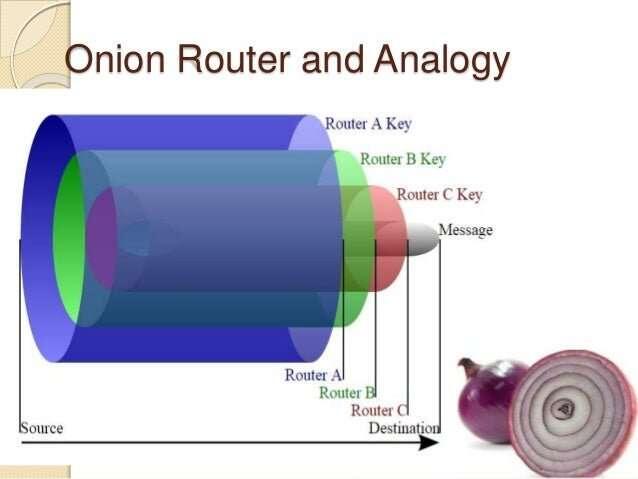
Observação: Por mais que dentro da rede o encapsulamento proteja as mensagens internamente, entenda muito bem que isso não se aplica a sites da surface acessados pela onion. Ao desempacotar a última camada, a mensagem original é completamente exposta no exit node. Se ela não estiver protegida por uma camada adicional como TLS, seus pacotes estarão completamente expostos, algo que representa um sério risco de segurança.
As redes que caem em ao menos três dessas definições (anonimato, sobreposição e criptografia) podem ser classificadas como deepwebs. Podemos citar:
• Lokinet
• Zeronet
• Freenet
• I2P
• Tor
• Gnunet
Porém, há alguns casos interessantes que não caem diretamente nessa regra .
A Yggdrasil ( https://yggdrasil-network.github.io/ ), uma rede de topologia mesh com foco em escalabilidade e eficiência de roteamento, possui três dessas características: comunitária, sobreposta e segura. Entretanto, os nodes não são anônimos e muitas vezes podem estar desprotegidos, já que se conectar à Yggdrasil é que equivalente a ligar o seu computador diretamente na rede sem a presença de um NAT/CGNAT, correndo o risco de expor portas de serviços da sua máquina caso elas não estejam protegidas por um firewall. A Yggdrasil na prática é exposta como um dispositivo de camada 3 (tipo um VPN), mas diferente de um, apenas endereços IPv6 dentro de uma faixa bem específica de IP são roteados por ela, o que permite que ela coexista com outros dispositivos sem haver conflitos de roteamento.
Há quem argumente que a Yggdrasil é uma deepweb dado a sua sobreposição em relação à surface; outros podem argumentar que dado a falta de anonimato ela não se enquadraria nessa categoria. Independentemente disso é uma tecnologia muito interessante com ampla gama de aplicações, como encapsular tráfego de outras redes, como a I2P, e melhorar a eficiência de roteamento.
Por fim, vamos desmitificar alguns mitos da DeepWeb muito difundidos.
Não existem camadas da DW. Os pacotes da DW são sobrepostos e navegam juntos aos pacotes da surface.
DeepWeb e DarkWeb não são coisas diferentes. São termos genéricos para a mesma coisa.
DarkWeb não é o seu provedor de e-mail ou serviço de banco. Se eles não se enquadram nas categorias de um deepweb, então estão na surface.
Você não é irrastreável na DW. Adversários motivados podem foder com você com facilidade (leia a respeito de ataques de Timing, correlação e fingerprinting).
Mesmo que não seja possível ver o conteúdo de uma mensagem pela deepweb, é possível ao menos saber que você a acessou. ISPs podem ver esse tipo de tráfego como suspeito.
Você não é um hacker só porque instalou o TorBrowser, mas pode ser considerado um se expor o IP de um hidden service.
Segue agora a seção 2 do tutorial do I2P. Mas antes apenas queria falar um pouco do projeto I2P. Apesar do foco do tutorial não ser para tratar da sua história, gostaria ao menos de fazer uma breve introdução sobre ela.
O projeto I2P (Invisible Internet Protocol) é uma rede P2P descentalizada, anônima e segura para estabelecer a comunicação entre os usuários e serviços. Na I2P é possível usar serviços como mensageiros IRC, XMPP, web services, e-mail e até mesmo torrents. A I2P nasceu de um fork da Freenet no ano de 2003, porém possui diferenças drásticas em relação a ela.
Há similaridades entre a I2P e o Tor, porém vale destacar algumas de suas vantagens. Sendo elas:
• Garlic routing ( https://geti2p.net/en/docs/how/garlic-routing )
• Modelo P2P
• Todos os participantes da rede contribuem para ela
• Fechado na rede - não é possível acessar a surface através da I2P
• Otimizado para hidden services
Apesar disso, vale lembrar que o projeto é pequeno, desenvolvido por menos voluntários se comparado ao Tor e possui menos movimentação e financiamento para o seu desenvolvimento. Além disso, o Tor é um projeto muito mais maduro e bem documentado, algo que atrai mais usuários e desenvolvedores e torna a tarefa de encontrar e corrigir bugs mais fácil de ser realizada.
Esses são pontos importantes que devemos levar em conta ao escolher a tecnologia para as nossas necessidades. Nem sempre há tecnologias ruins, as vezes apenas as empregamos as ferramentas erradas na resolução de certos problemas.
Referências:
• https://geti2p.net/en/comparison/tor
• https://geti2p.net/en/docs/how/garlic-routing
• https://geti2p.net/en/about/intro
• https://i2pd.readthedocs.io/en/latest/
Antes da criação do I2PBrowserBundle ( https://github.com/PurpleI2P/i2pdbrowser/releases/tag/1.3.3 ) , a única forma de se conectar à I2P era pela configuração manual de proxy no navegador. Muita gente ou não sabe ou tem MUUUUUITA preguiça de fazer isso e ficam resistentes de entrar na I2P dada essa restrição.
Como eu quero ser um bom tutor eu farei do jeito mais “difícil”, pois tanto eu desejo que vocês aprendam as nuances do processo como eu sei que vocês são inteligentes o suficiente para fazer isso.
Atualmente nós temos duas implementações do I2P: Uma em Java e outra em C++ (i2pd). Usaremos nesse tutorial a versão em C++ dado o seu baixo uso de recursos e facilidade de instalação.
O I2Pd está disponível para Windows, Linux, MacOS e Android e possui binários pré-compilados nas releases ( https://github.com/PurpleI2P/i2pd/releases/tag/2.50.2 ) do projeto no Github. Usuários de Linux podem instalá-lo através do respectivo gerenciador de pacotes da sua distribuição, porém algumas distros não oferecem o pacote diretamente nos reposítórios oficiais, necessitando do uso de PPAs (Ubuntu), COPR (Fedora/RHEL) e afins. Vocês podem conferir as instruções oficiais para cada sistema nessa página ( https://i2pd.readthedocs.io/en/latest/user-guide/install/ ).
Apesar desse tutorial ser voltado a usuários de desktop, o I2Pd também está disponível na loja do F-droid. Infelizmente poucos navegadores em Android permitem a configuração de proxies, porém na seção de Serviços na I2P eu tratarei brevemente de como se conectar a servidores de XMPP usando o ConversationI2P.
Para usuários de Windows, segue abaixo os binários para instalação.
• Versão 32bits ( https://github.com/PurpleI2P/i2pd/releases/download/2.50.2/i2pd_2.50.2_win32_mingw.zip )
• Versão 64bits ( https://github.com/PurpleI2P/i2pd/releases/download/2.50.2/i2pd_2.50.2_win64_mingw.zip )
• Versão para Windows XP (pois é, kk) ( https://github.com/PurpleI2P/i2pd/releases/download/2.50.2/i2pd_2.50.2_winxp_mingw.zip )
A instalação é simples e direta. Após ela apenas abram o I2Pd para que o router inicie a operação de busca e conexão com os peers. Para usuários de Linux, vocês precisam ativar o serviços através do comando ‘sudo systemctl start i2pd’. Se vocês desejam que o I2Pd inicie junto com o sistema usem o comando ‘sudo systemctl enable –now i2pd’.
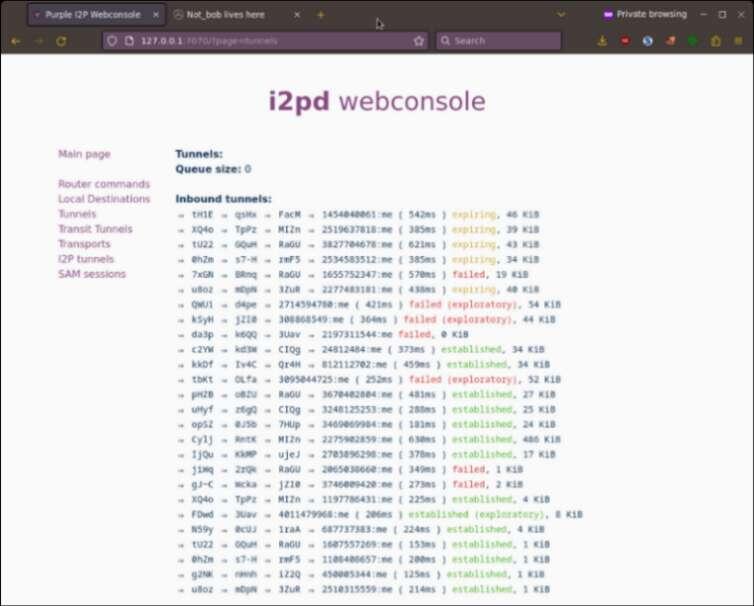
Se tudo estiver funcionando corretamente, vocês serão capazes de abrir o webconsole do I2Pd no navegador através do endereço: 127.0.0.1:7070.
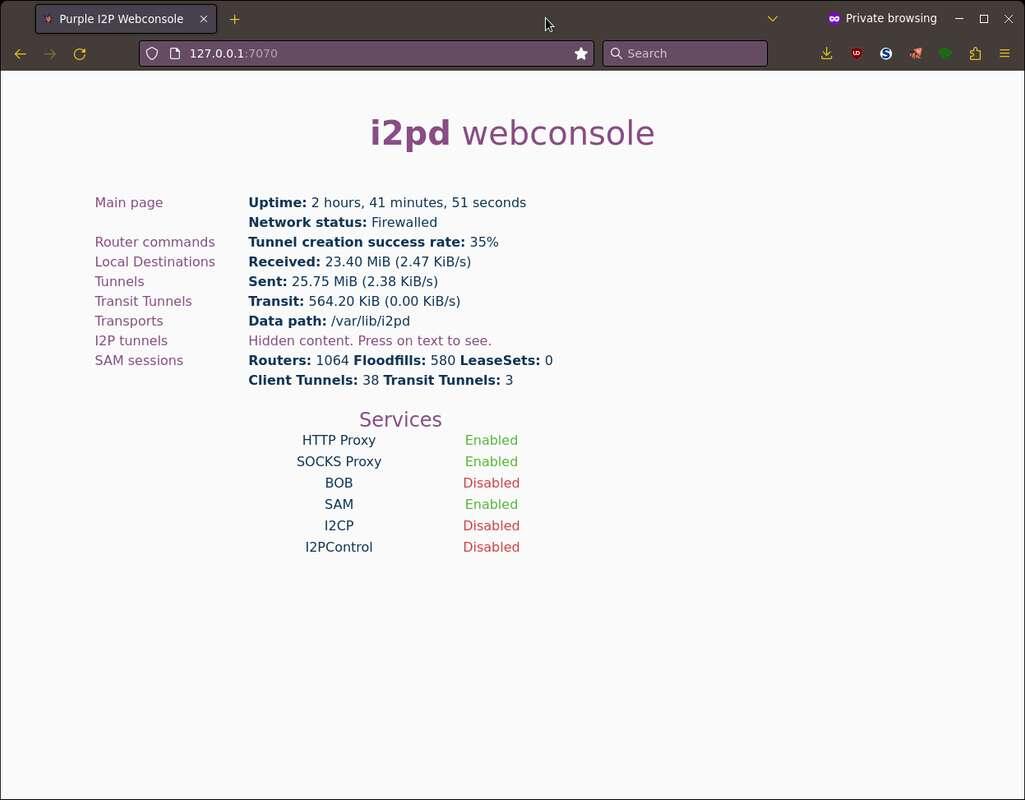
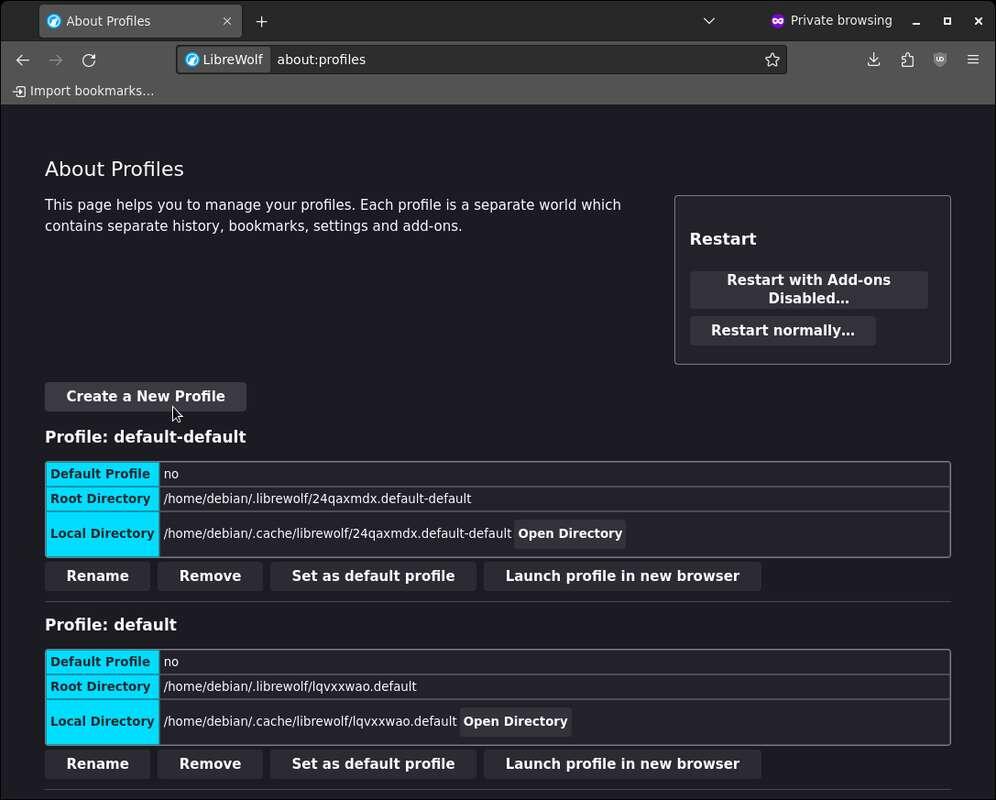
Apesar de qualquer navegador ser capaz de usar a I2P não é recomendado que usem qualquer um, especialmente o navegador que você usam no seu dia-a-dia. Recomendo que usem um navegador próprio para usar na I2P ou isolem suas atividades em um perfil separado.
Em navegadores baseado no Firefox isso é relativamente simples, bastando adicionar a opção ‘–profile’ e o caminho do perfil que vocês desejam usar. Nesse tutorial eu vou mostrar como criar um perfil novo no Librewolf e configurar no lançador para iniciar o perfil e abrir em uma janela anônima. Essas instruções são análogas para todos os sistemas, excetuando aquelas configurações mais exóticas.
Como citado, usarei o Librewolf como exemplo. Vocês podem baixar o instalador direto do site ou usar o gerenciador de pacotes do seu sistema no caso de Linux. Como é uma tarefa trivial eu não vou detalhar esse processo, pois todas as instruções estão em detalhes no site do navegador ( https://librewolf.net/installation/ )
Abram o navegador e digitem ‘about:profiles’ na barra de endereço. Criem um novo perfil clicando em ‘Create New Profile’
Coloquem um nome no seu perfil e cliquem em Finalizar
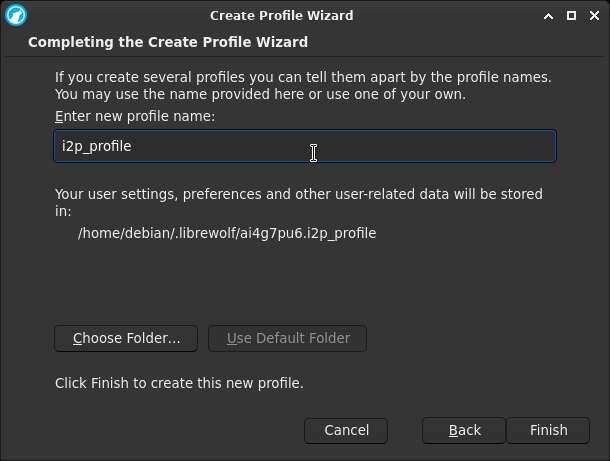
Perfis novos recém criados são iniciados por padrão. Se você deseja usar outro perfil por padrão deve mudar isso na seção ‘about:profiles’ do navegador.
Agora vamos configurar o lançador do LibreWolf para iniciar o perfil do i2p e em uma janela anônima. Usarei o XFCE como referência para essa tarefa, mas saibam que o processo é análogo em sistemas como Windows ou DEs como KDE. Se quiserem também podem lançar via terminal através do comando ‘librewolf –profile caminho_do_perfil –private-window’.
Cliquem com o botão direito no ícone do Librewolf e abram as propriedades do atalho.
Na guia lançador, no campo Comando, adicionem no final a opção ‘–private-window’ e a opção ‘–profile caminho_do_perfil’. O caminho do perfil é aquele mostrado na seção ‘about:profiles’ do Librewolf.
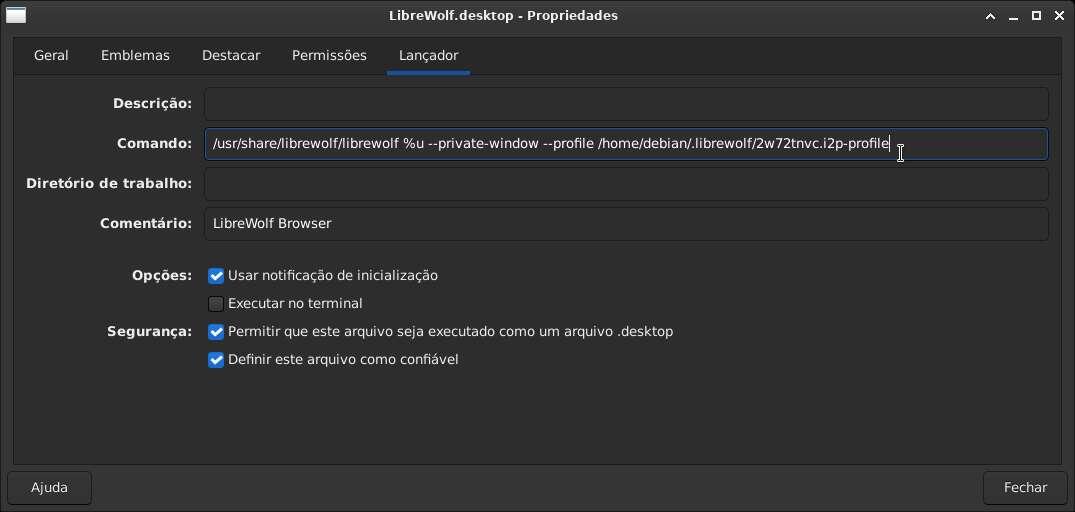
2.2.3 Configurando o proxy
Com o lançador configurado, abra o navegador nesse perfil. Vamos configurar o proxy para se conectar ao I2P agora.
Abra as configurações digitando ‘about:preferences’ na barra de endereço. Na seção ‘Geral’ abra as configurações de rede (Network Settings)
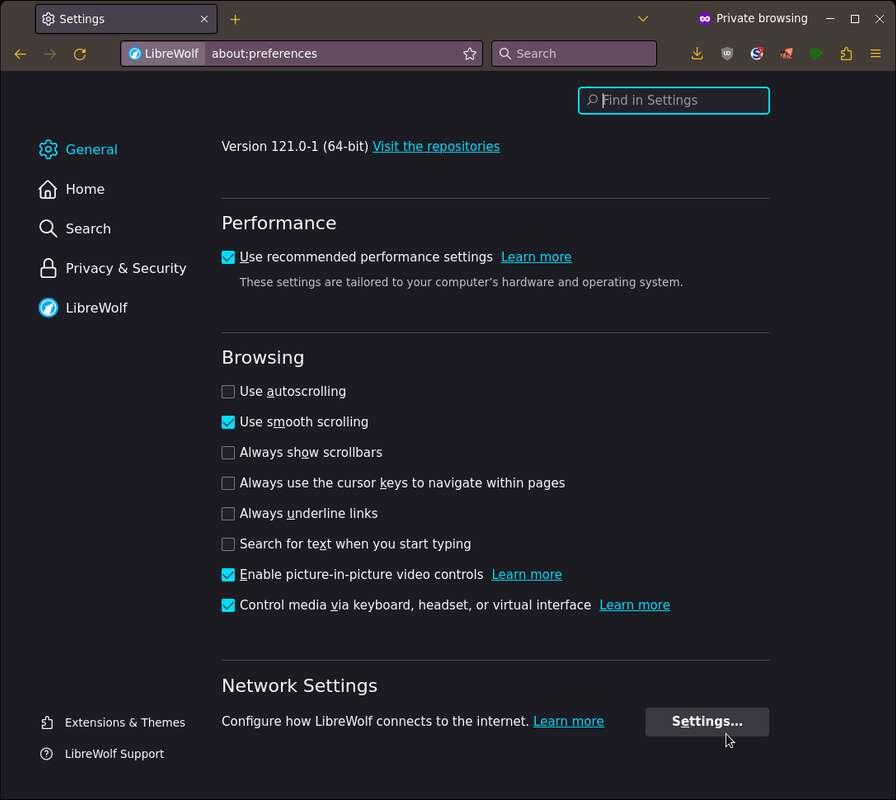
Configure o seu proxy como na figura abaixo.
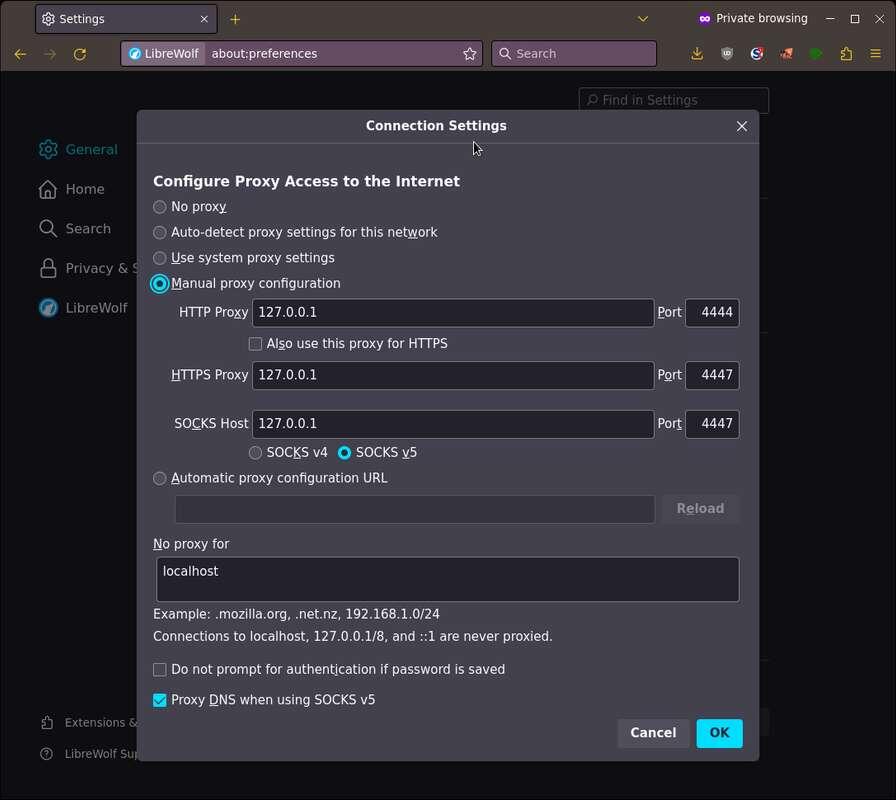
Fecha as configurações. Se o seu proxy foi configurado corretamente tente abrir algum desses eepsites.
• http://identiguy.i2p
• http://notbob.i2p
• http://reg.i2p
Se tudo ocorreu como conforme, a página será carregada.
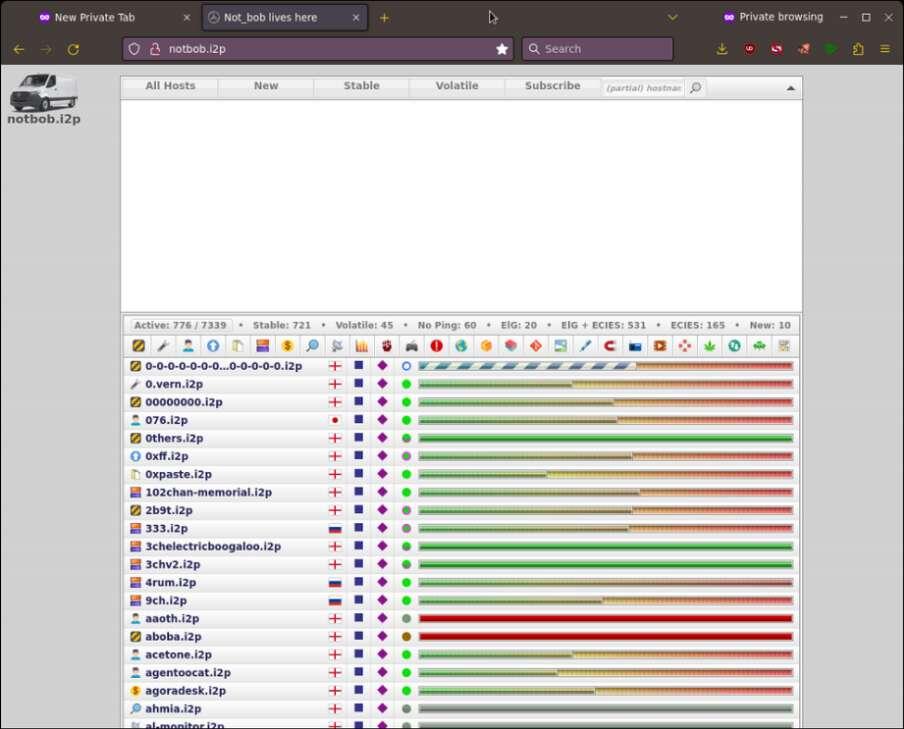
OBSERVAÇÃO: A busca pelos peers é um pouco demorada, levando de 2 a 5 minutos para que um número mínimo necessário de peers sejam encontrados para estabelecer uma conexão estável. Você pode ver a lista de inbound e outbound tunnels na seção Tunnels do WebConsole (localhost:7070)
IMPORTANTE: Apesar do Librewolf possuir defaults seguros, eu recomendo que vocês instalem as seguintes extensões para aumentar ainda mais a sua proteção.
• noScript
• JShelter
Lembrem-se que vocês precisam desativar o proxy para acessar a clearnet. Depois disso reativem-no nas configurações.
Outro detalhe: Se vocês tentarem digitar um endereço .i2p na barra de endereços do navegador sem especificar o protocolo (http), ao invés do Librewolf ir ao endereço ele vai realizar uma pesquisa. Para corrigir esse problema, vocês precisam adicionar a seguinte configuração do tipo boolean em ‘about:config’ como mostrado na imagem.
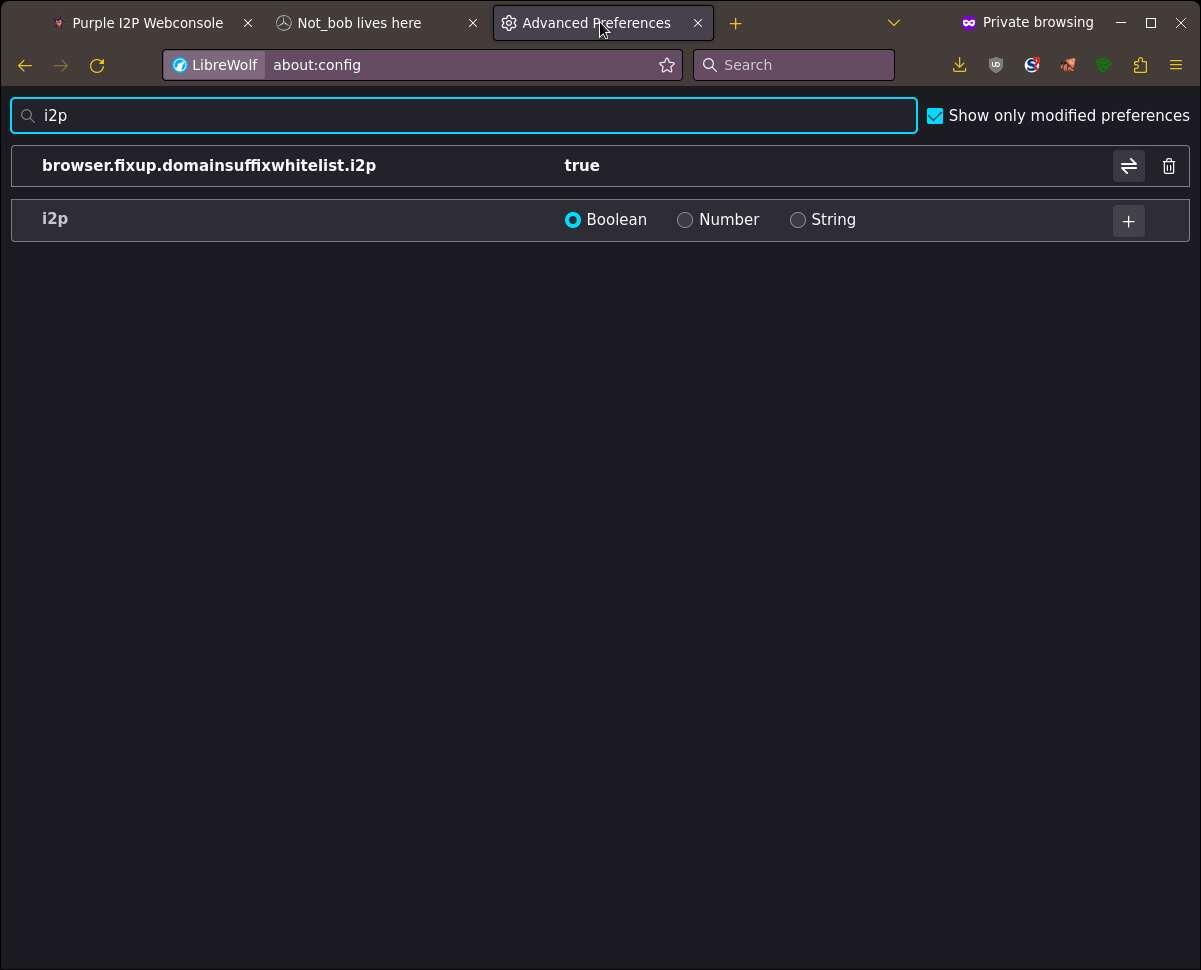
Reiniciem o navegador e testem. Se tudo deu certo vocês não precisam especificar o protocolo ao digitar um endereço .i2p, bastando apenas digitar o endereço simplificado.
Por fim, terminamos essa parte do tutorial. Na próximo parte trataremos de como podemos nos conectar a serviços hospedados na I2P como XMPP
Essa é a terceira parte da série de tutoriais. Agora vamos tratar de algumas operações na rede, sendo uma delas conectando-se a um servidor de XMPP na I2P.
Não se esqueça de ligar o router e manter ele ligado por alguns minutos antes de iniciar essas operações. O router demora um pouco para encontrar os peers e estabelecer uma conexão estável.
Existem diversos clientes XMPP capazes de se conectar usando um proxy. Um dos melhores é o Gajim, um cliente escrito em Python com diversas funcionalidades como criptografia OMEMO e PGP, workspaces separados, extensibilidade via plugins e uma interface bonita e organizada.
Assim como ocorreu com o router, o Gajim está disponível por padrão na maioria das distros Linux. Use o seu gerenciador de pacotes para instala-lo. Em Windows você pode baixar o Gajim através desse link ( https://gajim.org/download/ )
Vamos primeiro criar uma conta no servidor. No nosso exemplo usarei o servidor oficial do projeto i2pd, o xmpp.ilita.i2p. Há diversos outros servidores XMPP no diretório de links notbob.i2p caso queiram explorar mais.
Para criar uma conta, siga os passos abaixo:
Abra o Gajim. Na barra de tarefas vá em Contas -> Adicionar Conta. Na nova janela que aparecer, clique em Adicionar Conta
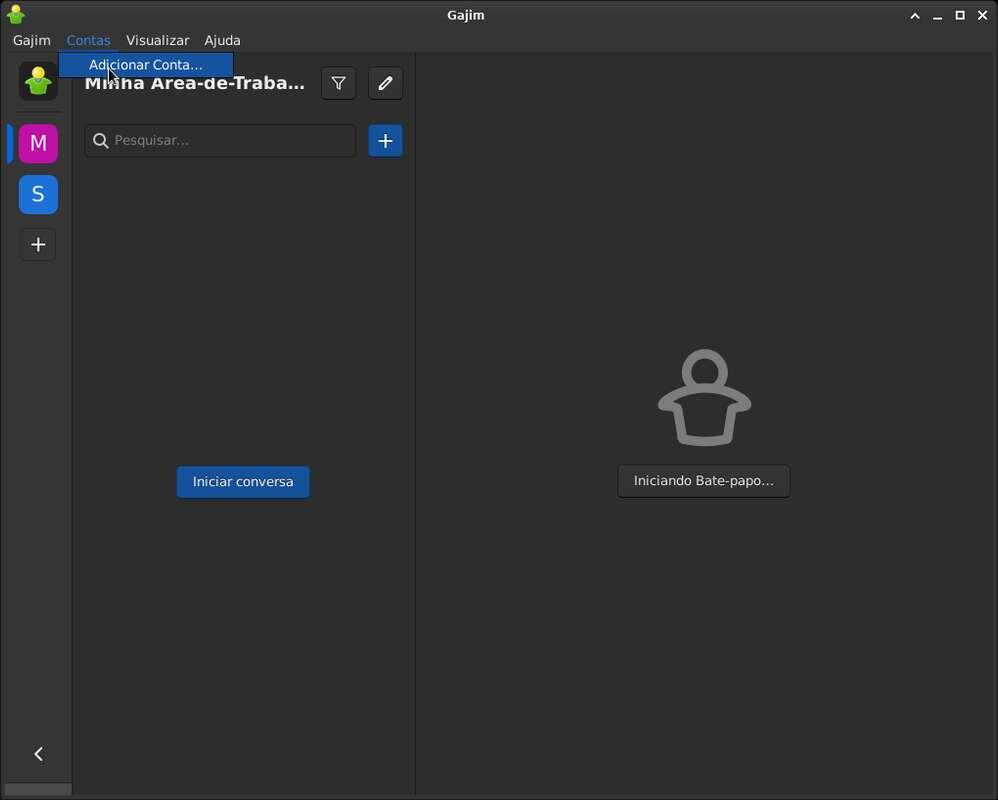
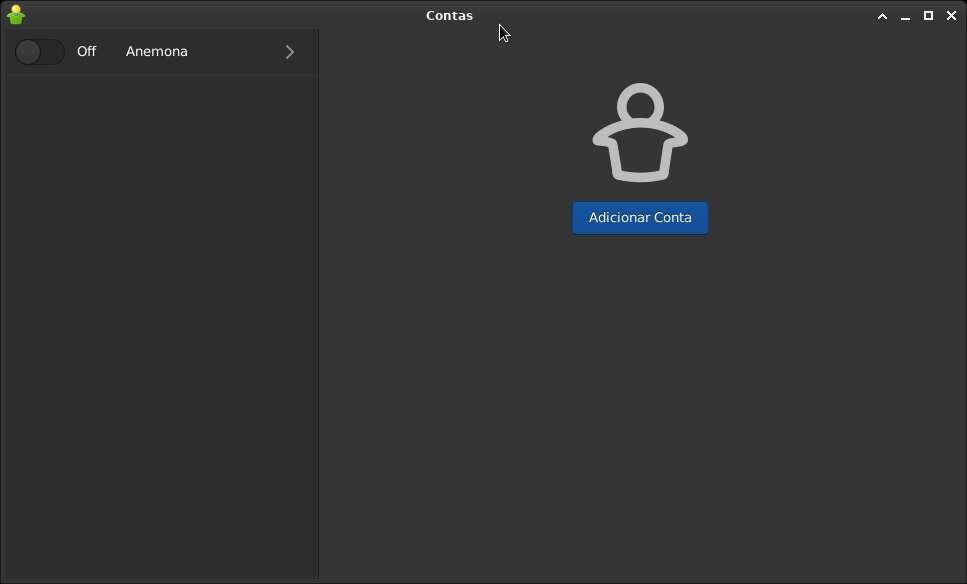
Na janela de adicionar contas, clique diretamente em Inscrever-se. Não precisa colocar as suas credencias como mostra a imagem (falha minha, ksksk)

Digite o nome do servidor no campo abaixo. Não esqueça de marcar a opção ‘Configurações Avançadas’ antes de clicar em Inscrever-se
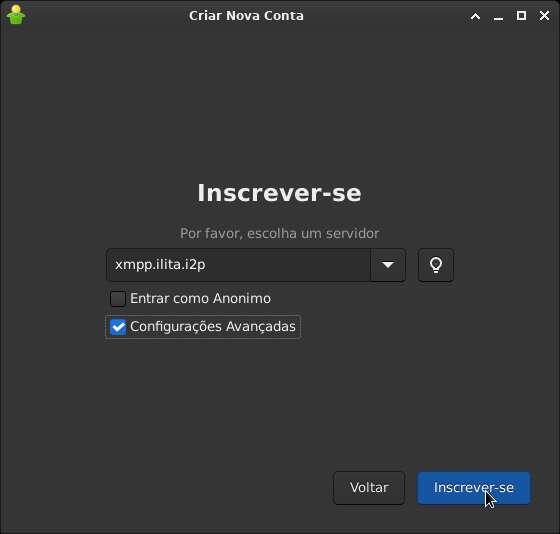
Vamos adicionar um novo proxy para essa conta. Para isso clique no botão ‘Gerenciar proxies’, ao lado do campo Proxy nas Configurações Avançadas
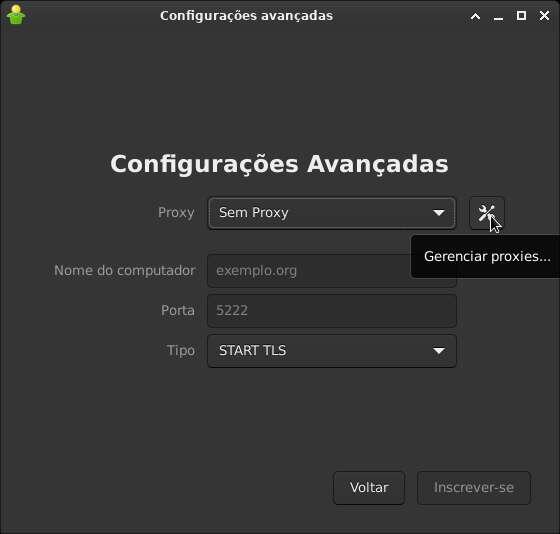
Adicione um novo proxy clicando no sinal de ‘+’ abaixo da lista de proxies. Preencha os campos de acordo com a imagem abaixo e em seguida feche a janela.
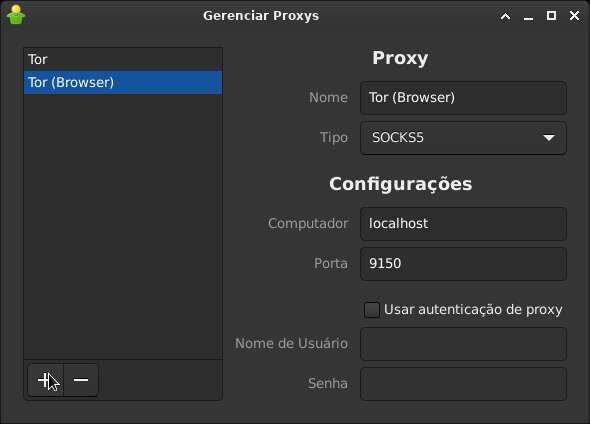
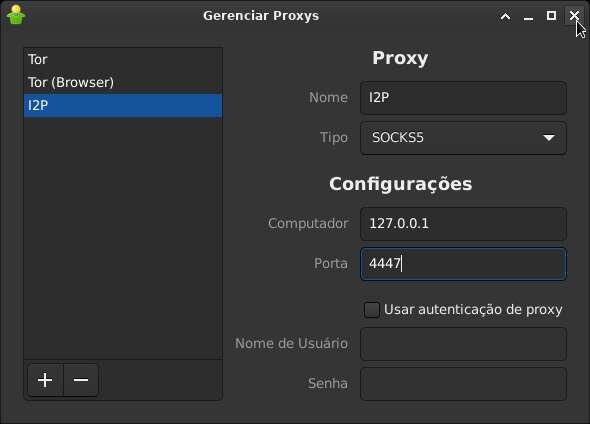
No campo de Proxy, selecione o proxy I2P. Preencha o restante dos campos de acordo com a imagem abaixo. Em seguida clique em ‘Inscrever-se’.
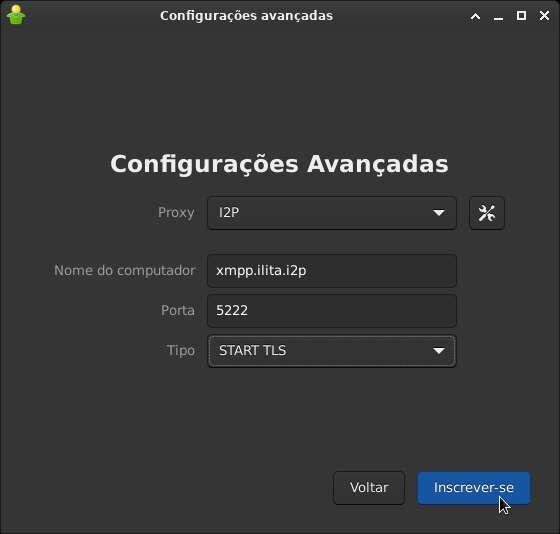
Nesse momento uma mensagem pode aparecer pedindo para abrir uma exceção para o certificado TLS. Isso acontece porque trata-se de um certificado autoassinado que não foi validado por uma autoridade oficial. Apenas abra a exceção e prossiga (não há imagem para isso porque eu já abri essa exceção no meu cliente).
Uma nova janela vai aparecer solicitando-lhe para inserir as suas credenciais. Tome cuidado aqui, pois não é para inserir o nome completo com o domínio, apenas o seu nome de usuário (ex: descartavel).
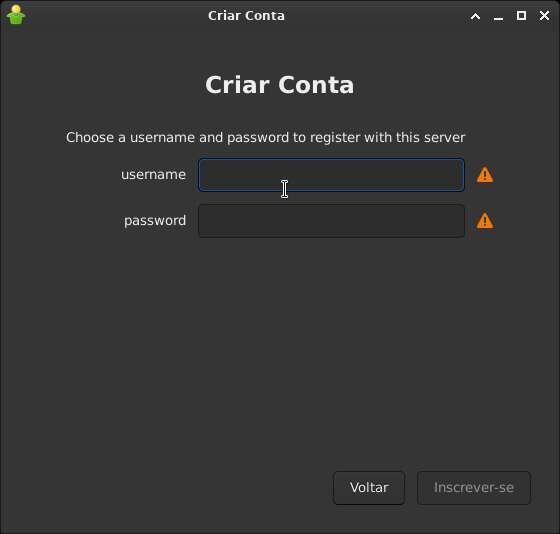
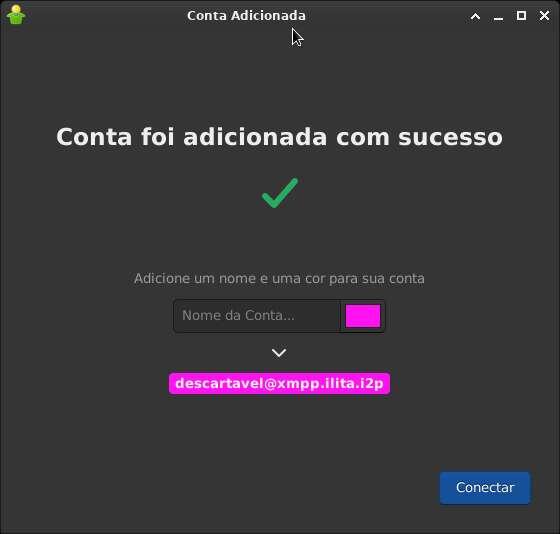
Se tudo der certo, uma nova janela vai aparecer confirmando a sua inscrição. Coloque um nome e uma cor para a sua conta e clique em Conectar para concluir o processo.
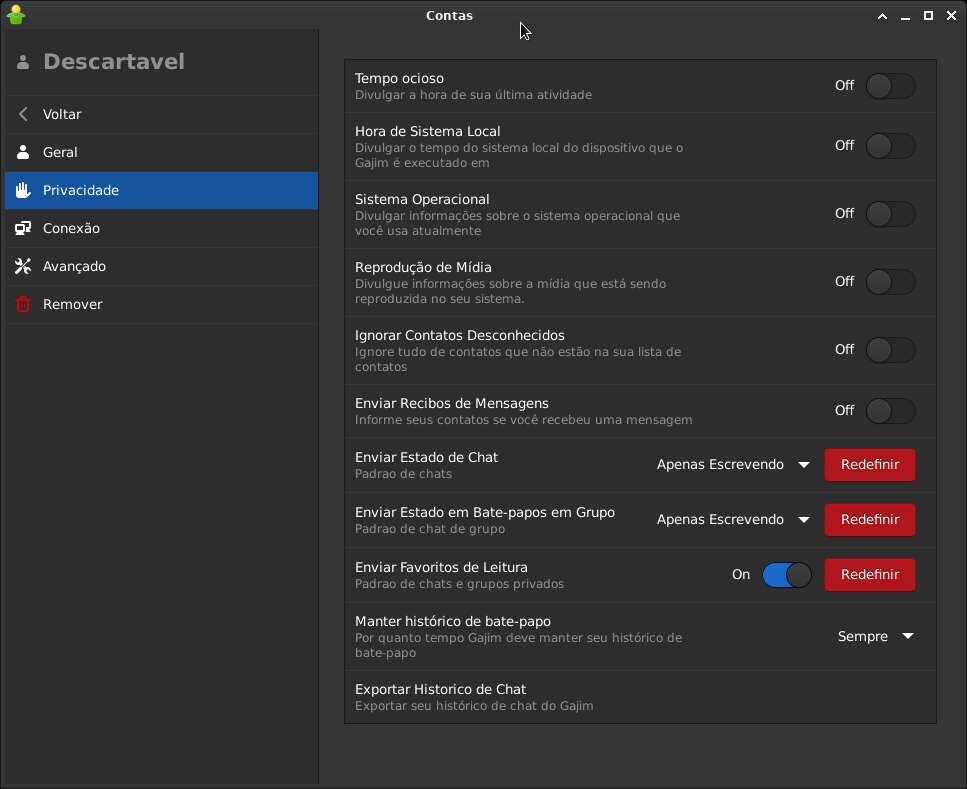
Para finalizar, nos detalhes da sua conta, modifique as suas configurações de privacidade para diminuir o fingerprint. Na seção de ‘Privacidade’, desligue as seguintes opções:
• Tempo ocioso
• Hora de Sistema Local
• Sistema Operacional
• Reprodução de Mídia
Após criar a sua nova conta, vamos descobrir alguns serviços que o servidor oferece. Para isso, vá para Contas -> Descobrir serviços
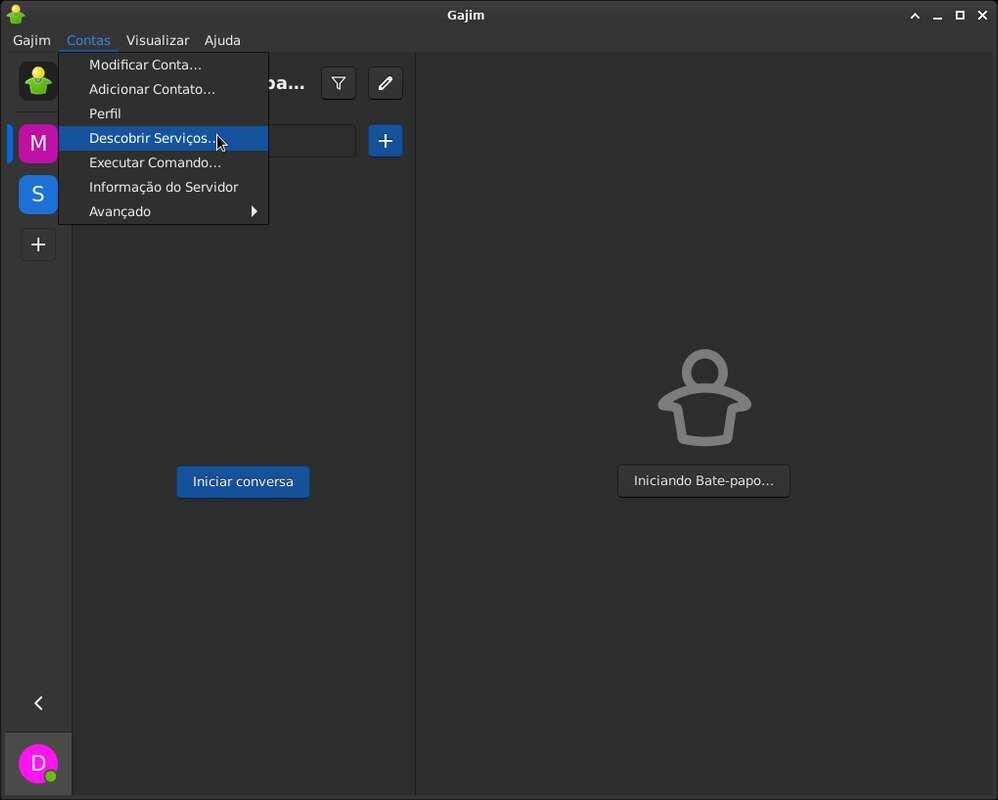
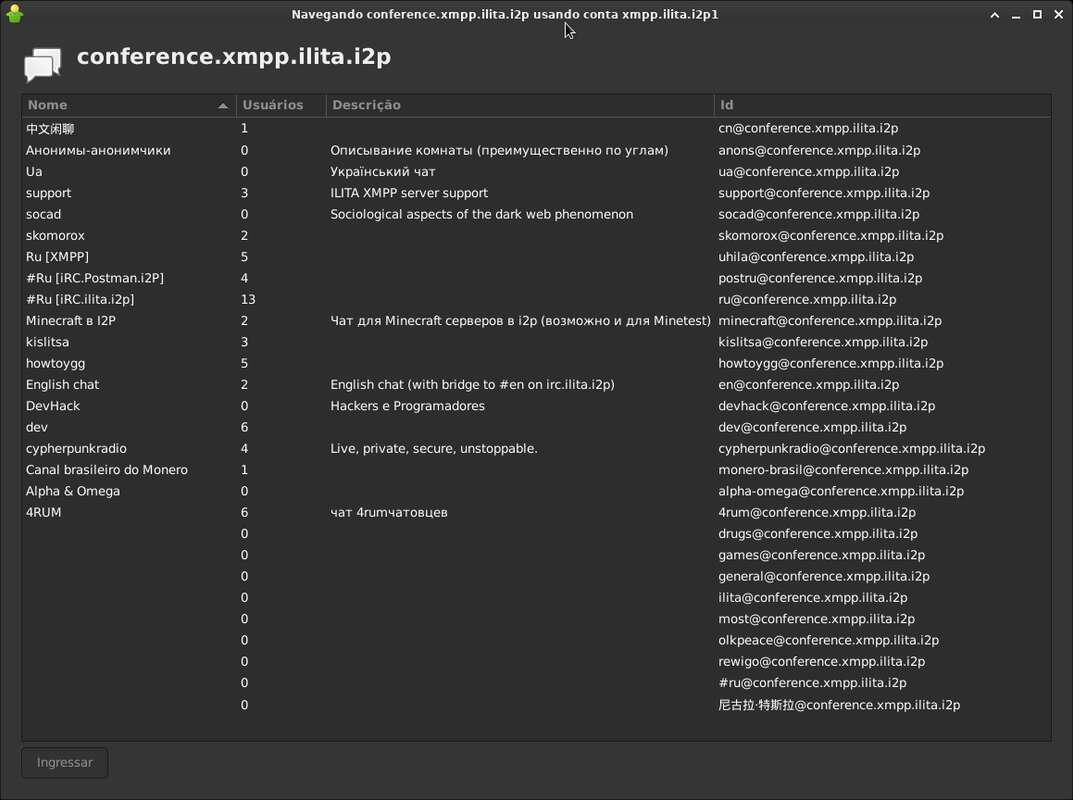
Na seção ‘Bate-papo em Grupo’, selecione Chatrooms e clique em ‘Navegar’. Ao fazer isso uma lista de chatroom públicos presentes no servidor vai aparecer. Fique a vontade para explorar, porém saiba que alguns servidores são moderados e não te permitem mandar mensagens sem sua conta ser aprovada pelo moderador (familiar?).
https://image.nostr.build/1936bef51d58a1f6cfdf8bf8d84bfa64adc2a09b9c0fb1623b93a327f0b8cdd8.jpg
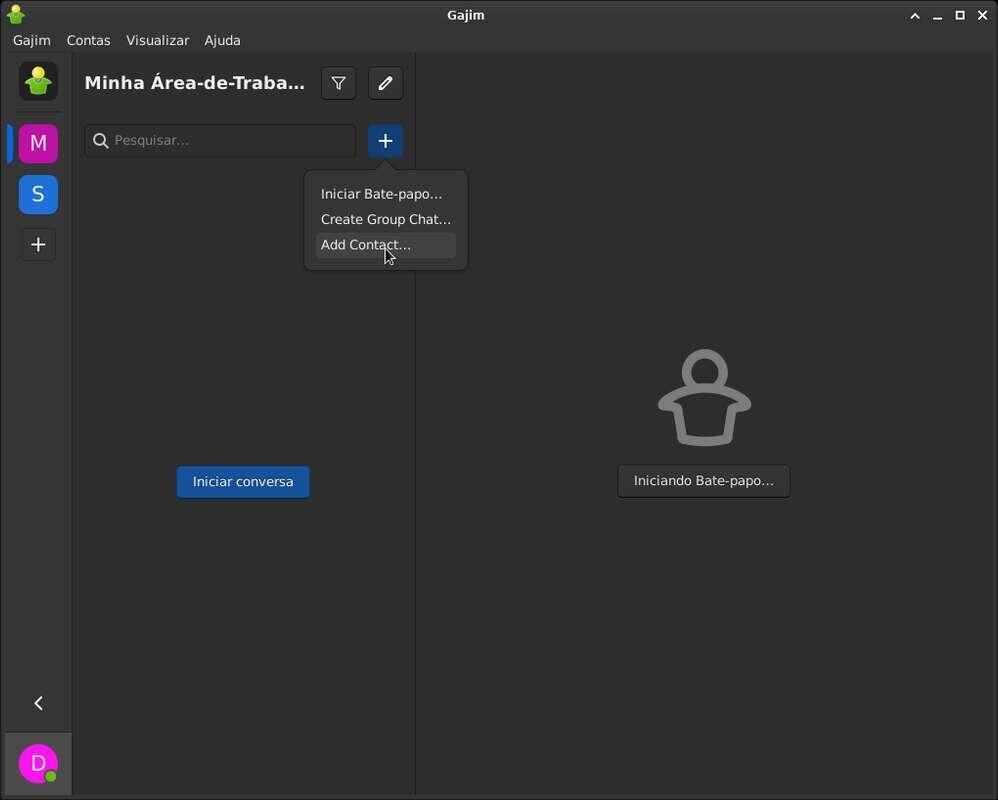
Para adicionar contatos à sua lista, clique no símbolo de ‘+’ ao lado do campo de pesquisa e selecione ‘Add Contact’.
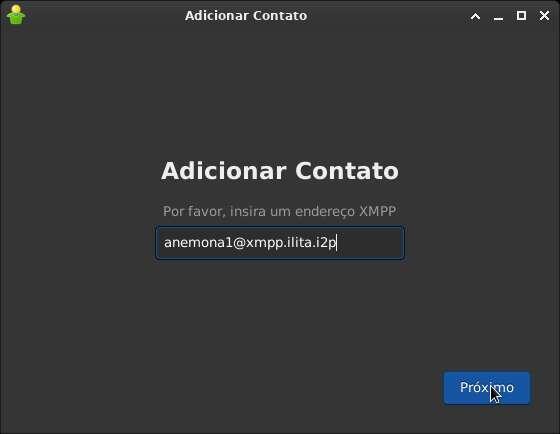
Coloque o endereço completo da conta que você deseja adicionar. Usarei a minha conta oficial nesse exemplo. Você tem a opção de anexar uma mensagem qualquer antes de enviar o convite. Clique em ‘Adicionar Contato’ para prosseguir.
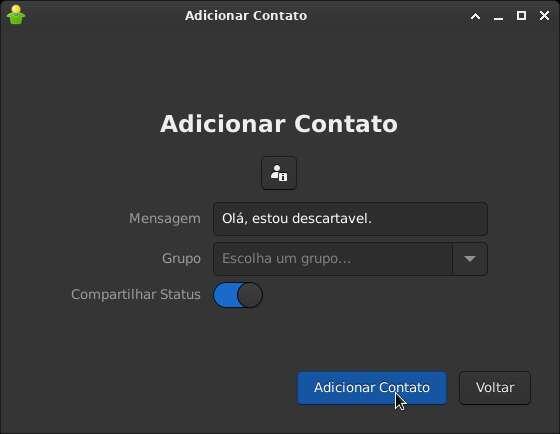
Se tudo ocorrer normalmente, o novo contato vai aparecer na sua lista. Dê dois-cliques na conta para abrir o chat. Não se esqueça de ativar a criptografia OMEMO antes de enviar qualquer mensagem. Agora você está pronto para conversar de forma segura :)
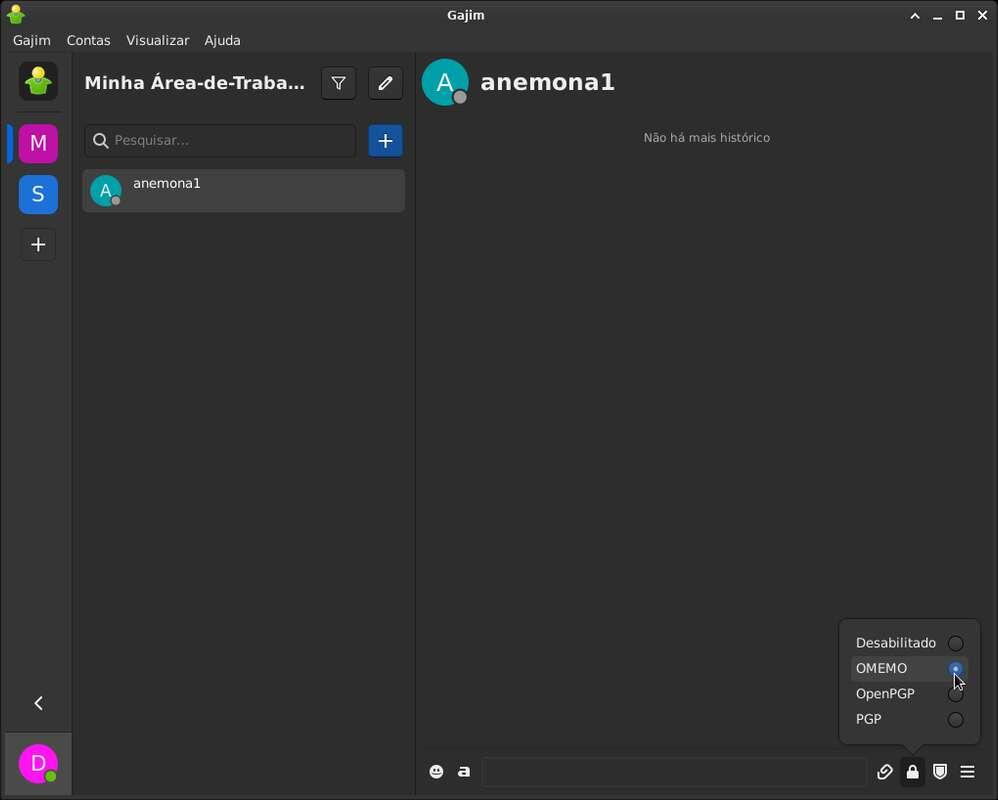
E com isso terminamos a terceira parte da série de tutoriais.
Como configurar o seu próprio servidor XMPP. https://youtube.com/watch?v=Ot_EmQ8xdJwy
Criando contas e conectando clientes Pidgin ( https://i2pd.readthedocs.io/en/latest/tutorials/xmpp/#creating-accounts-and-connecting-clients )
BONUS: Conectando-se facilmente à I2P.
https://youtube.com/watch?v=wGIh5tQcw68
Boa tarde senhores! Novos Feeds adicionados ou encontrados ok
Área geek ou tech:
Links da loja de Apps do Nostr (Zap.Store)
https://github.com/zapstore/zapstore
https://cdn.zap.store/260579d5bc8b1b53e53116057b85007aa62a52d32e29dece22cf55ce3d129e49.apk
TUTORIAL Instalando o Kleopatra e criando seu primeiro par de chaves PGP
Tutorial feito por Grom Mestre ⚡
Poste original Abaixo.
Part 1: http://xh6liiypqffzwnu5734ucwps37tn2g6npthvugz3gdoqpikujju525yd.onion/index.php/227366/tutorial-instalando-kleopatra-criando-primeiro-chaves-parte?show=227366#q227366
Part 2: http://xh6liiypqffzwnu5734ucwps37tn2g6npthvugz3gdoqpikujju525yd.onion/index.php/227377/tutorial-importando-exportando-chaves-p%C3%BAblicas-kleopatra
Part 3: http://xh6liiypqffzwnu5734ucwps37tn2g6npthvugz3gdoqpikujju525yd.onion/index.php/227397/tutorial-criptografando-descriptografando-kleopatra-parte
Parte 4:
http://xh6liiypqffzwnu5734ucwps37tn2g6npthvugz3gdoqpikujju525yd.onion/index.php/227406/tutorial-fazendo-ba
TUTORIAL DE PGP USANDO O KLEOPATRA.
Instalação do Kleopatra
O Kleopatra, como citado no post anterior, está disponivel para Linux e Windows. Em Linux ele pode ser instalado facilmente através do respectivo gerenciador de pacotes da sua distribuição. Alguns exemplos de comandos para algumas distros são:
ArchLinux : sudo pacman -S kleopatra
Debian : sudo apt install kleopatra
Fedora : sudo dnf install kleopatra
O Kleopatra também está disponível como pacote em Flatpak, porém nos meus testes eu tive problemas na sua utilização. Portanto, para esse tutorial estarei usando a versão empacotada pelo Debian 12.
Em Windows o Kleopatra se encontra disponível no pacote Gpg4win, o qual contém, além do Kleopatra, o GnuPG e outros utilitários que podem ser úteis.
No nosso caso nós só precisaremos mesmo do dois primeiros. O link para download do Gpg4win se encontra aqui https://www.gpg4win.org/download.html
CRIANDO O SEU PRIMEIRO PAR DE CHAVES
Ao iniciar o Kleopatra pela primeira vez a seguinte tela será mostrada caso nenhuma chave esteja presente no seu sistema. Nesse caso apenas clique em ‘Novo Par de Chaves’ ou acesse a opção em Arquivo -> Novo Par de Chaves OpenPGP
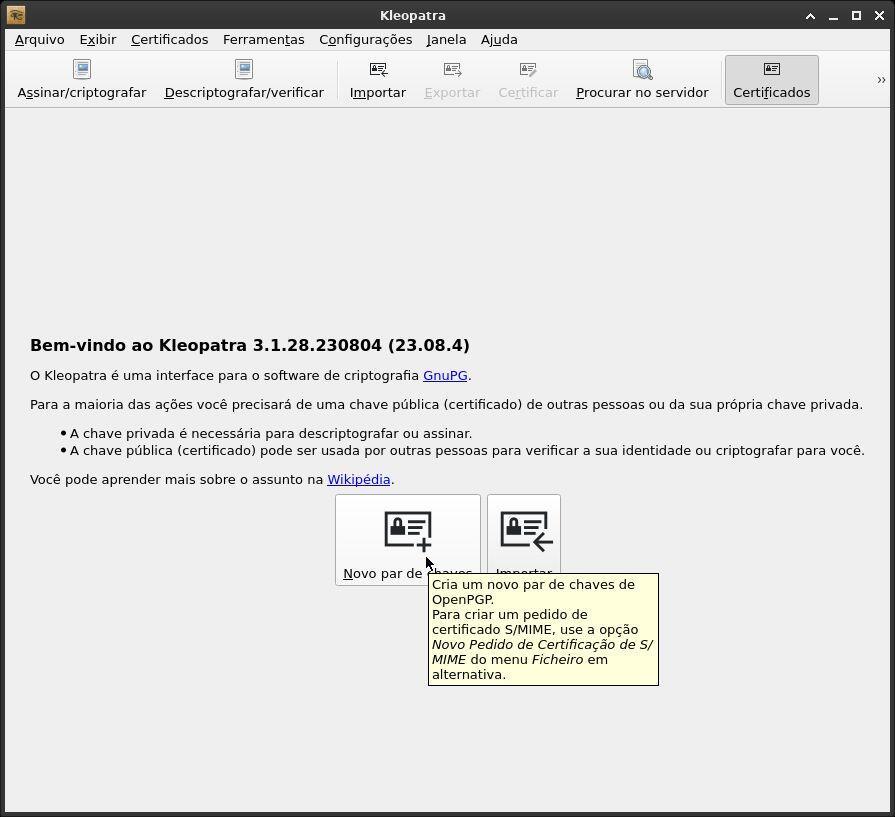
Ao clicar nessa opção a seguinte janela será aberta:
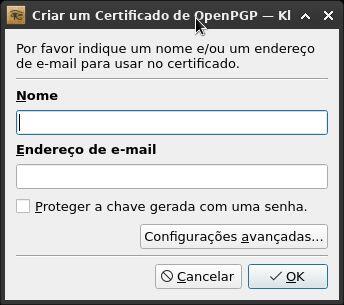
Os campos ‘Nome’ e ‘Endereço de e-mail’ são apenas formas convenientes de identificar a chave. A outra forma seria decorar o fingerprint da chave, o que é algo bem inviável de ser fazer.
Marque a opção ‘Proteger a chave gerada com uma senha’ para que ao utilizar a sua chave ou tentar importar a chave secreta uma senha seja solicitada. É extremamente recomendado que você use senhas muito longas (+20 caracteres) com uma alta entropia para inviabilizar ataques de força bruta. Use ferramentas como o gerador de senhas do KeePassXC https://keepassxc.org/download/ para isso caso você deseje.
Clicando na botão ‘Configurações Avançadas’ você pode selecionar qual é o algoritmo que será usado para a criação das chaves. Nesse tutorial usaremos o algorítmo de curva eliptica, pois se trata de um método mais avançado, que gera chaves menores e computacionalmente mais eficientes.
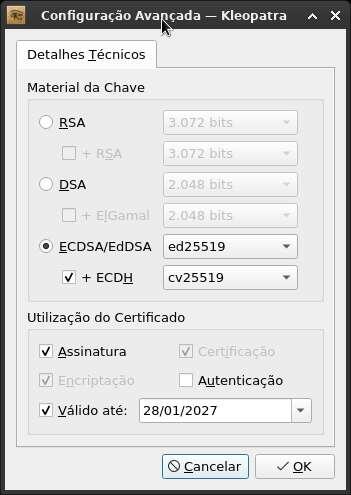
Nas configurações avançadas, marque as seguintes opções:
• Material da Chave : ECDSA/EdDSA usando curva ed25519
• ‘+ ECDH’ (Elliptic Curve Diffie-Hellman) usando cv25519
• Assinatura : Necessário caso você deseje gerar assinaturas digitais
A validade da sua chave é arbitrária, mas na dúvida coloque por um périodo de dois anos a partir da data da sua criação. Se você quiser inclusive você pode configurar para que ele nuca expire. Isso pode ser alterado depois caso você deseje.
Após isso, clique em OK para fechar as configurações avançadas e em OK para iniciar a geração das suas chaves. Uma caixa de diálogo vai solicitar a inserção da senha para proteger a sua chave. Depois de inserí-la e clicando em OK aguarde alguns instantes. Se tudo ocorrer como conforme uma mensagem vai aparecer sinalizando que a chave foi gerada com sucesso.

Sua chave agora vai aparecer na listagem de certificados do Kleopatra.
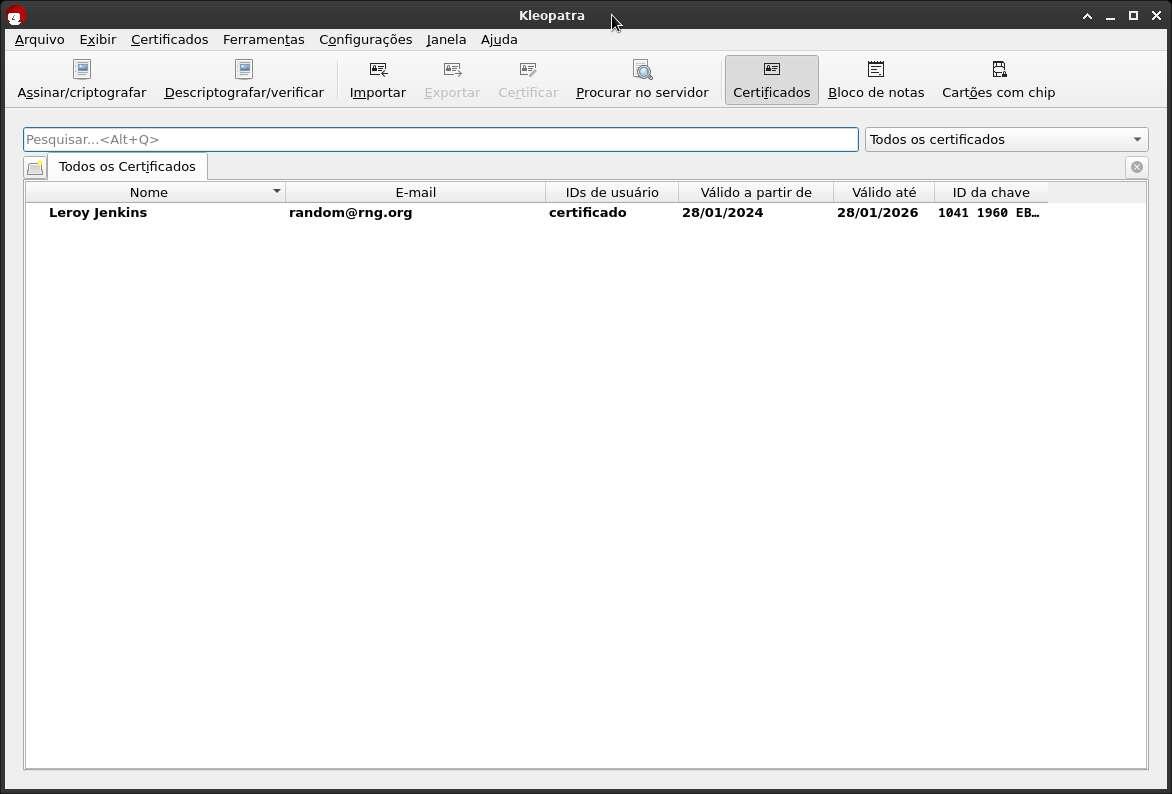
IMPORTANDO E EXPORTANDO CHAVES PÚBLICAS NO KLEOPATRA.
2.1 Importando chaves públicas.
Agora vamos aprender como importar as chaves públicas de outros usuários presentes na internet. Para esse exemplo eu usarei a chave pública do usuário @npub1...5hd4d presente em seu perfil.
Uma informações importante de comentar é que as chaves públicas podem ser exportadas de duas formas: como um binario ou codificada em base64. Nesse tutorial usaremos as chaves codificadas em b64, porém saibam também que elas podem estar em outro formato perfeitamente reconhecível pelo Kleopatra.
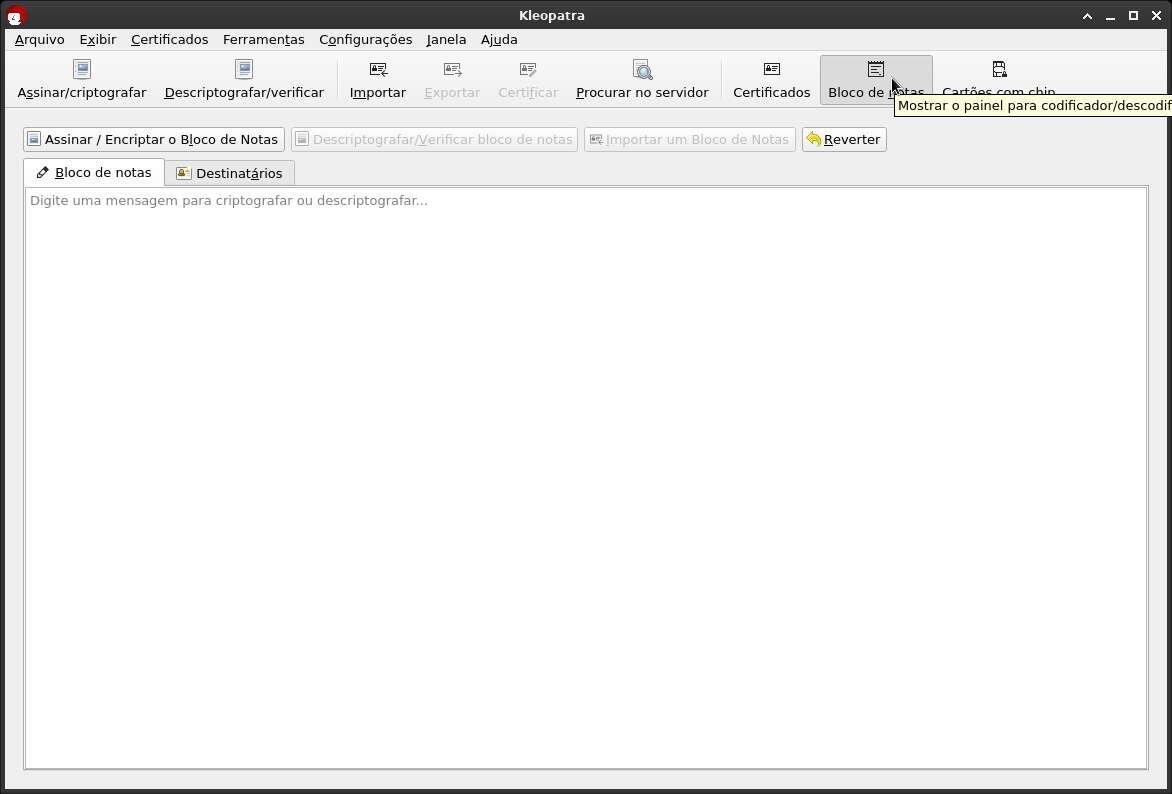
Para isso vamos abrir o Bloco de Notas do Kleopatra, um seção do programa que nos permite criptografar rapidamente pequenos trechos de texto e importar as chaves em base64.
Abra o Bloco de Notas do Kleopatra clicando no ícone de paineis do Kleopatra.
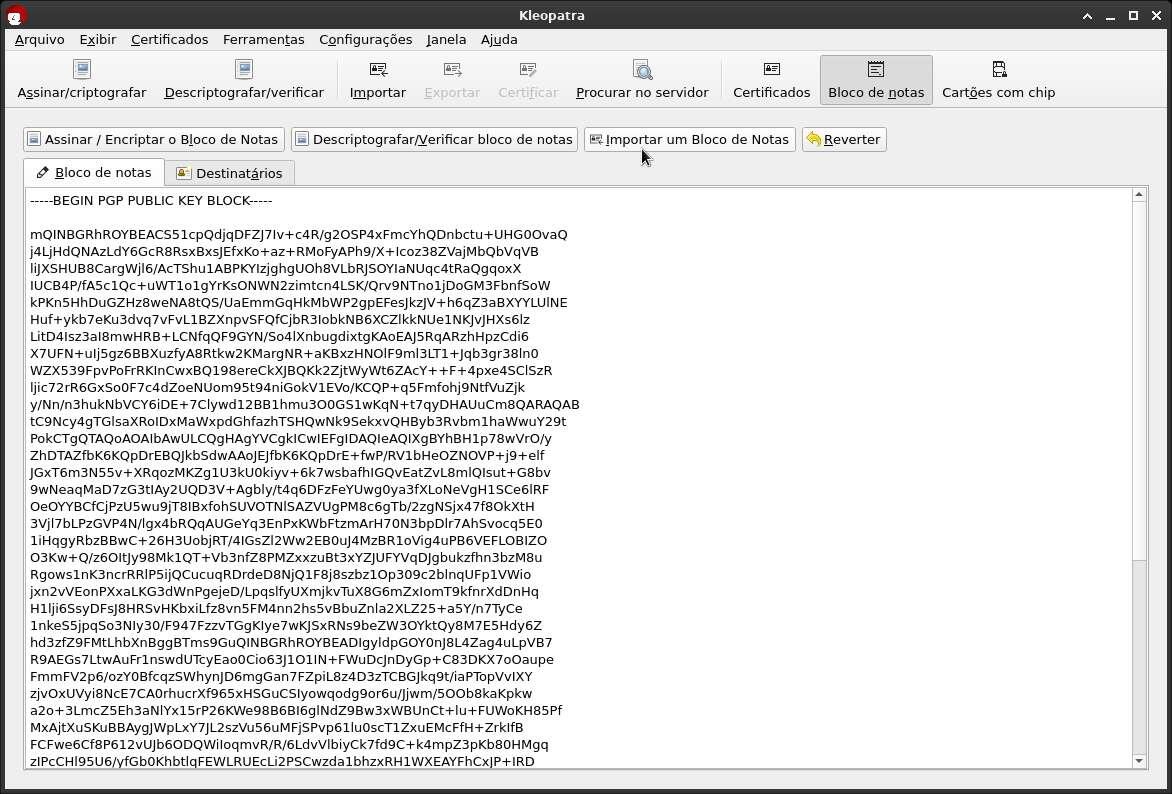
Copie e cole a chave pública no campo de texto e clique em seguida em ‘Importar um Bloco de Notas’
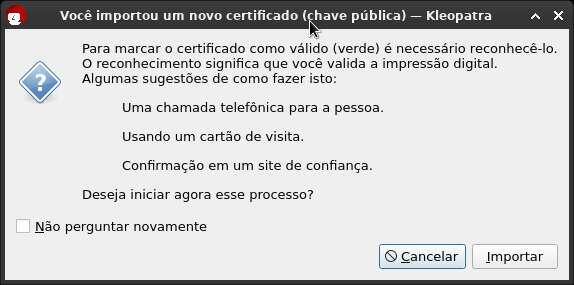
Uma nova janela vai abrir nos solicitando o reconhecimento do certificado do usuário. Como nós usamos o eficiente método chamado “Confia”, apenas clique em Importar para dar prosseguimento.
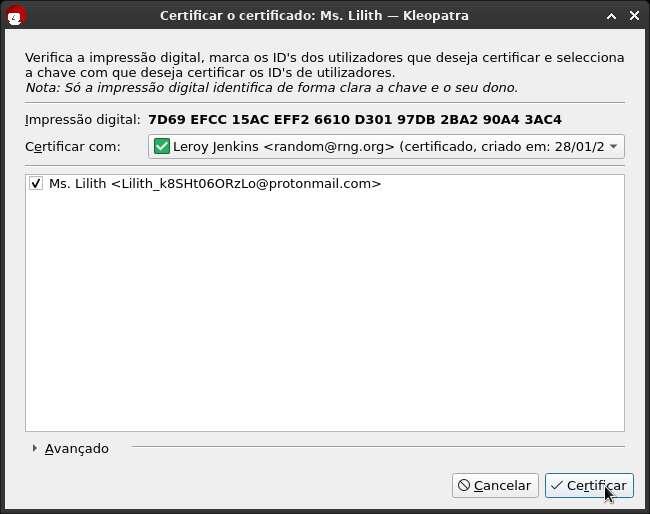
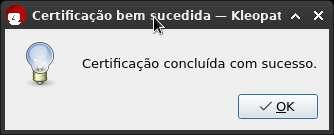
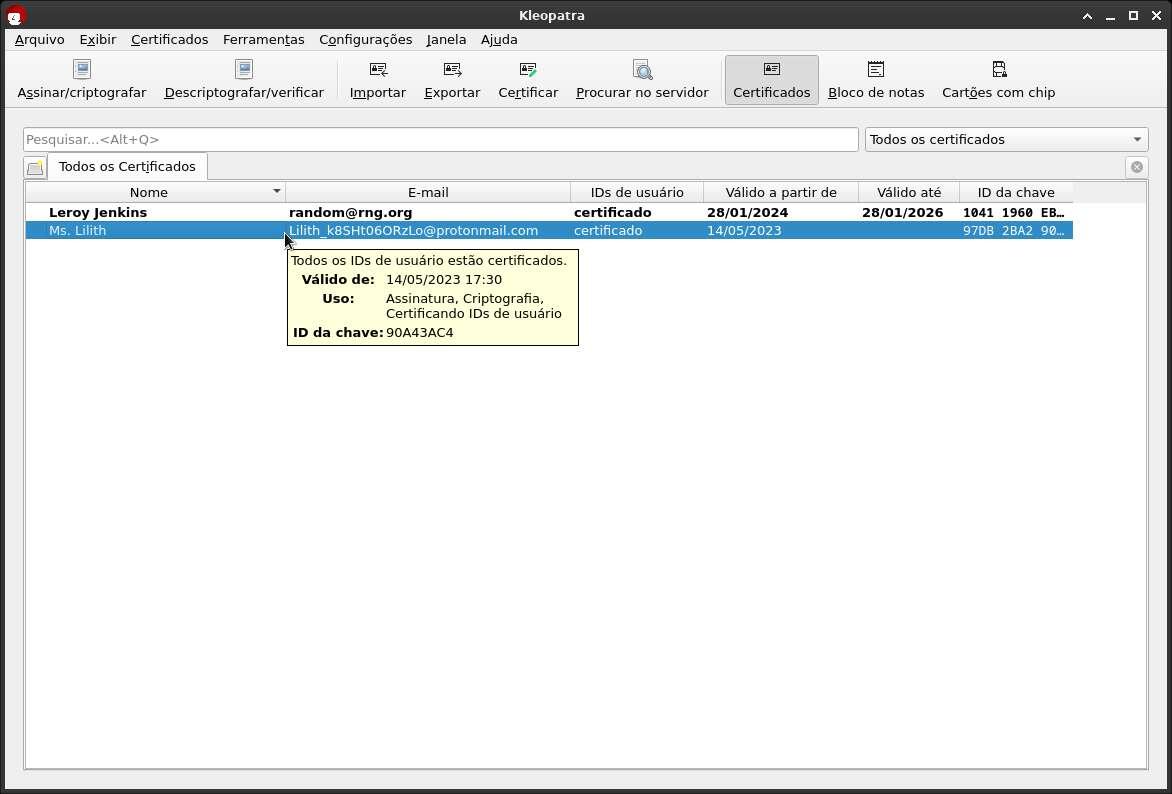
Na janela seguinte vamos certificar a chave do Ms.Lilith usando a nossa chave privada criada anteriormente, bastando selecioná-la no campo ‘Certificar com:’ e clicar em ‘Certificar’. Se tudo ocorrer como previsto uma caixa de mensagem vai aparecer indicando que a operação foi um sucesso. Você pode ver que agora a chave do Ms.Lilith aparece no painel de certificados do Kleopatra.
2.2 Exportando a nossa chave públlica
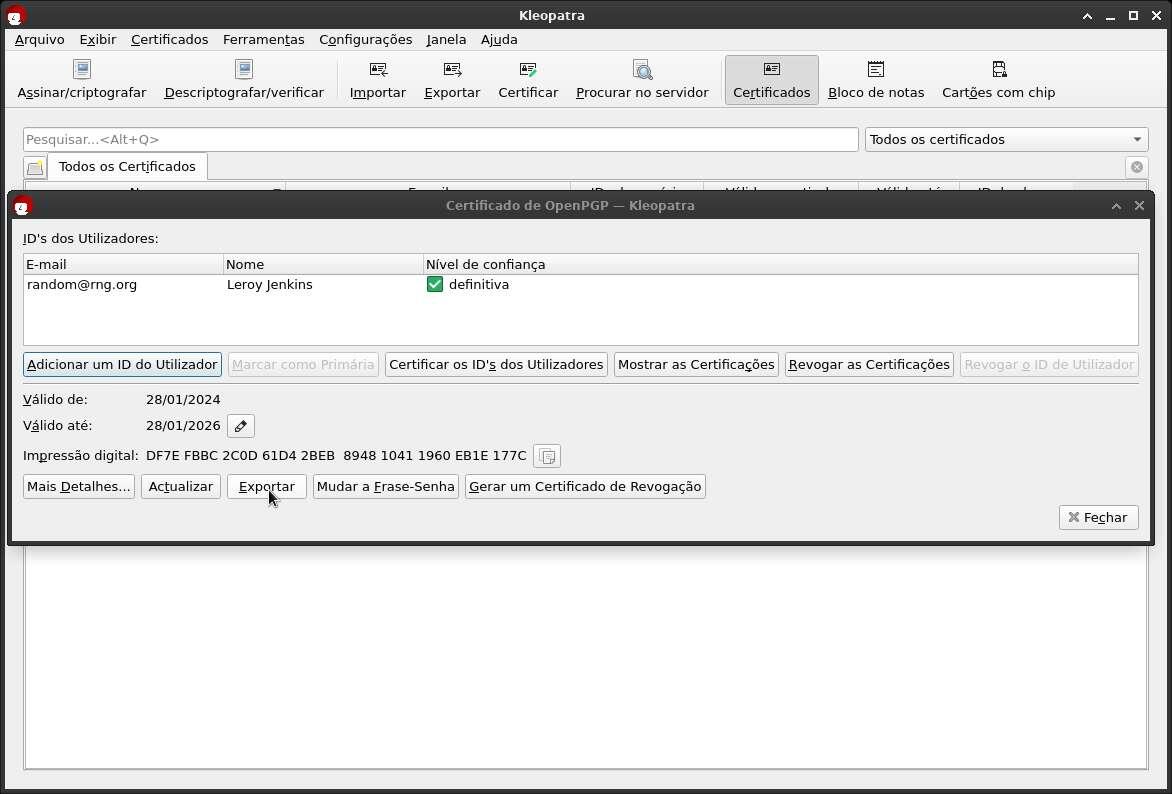
Como dito anteriormente, as chaves podem se apresentar tanto no formato binário como base64. Vamos agora exportar a nossa chave de modo que ela possa ser facilmente compartilhada em um site ao estilo pastebin. Para isso, no painel de Certificados, clique com o botão direito na sua chave e selecione ‘Detalhes’
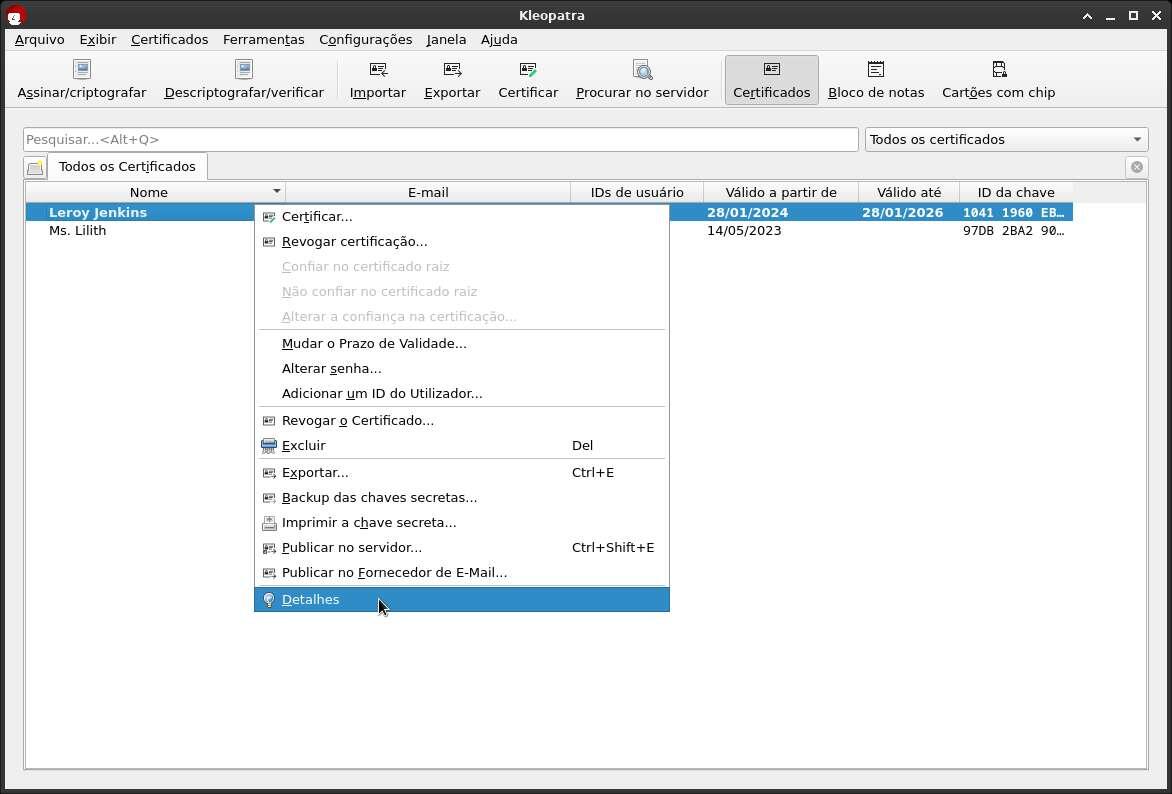
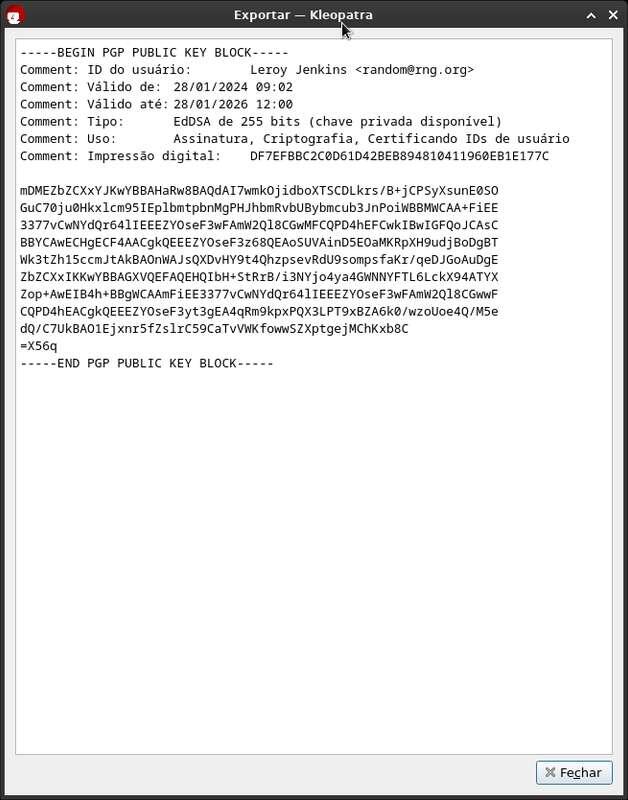
Na nova janela, clique em Exportar, a qual vai mostrar a sua chave em formato texto que poderá ser facilmente copiada e colada no local adequado.
CRIPTOGRAFANDO E DESCRIPTOGRAFANDO NO KLEOPATRA.
3.1 Criptografando e assinando arquivos
A criptografia e a assinatura de arquivos e textos usando o Kleopatra é extremamente simples e intuitiva. No nosso exemplo eu vou criptografar e assinar um arquivo de imagem usando a minha própria chave, já que usando a chave pública de outra pessoa me impossibilitaria de descriptografa-la depois. Lembre-se que você também pode usar o Bloco de Notas do Kleopatra para criptografar e assinar rapidamente textos curtos e copiá-los em formato base64.
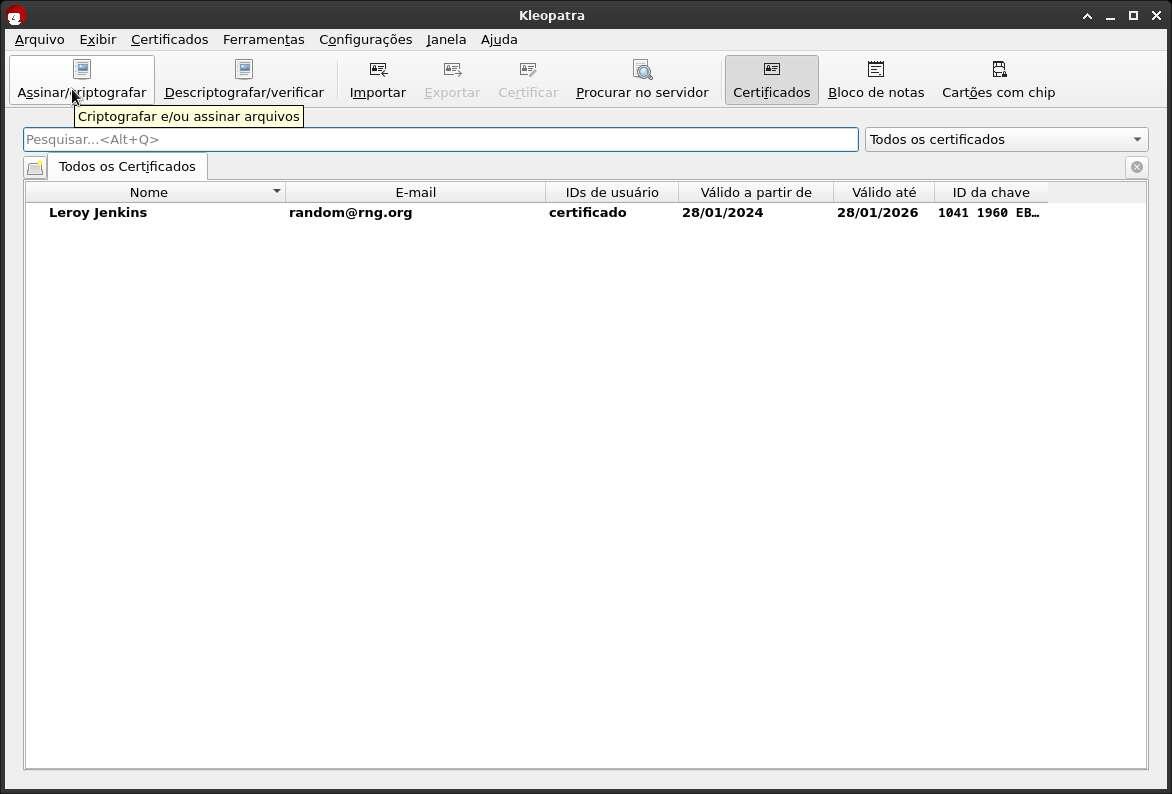
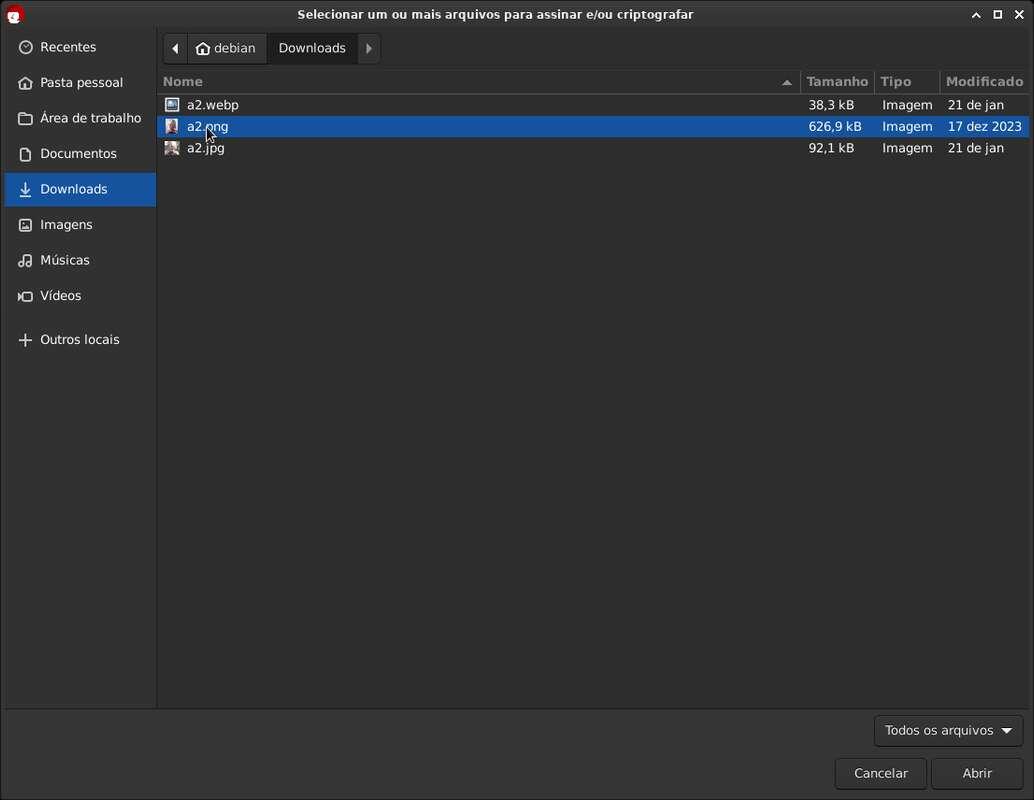
Clique na opção ‘Assinar / Criptografar’. O gerenciador de arquivos será aberto para selecionar um ou mais arquivos que você deseja criptografar. No nosso caso eu vou criptografar o arquivo de imagem do meu avatar.
Uma janela abrirá perguntando pelas chaves que você deseja usar para assinar e criptografar. Usarei nesse cenário a mesma chave para ambos os processos, porém em situações onde se almeja a segurança das informações entre as partes marque apenas a opção ‘Criptografar para outros’ e selecione as chaves das pessoas em questão. Feito as devidas seleções clique em ‘Assinar / Encriptar’. Uma janela será mostrada confirmando o sucesso da operação.
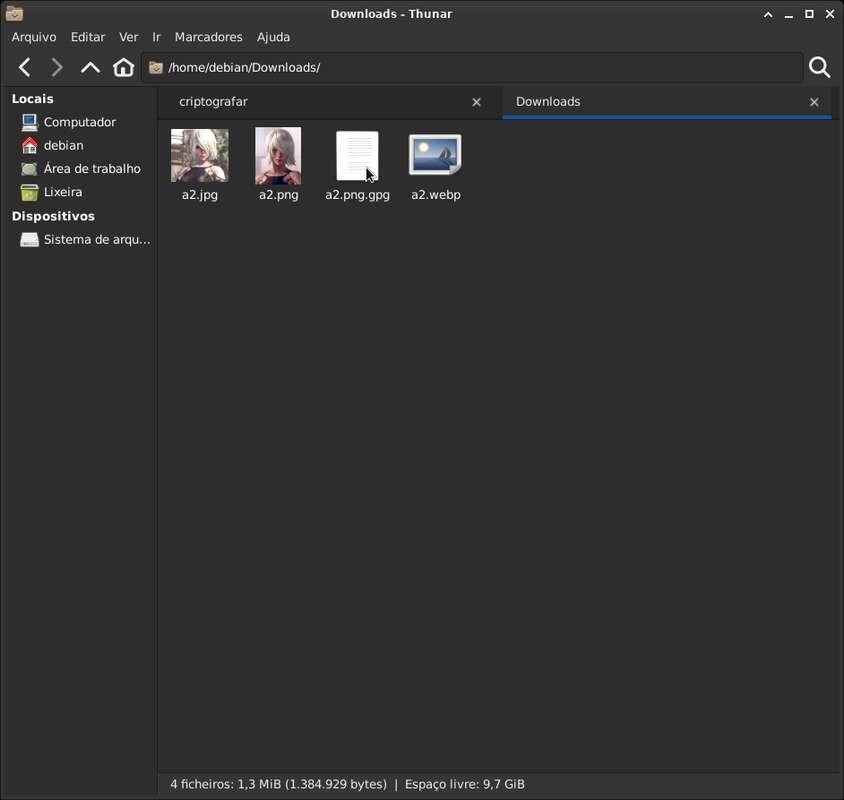
Verifique o arquivo gerado no diretório do arquivo original
3.2 - Criptografando textos pelo Bloco de Notas
As mesmas operações que foram feitas com um arquivo podem ser repetidas facilmente através do Bloco de Notas. As figuras a seguir ilustram esse processo.
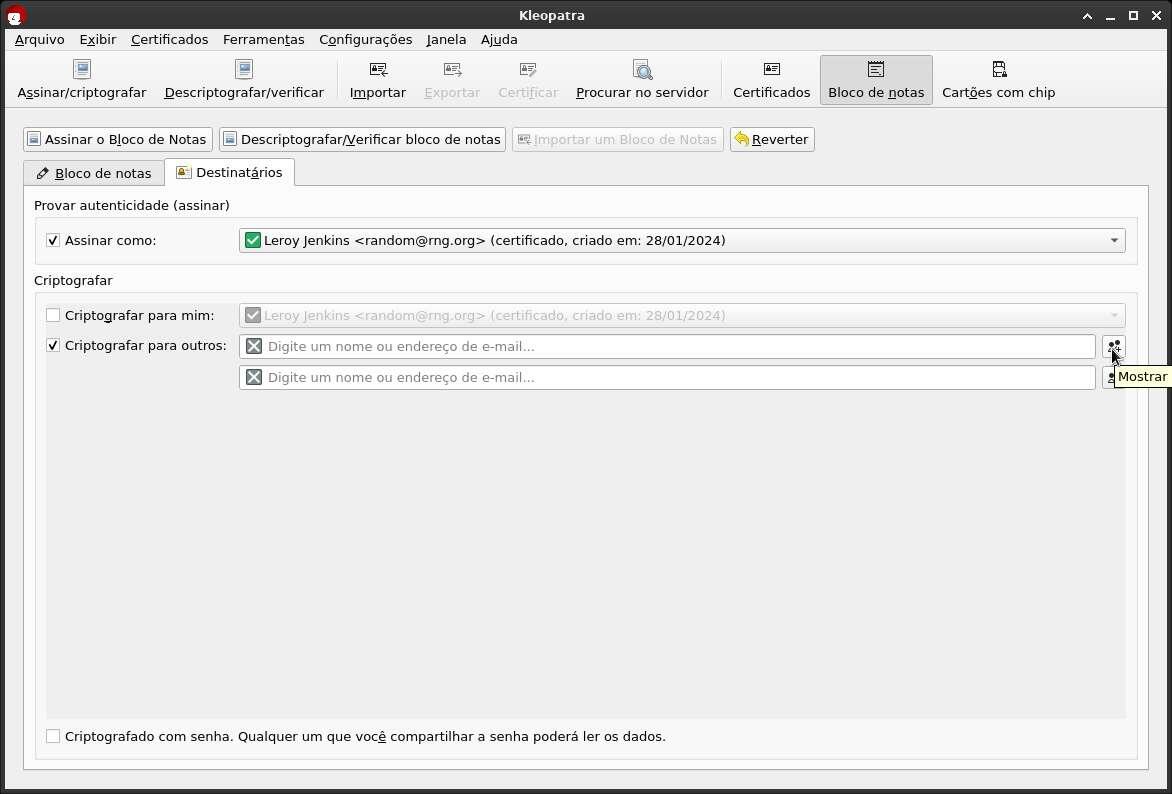
Primeiro escreva o texto que você pretende cifrar e em seguida clique na aba ‘Destinatários’
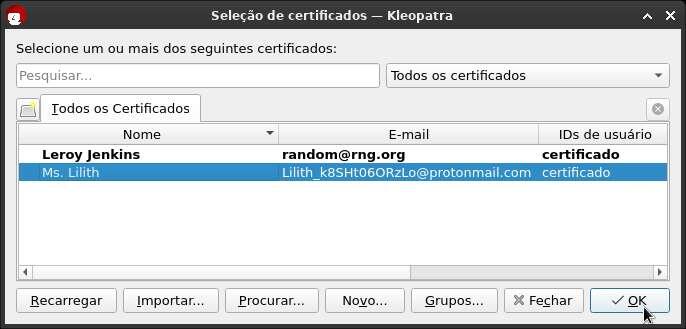
Na aba ‘Destinatários’ marque a opção ‘Assinar’ e selecione a sua chave; desmarque a opção ‘Criptografar para mim’ e marque a opção ‘Criptografar para outros’; clique no botão a direita do campo de endereços e selecione a chave do destinatário; clique em OK e em seguida em ‘Assinar/Encriptar o Bloco de Notas’; se tudo ocorreu corretamente uma mensagem de aviso vai aparecer confirmando a operação.
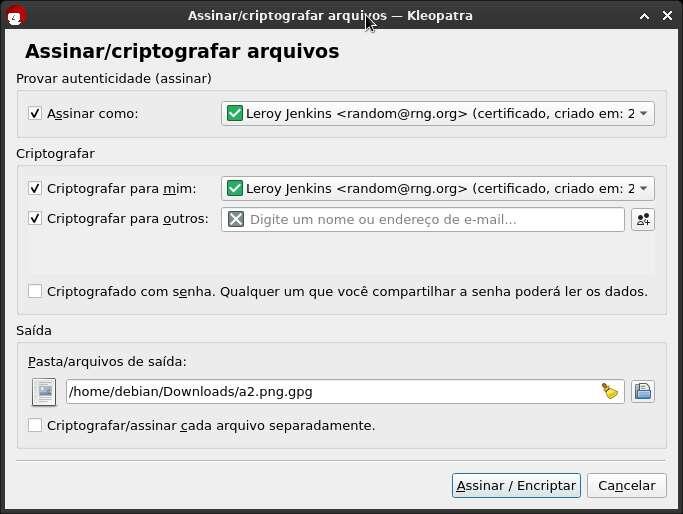
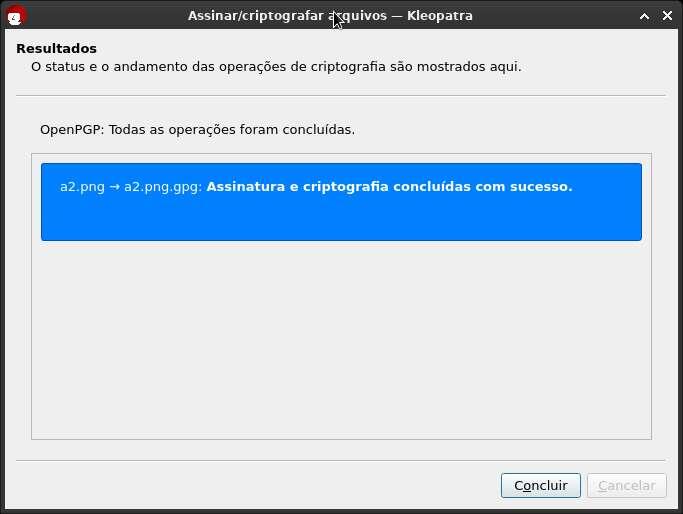
Verifique o arquivo gerado no diretório do arquivo original
3.2 - Criptografando textos pelo Bloco de Notas
As mesmas operações que foram feitas com um arquivo podem ser repetidas facilmente através do Bloco de Notas. As figuras a seguir ilustram esse processo.
Primeiro escreva o texto que você pretende cifrar e em seguida clique na aba ‘Destinatários’
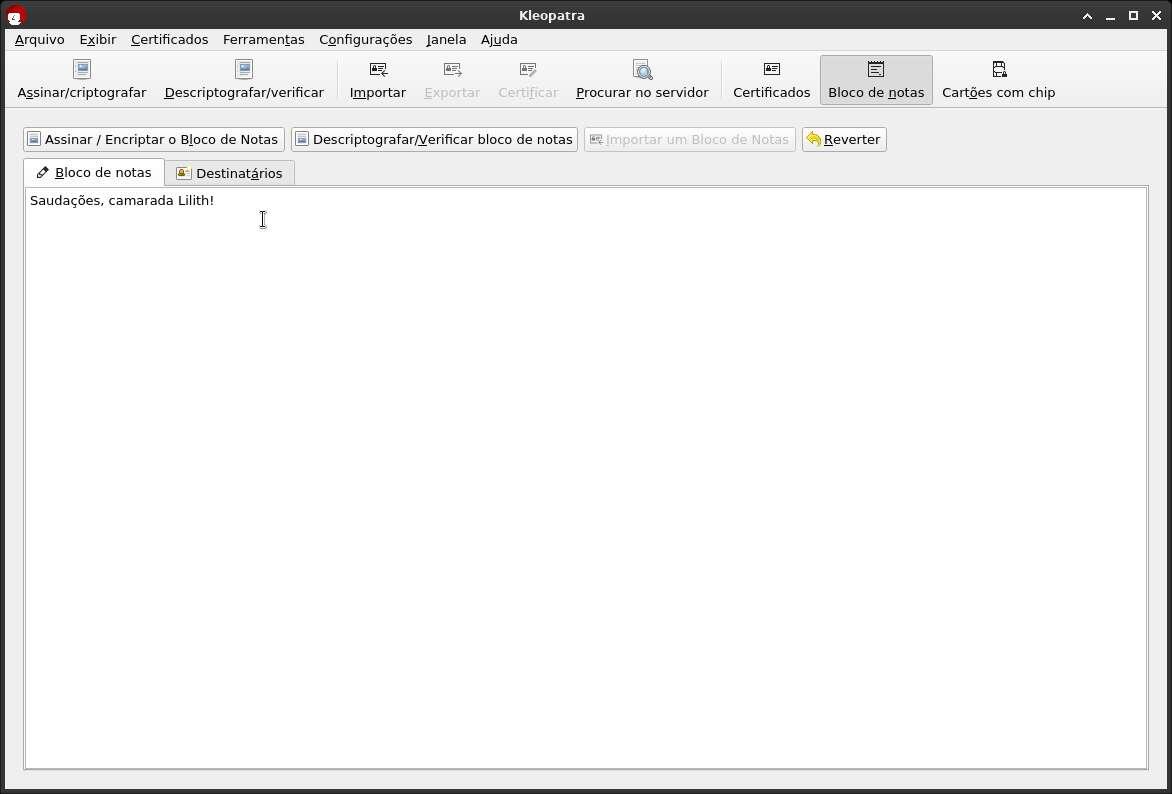
Na aba ‘Destinatários’ marque a opção ‘Assinar’ e selecione a sua chave; desmarque a opção ‘Criptografar para mim’ e marque a opção ‘Criptografar para outros’; clique no botão a direita do campo de endereços e selecione a chave do destinatário; clique em OK e em seguida em ‘Assinar/Encriptar o Bloco de Notas’; se tudo ocorreu corretamente uma mensagem de aviso vai aparecer confirmando a operação.
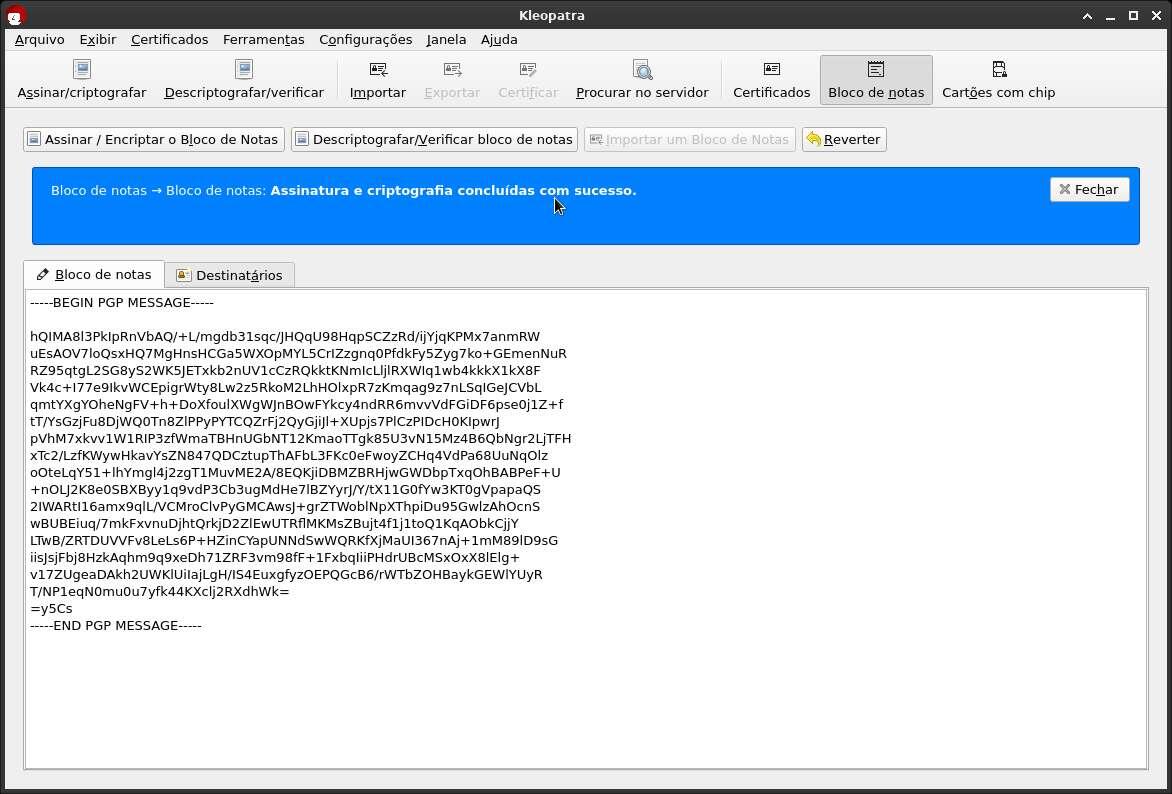
Descriptografar é basicamente o processo inverso, bastando copiar o bloco de mensagem PGP no Bloco de Notas e clicar em ‘Descriptografar/Verificar bloco de notas’
Descriptografar é basicamente o processo inverso, bastando copiar o bloco de mensagem PGP no Bloco de Notas e clicar em ‘Descriptografar/Verificar bloco de notas’
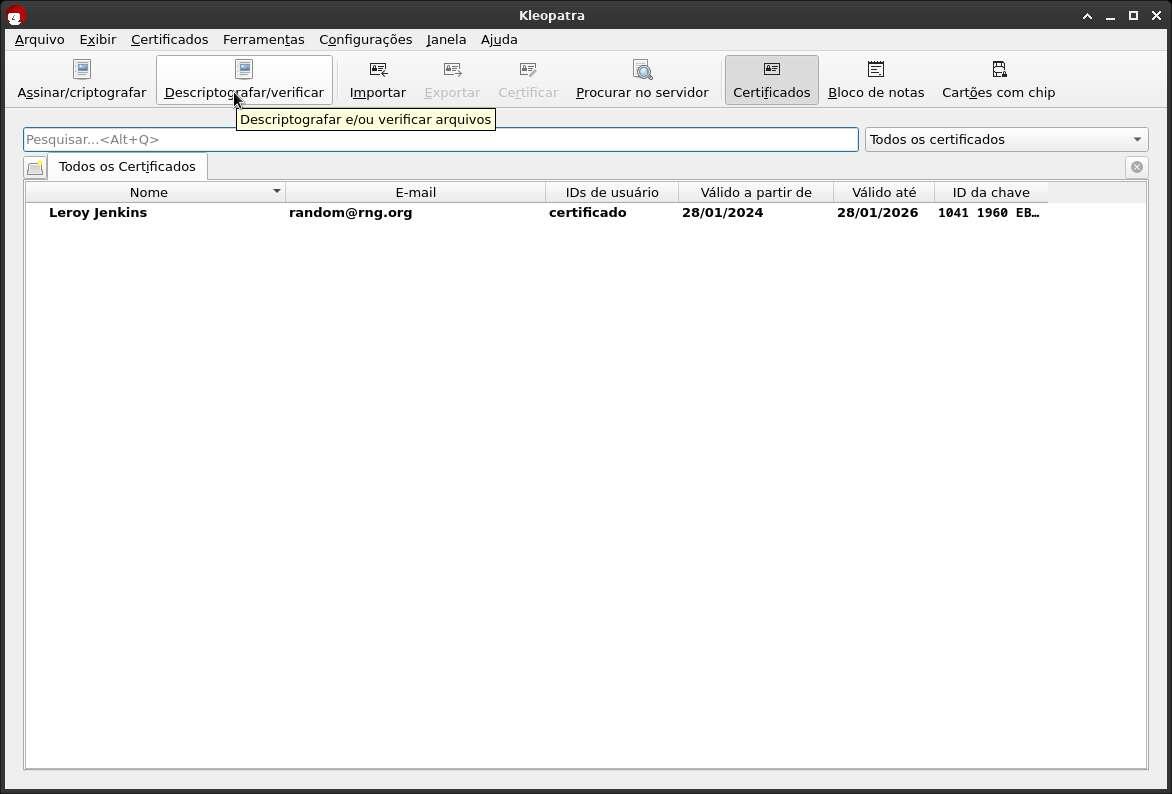
3.3 - Descriptografando arquivos
Descriptografar é tão simples quanto criptografar arquivos e textos, bastando clicar na opção Descriptografar / Verificar e selecionar os arquivos em questão. Só lembrando que todas essas operações podem ser executadas a partir do Bloco de Notas do Kleopatra para a sua conveniência.
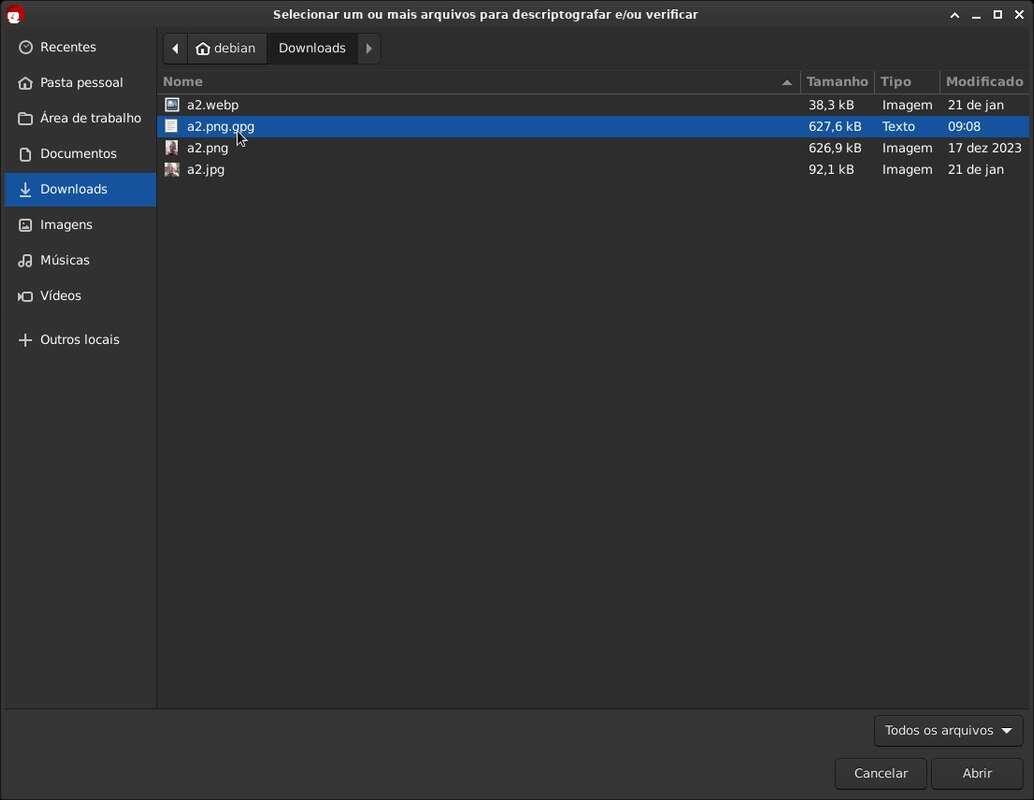
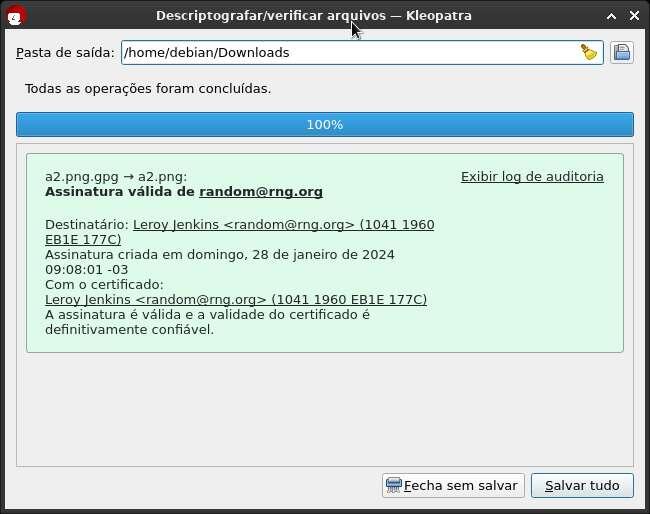
FAZENDO BACKUP DAS CHAVES SECRETAS E CHECKSUMS.
4.1 - Fazendo backup da sua chave privada
AVISOS!
1 - É de suma importância que você tenha ao menos duas cópias de backup da sua chave privada devidamente protegida em mídias de tipos distintos. Um exemplo seria ter uma cópia em um pendrive e outra no seu celular dentro de um contêiner criptografado com LUKS2, Veracrypt ou até mesmo chaveiros do KeePassXC.
2 - Em hipótese alguma coloque as suas chaves na nuvem em texto plano, pois já é de conhecimento público que Google, Microsoft, Apple e afins, por mais que criptografem seus dados nos servidores, possuem cópias da chave e usam-nas para diversos fins como análise de tráfego, indexação de conteúdo, coleta de analytics e entre outros. Vocês podem conferir detalhes dessa brecha para o OneDrive abaixo:
Microsoft OneDrive: https://privacy.microsoft.com/en-us/privacystatement [Archive.org]: Productivity and communications products, “When you use OneDrive, we collect data about your usage of the service, as well as the content you store, to provide, improve, and protect the services. Examples include indexing the contents of your OneDrive documents so that you can search for them later and using location information to enable you to search for photos based on where the photo was taken”.
Feito as considerações iniciais, vamos dar prosseguimento ao tutorial.
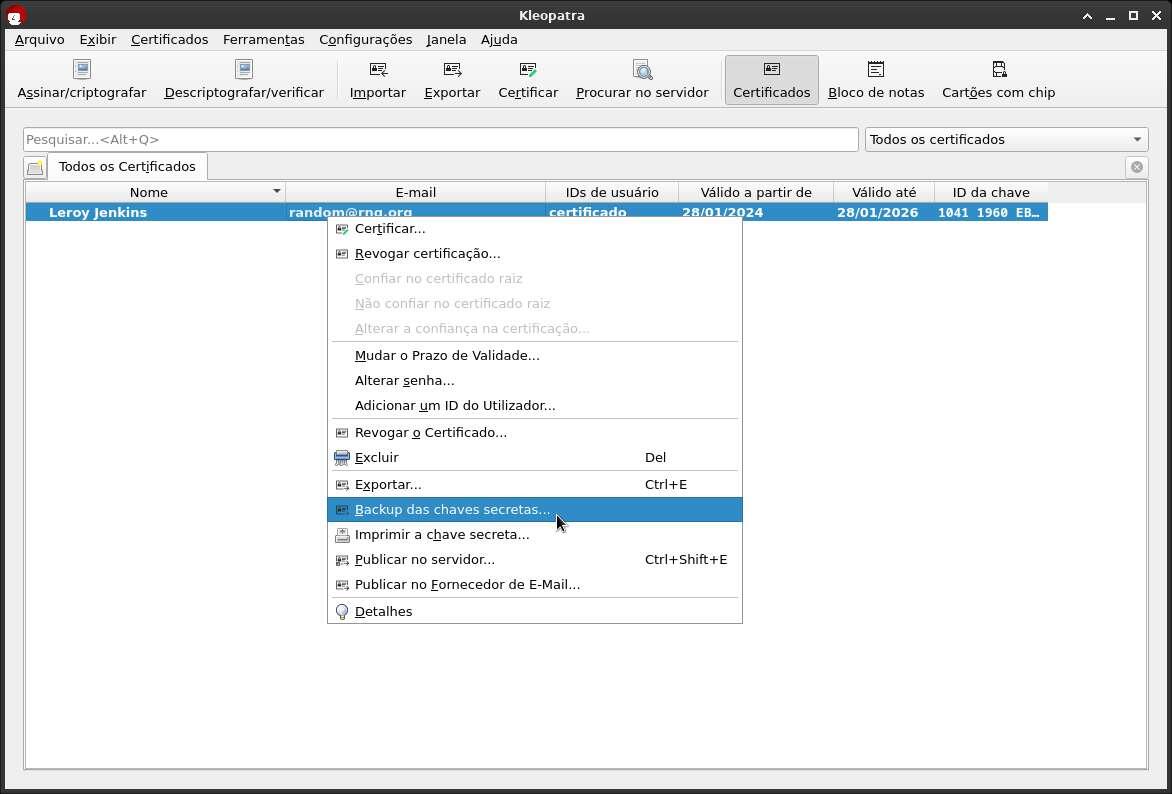
Abra o painel de certificados do Kleopatra, clique com o botão direito na sua chave e seleciona a opção ‘Backup das chaves secretas’.
Selecione o nome do arquivo de destino e clique em Salvar
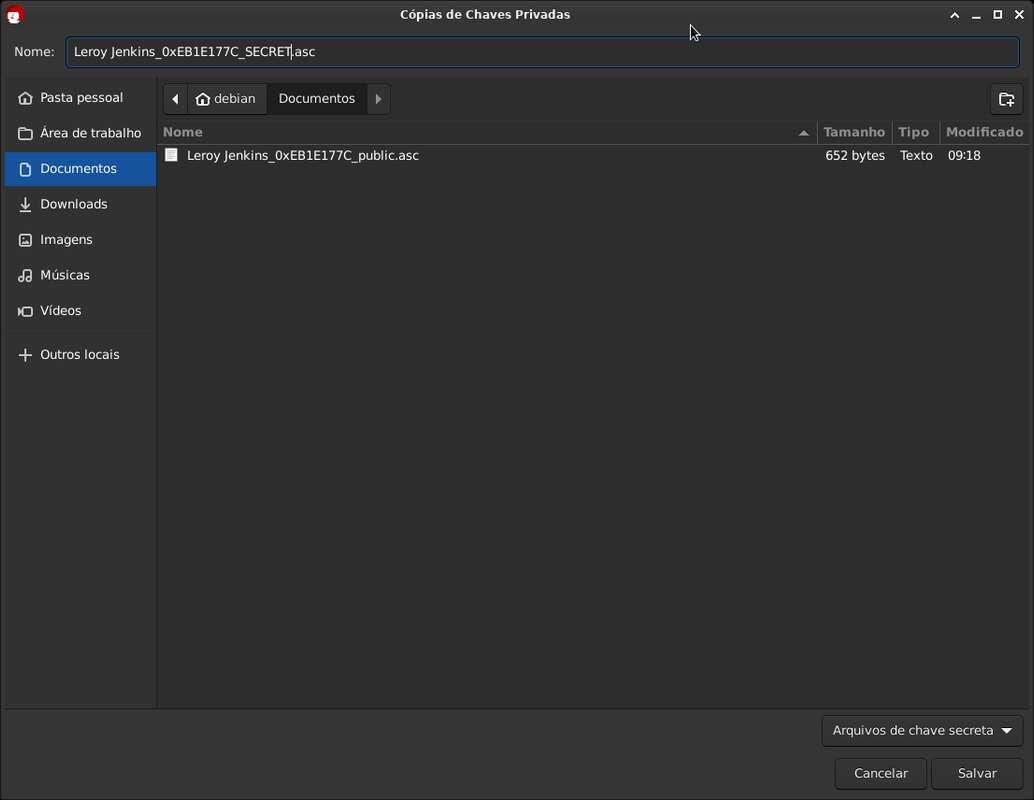
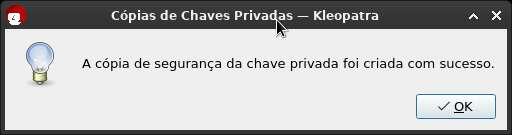
Eventualmente a senha da sua chave poderá ser solicitada, mas nesse caso ela não foi pois a senha dela estava armazenada em cache. Reforçando: não coloque suas chaves secretas em um local inseguro.
4.2 - Checksum de arquivos
Operações de checksum são de suma importância quando desejamos verificar a integridade de um arquivo enviado pela internet ou verificar se os arquivos foram modificados durante o processo de transferência. Pense em casos no qual adversários realizam a interceptação dos seus arquivos pela rede e trocam-no por arquivos maliciosos contendo um malware. A checagem de checksum nos permite verificar essas alterações através de algoritmos de hash, que geram um número de tamanho fixo que muda mesmo que um único bit seja alterado no arquivo original. Por padrão o Kleopatra usa o sha256sum, o que é forte o suficiente para evitar colisões de hash, mas há algoritimos mais modernos como sha512sum que podem ser mais adequados.
Gerar um checksums no Kleopatra é muito simples. Basta selecionar a opção ‘Arquivo -> Criar os arquivos de soma de verificação’, selecionar o arquivo do qual você deseja gerar um checksum e salvar.
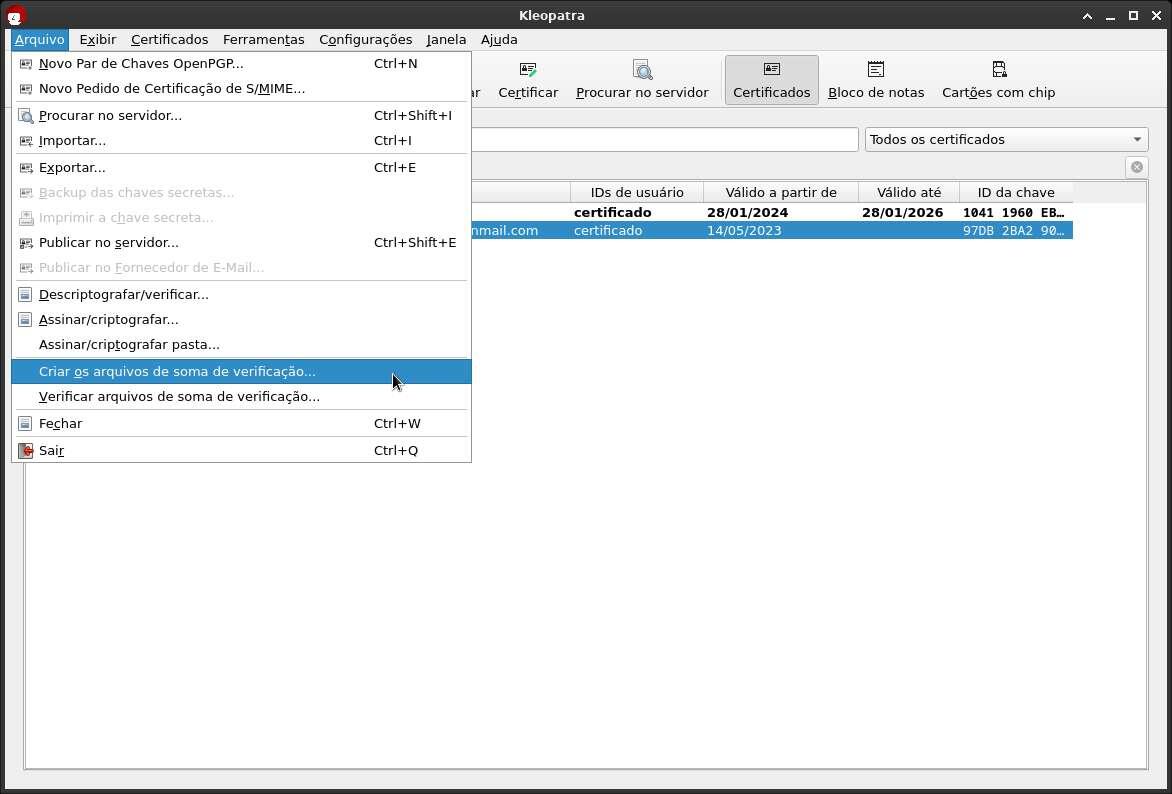
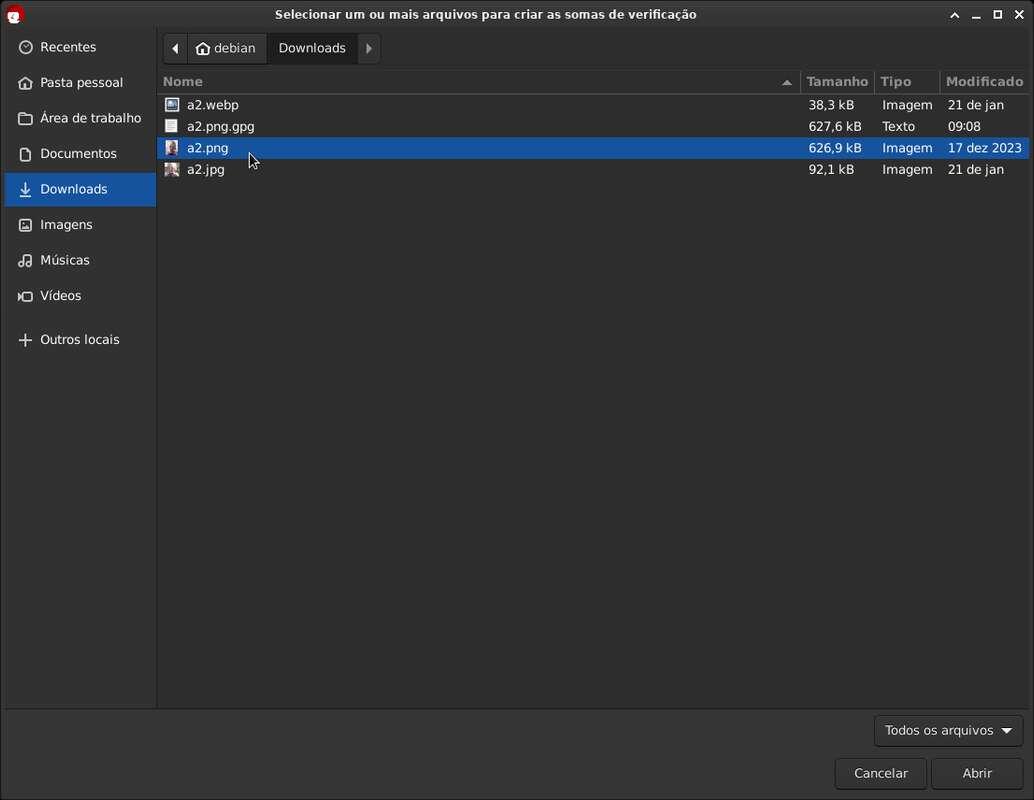
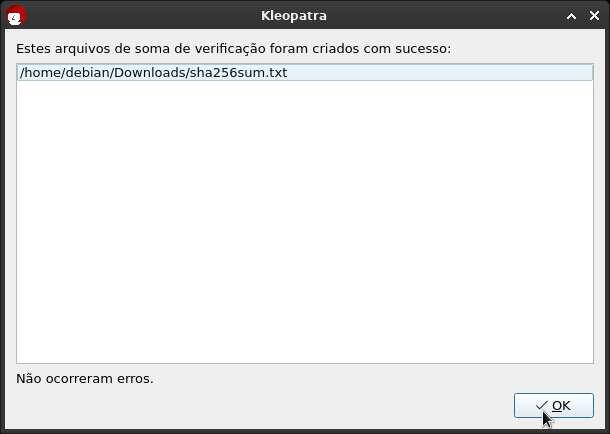
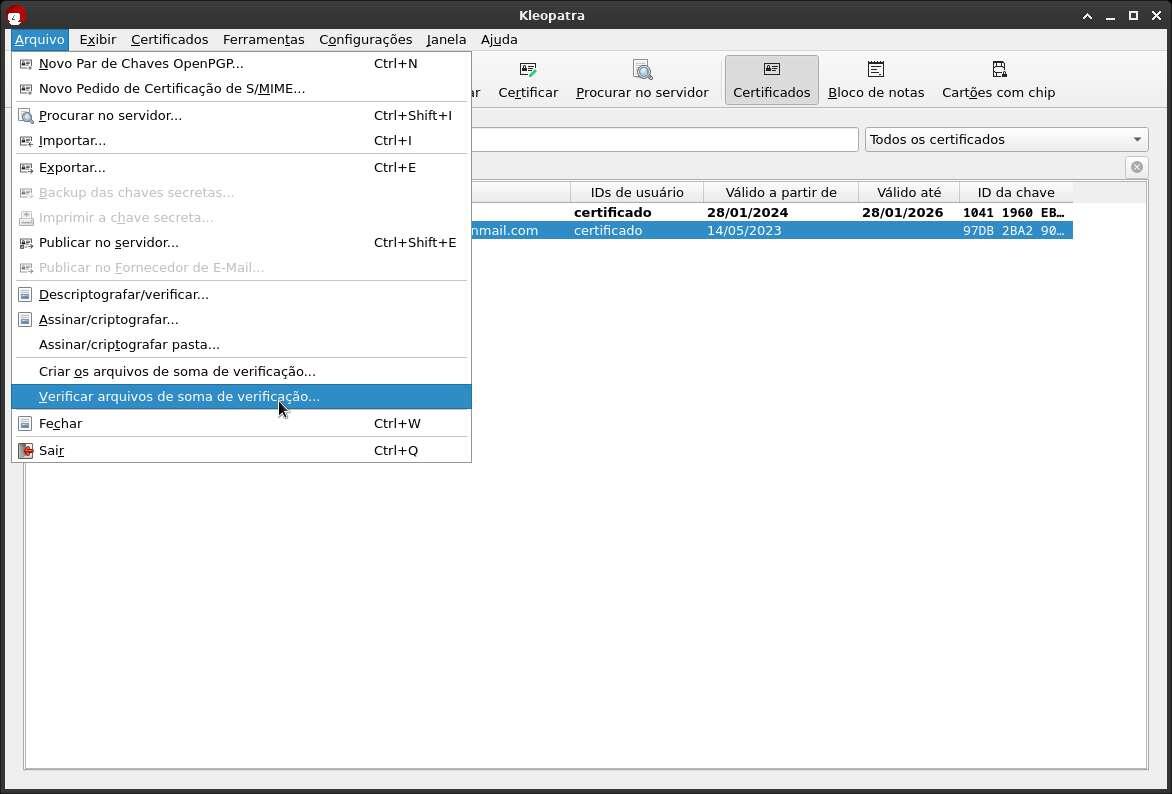
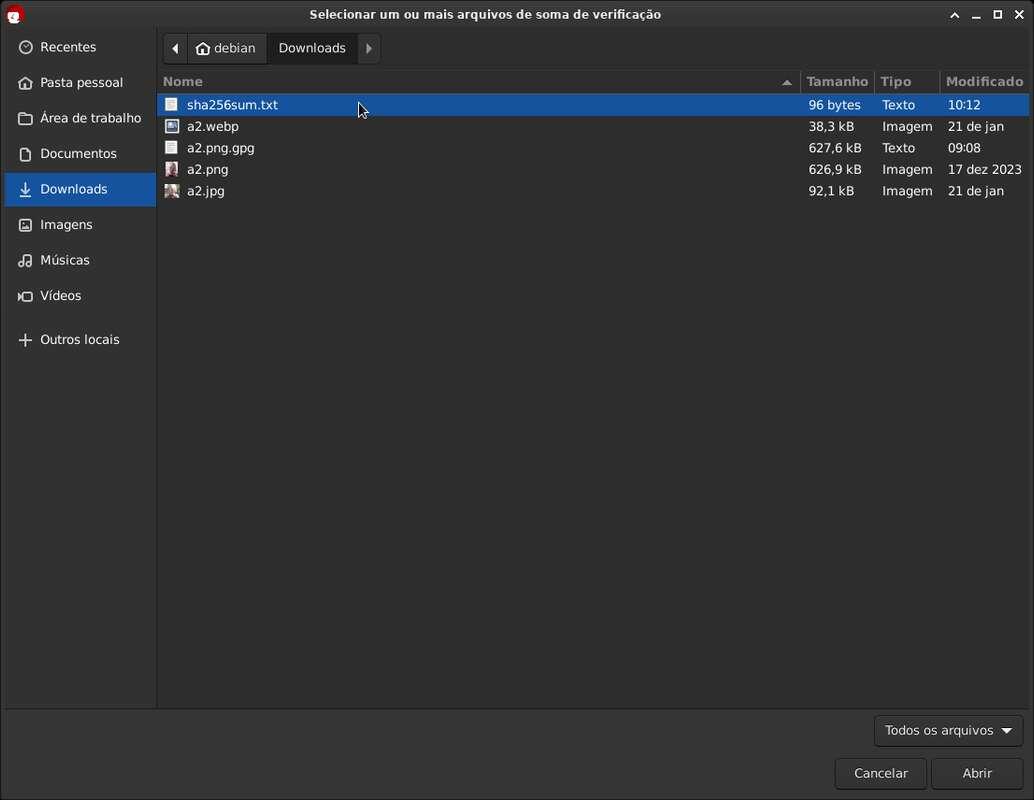
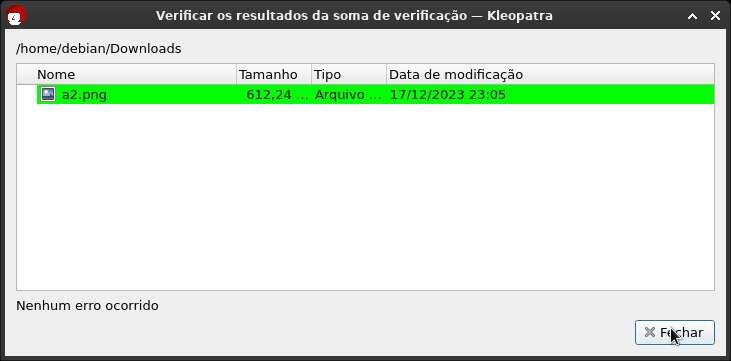
Para verificar o checksum, basta ir em ‘Arquivo -> Verificar arquivos de soma de verificação’, selecionar o arquivo sha256sum.txt. Se a soma estiver correta o Kleopatra irá retornar um sinal positivo.
Um processo que também é realizado em paralelo ao processo de checksum é a geração da sua assinatura digital, já que esse também pode e será alterado por um agente malicioso para evitar suspeitas. É muito comum que desenvolvedores de distros Linux forneçam além do checksum a assinatura desse checksum para evitar essas falsificações.
4.4 Considerações finais
Com isso eu finalizo esse breve tutorial de uso do PGP através do Kleopatra. Espero que façam bom uso dos conhecimentos adquidos aqui e busquem conhecer mais dessa ferramenta. Alguns recursos como smart cards, publicação de chaves públicas em keyservers e outros não serão citados aqui. Deixo isso para vocês pesquisarem por conta própria por não serem triviais. Espero em breve ver mais usuários do fórum conscientes da importância dessa ferramenta na internet em geral.
Até a próxima. Пока Пока Grom.
Bom dia senhores. Fiz uns teste aqui e algumas escolhas:
Seguem umas dicas:
#App android:
-Amesthyst (o melhor de todos)(no android);
-Depois retirar o replybot (procurei o relay dele depois excluir, o bicho chato.)
https://play.google.com/store/apps/details?id=com.vitorpamplona.amethyst
https://addons.mozilla.org/en-US/firefox/addon/nos2x-fox/
#Chat (Vídeo /áudio chamadas):
https://simplex.chat/
Espero ter ajudado.
Passei alguns dias filtrando a lista de links postadas aqui anteriormente, para retirar os links que estavam off e adicionar outros que considero relevantes.
Atualizado 29/09/2024
Bibliotecas:
Zlibrary - http://pt.zlibrary24tuxziyiyfr7zd46ytefdqbqd2axkmxm4o5374ptpc52fad.onion/
Biblioteca of Satoshi - https://tipybit.com/bibliotecasatoshi/products
Biblioteca Dev - https://github.com/KAYOKG/BibliotecaDev/tree/main
Флибустаs - http://sabladem4rxv5p34qcpz6sxitmftvmzmlzi4cjmmh5a3phcvdi3k2wad.onion/
Большая онлайн библиотека - http://booksihtmsp36axxmnkkfjvpwenvxu4mhdwg5mmdvmeip3a6c4tnnsyd.onion/
MayVaneDay Studios - http://sabladem4rxv5p34qcpz6sxitmftvmzmlzi4cjmmh5a3phcvdi3k2wad.onion/
Comic Book Library - http://nv3x2jozywh63fkohn5mwp2d73vasusjixn3im3ueof52fmbjsigw6ad.onion/
The Anarchist Library - http://libraryqxxiqakubqv3dc2bend2koqsndbwox2johfywcatxie26bsad.onion/special/index
Papyrefb2 - http://papyrefb53cki34wumjh2yokayxiunzmmrabpxvinfjauwm5az25snid.onion/onion_2/index.php?rn=71180
Bible4u - https://bible4u2lvhacg4b3to2e2veqpwmrc2c3tjf2wuuqiz332vlwmr4xbad.onion/
Just Another Library - http://libraryfyuybp7oyidyya3ah5xvwgyx6weauoini7zyz555litmmumad.onion/
Library Genesis+ - http://libgen.gs/
Anna’s Archive - https://annas-archive.org/
Blogs:
WeirdLog - http://laingg42wznukvzjn52cos6bj6brgyiwtxf5rpq3bu5pad56volhe2qd.onion/blog/index.php/2024/01/20/ola-unidade-de-carbono-chan
Elder Rocker - http://7pgscfww465uv5rgddfrfiyu2rfz3slodngzl2mh2l7pzhpvcqq33sad.onion/
S-Config - http://xjfbpuj56rdazx4iolylxplbvyft2onuerjeimlcqwaihp3s6r4xebqd.onion/
Paraíso Niilista - http://niilismo.net/
Portal - http://gpvdip7rd7bdy5gf7scl3rzgzgzckqw4sqxbmy6g3zijfwu4lz3ypbyd.onion/
Jake’s Thoughts - http://y5wnzw4e6i7srm2gqadlow5anhlaj5avdkzbwzbmrxwkygxdp7ffieqd.onion/
Chats:
ChaTor - http://chatorcvcl25nskltysozugy36pplnrwpbgwovh6mbwwzy2bzgq2hkyd.onion/
可愛 - http://kawaiientmjfx4hjvwyjl2owa3pvrncsaotbws2ichnhh76uxd3yhbyd.onion/index.php?lang=pt
Buscadores:
DuckDuckGo - https://duckduckgogg42xjoc72x3sjasowoarfbgcmvfimaftt6twagswzczad.onion/
OurRealm - http://orealmvxooetglfeguv2vp65a3rig2baq2ljc7jxxs4hsqsrcemkxcad.onion/
GDark - http://zb2jtkhnbvhkya3d46twv3g7lkobi4s62tjffqmafjibixk6pmq75did.onion/gdark/search.php
EvoSearch - http://wbr4bzzxbeidc6dwcqgwr3b6jl7ewtykooddsc5ztev3t3otnl45khyd.onion/evo/
Torgle - http://iy3544gmoeclh5de6gez2256v6pjh4omhpqdh2wpeeppjtvqmjhkfwad.onion/torgle/
MetagGer - http://metagerv65pwclop2rsfzg4jwowpavpwd6grhhlvdgsswvo6ii4akgyd.onion/
Darkon - http://darkon6d23lmnx3ttnenhbjkthfdsxthimxvoimwyt43yvxsjqb3read.onion/
DarkSide Engine - http://darksid3f3ggicny772rvdmrcgfbtixsyjpdgm6unh5qci6r24ukg4qd.onion/
The Dude - http://thedude75pphneo4auknyvspskdmcj4xicbsnkvqgwhb4sfnmubkl5qd.onion/
Vorm Web - http://volkancfgpi4c7ghph6id2t7vcntenuly66qjt6oedwtjmyj4tkk5oqd.onion/
Amesia - http://amnesia7u5odx5xbwtpnqk3edybgud5bmiagu75bnqx2crntw5kry7ad.onion/
Stealth - http://stealth5wfeiuvmtgd2s3m2nx2bb3ywdo2yiklof77xf6emkwjqo53yd.onion/
OSS - http://3fzh7yuupdfyjhwt3ugzqqof6ulbcl27ecev33knxe3u7goi3vfn2qqd.onion/oss/
Wiki Page - http://uquroyobsaquslaunwkz6bmc3wutpzvwe7mv62xeq64645a57bugnsyd.onion/
Hoodle - http://nr2dvqdot7yw6b5poyjb7tzot7fjrrweb2fhugvytbbio7ijkrvicuid.onion/
Onion Search - http://luciferpvnfmqku7agzmcdoskor536za5574qtyx2vhrnuozv5fla6ad.onion/
Find Tor - http://findtorrstubj7z4ax7wuhfx5dhy4iekiew6ljjk7bl2h7q2j7oulxyd.onion/
Torch - http://xmh57jrknzkhv6y3ls3ubitzfqnkrwxhopf5aygthi7d6rplyvk3noyd.onion/cgi-bin/omega/omega
Grams - http://grams64rarzrk7rzdaz2fpb7lehcyi7zrrf5kd6w2uoamp7jw2aq6vyd.onion/
Ahmia - http://juhanurmihxlp77nkq76byazcldy2hlmovfu2epvl5ankdibsot4csyd.onion/
Escavator - http://2fd6cemt4gmccflhm6imvdfvli3nf7zn6rfrwpsy7uhxrgbypvwf5fad.onion/
Haystec - http://haystak5njsmn2hqkewecpaxetahtwhsbsa64jom2k22z5afxhnpxfid.onion/
Tordex - http://tordexpmg4xy32rfp4ovnz7zq5ujoejwq2u26uxxtkscgo5u3losmeid.onion/
Torland - http://torlgu6zhhtwe73fdu76uiswgnkfvukqfujofxjfo7vzoht2rndyhxyd.onion/
Deep Search - http://search7tdrcvri22rieiwgi5g46qnwsesvnubqav2xakhezv4hjzkkad.onion/
Search Mate - http://matesea7myfqb62sbjtpx3dfchalnpf2b4ppw52lzuxwvlbtj2kb3nqd.onion/
Tor 66 - http://tor66sewebgixwhcqfnp5inzp5x5uohhdy3kvtnyfxc2e5mxiuh34iid.onion/
OnionLand Search - http://3bbad7fauom4d6sgppalyqddsqbf5u5p56b5k5uk2zxsy3d6ey2jobad.onion/
Oninway - http://p6xkj5whq7g2c5glbiwyg6je6xkgb6lsqmueoeqstbes3qn7cjhkmsqd.onion/
DeepWeb / Dark web link - http://deepweb4wt3m4dhutpxpe7d7wxdftfdf4hhag4sizgon6th5lcefloid.onion/
Submarine - http://no6m4wzdexe3auiupv2zwif7rm6qwxcyhslkcnzisxgeiw6pvjsgafad.onion/
TNT Vilage - http://tntvillrqi4pu5a4w75xlfrvioiqtobr6alvh7uueu27s4niyxnbgkid.onion/
Zoogle - http://zoozle4qpbnectvv3ndvcalisaka65kven4xiomvs55otfnuaxewa2yd.onion
Cursos:
Download Cursos - https://downloadcursos.top
Curso PHP - https://mega.nz/folder/vttg0TZI#lufT4I6BlQDlkOR9b-RKZQ
Técnicas de Invasão - https://mega.nz/folder/Fv5zBZwY#WWFkMnS9AIbmuyCmKBXD-w
Curso Metasploit - https://mega.nz/folder/cA9EnKCB#aSvuU0Lt7pSeNqhw3mfVTw
Curso Pré Vestibular - https://mega.nz/folder/WhFXiCRY#pfsBFlRY9TFOLBmLLJUPVg
Hotmart Expert - https://mega.nz/folder/ZtARTLJS#cHCAd7zAEP4-CuECZaWx4w
Curso Hipnose - https://drive.google.com/drive/folders/1A8lFt88dBrcgOzj7c-pT3zAjvUw1zFxg
Desenho - https://drive.google.com/drive/folders/0B7PNjfFU3vEwUXV4LXlvQmp0cTA?resourcekey=0-NXxJc8VyZ3Fi9UfikfIqYA
Portal Aprenda Mais do MEC - https://aprendamais.mec.gov.br/
Portal Escola Virtual - https://www.escolavirtual.gov.br
Diretórios:
Hidden Wiki - http://hiddenwep33eg4w225lcdwcez4iefacwpiia6cwg7pfmcz4hvijzbgid.onion/
TorHiddenLinks - http://deepwebyl3au3fnm4efynncy5fhiqknam3op6q3qgdwu3n5oavofifqd.onion/
The Hidden Wiki - http://http://zqktlwiuavvvqqt4ybvgvi7tyo4hjl5xgfuvpdf6otjiycgwqbym2qad.onion/wiki/Main_Page
Hidden Wiki FRESH- http://wikiw2godl6vm5amb4sij47rwynnrmqenwddykzt3fwpbx6p34sgb7yd.onion/
OnionLinks - http://jaz45aabn5vkemy4jkg4mi4syheisqn2wn2n4fsuitpccdackjwxplad.onion/
OnionLinks - http://s4k4ceiapwwgcm3mkb6e4diqecpo7kvdnfr5gg7sph7jjppqkvwwqtyd.onion/
Torlinks - http://torlinksge6enmcyyuxjpjkoouw4oorgdgeo7ftnq3zodj7g2zxi3kyd.onion/
Def Con Media Server - http://m6rqq6kocsyugo2laitup5nn32bwm3lh677chuodjfmggczoafzwfcad.onion/
Deep links Dump - http://deepqelxz6iddqi5obzla2bbwh5ssyqqobxin27uzkr624wtubhto3ad.onion/
Deep link - http://deeeepv4bfndyatwkdzeciebqcwwlvgqa6mofdtsvwpon4elfut7lfqd.onion/Cat/4
DarkDir - http://l7vh56hxm3t4tzy75nxzducszppgi45fyx2wy6chujxb2rhy7o5r62ad.onion/
Tasty Onions - http://22tojepqmpah32fkeuurutki7o5bmb45uhmgzdg4l2tk34fkdafgt7id.onion/
E-mail:
Tuta - https://tuta.com/pt-br
Disroot - https://disroot.org/en/services/email
Protonmail - https://protonmailrmez3lotccipshtkleegetolb73fuirgj7r4o4vfu7ozyd.onion/
Underworld - http://fozdean5ayswi6jtseg2fgyysqt3dskoosmoc6gnqia4dxwxiuvg3oad.onion/
Mail2tor - http://mail2torjgmxgexntbrmhvgluavhj7ouul5yar6ylbvjkxwqf6ixkwyd.onion/
MailCity - http://mailcityi5k7ccf2cepjnqrroxtjrx2veaeiafda5dclognvutz22xid.onion/
TorBox - http://torbox36ijlcevujx7mjb4oiusvwgvmue7jfn2cvutwa6kl6to3uyqad.onion/
DNMX - http://dnmxjaitaiafwmss2lx7tbs5bv66l7vjdmb5mtb3yqpxqhk3it5zivad.onion/
Morke - http://6n5nbusxgyw46juqo3nt5v4zuivdbc7mzm74wlhg7arggetaui4yp4id.onion/
Mail Riseup - http://5gdvpfoh6kb2iqbizb37lzk2ddzrwa47m6rpdueg2m656fovmbhoptqd.onion/rc/
Cock.li - http://rurcblzhmdk22kttfkel2zduhyu3r6to7knyc7wiorzrx5gw4c3lftad.onion/
Cockmail - http://xdkriz6cn2avvcr2vks5lvvtmfojz2ohjzj4fhyuka55mvljeso2ztqd.onion/
Alt Adress - http://tp7mtouwvggdlm73vimqkuq7727a4ebrv4vf4cnk6lfg4fatxa6p2ryd.onion/
MyOnionBookmarks - http://7fc532c5lvbky6lxlt3gxnbj67gqmpzym2rowtekllgypyprbjxfiiad.onion/
Eludemail - http://eludemailxhnqzfmxehy3bk5guyhlxbunfyhkcksv4gvx6d3wcf6smad.onion/
Freedom Hosting Reloaded - http://fhostingineiwjg6cppciac2bemu42nwsupvvisihnczinok362qfrqd.onion/
Alt Address - http://tp7mtouwvggdlm73vimqkuq7727a4ebrv4vf4cnk6lfg4fatxa6p2ryd.onion/
Onion Mail - http://pflujznptk5lmuf6xwadfqy6nffykdvahfbljh7liljailjbxrgvhfid.onion/
E-mail temporário:
Email Anonim - http://anonimjjzzccjgmxgowzgbp3eocjljdxz2lban7ozwmdrudopezvugqd.onion/
NULL Message - http://74b3as5fsvxirkrzxbzukugry5la56ilhsqa4yzwhw7bevcydc22tlid.onion/
Temp-mail - https://temp-mail.org/pt/
Fóruns:
Respostas Ocultas - http://xh6liiypqffzwnu5734ucwps37tn2g6npthvugz3gdoqpikujju525yd.onion/
Deep Answers - http://deeptyspkdq3nfvqvyzbkgwhtok4qoyhypsyiuo24wux4jnb6e3nyiqd.onion/index.php
French Pool- http://jkie5viyrmymttownlksylz5vipyxxvs6qgy2yybgbssoiuf7a7klpqd.onion/
Refuge Forum - http://refuge3noitqegmmjericvur54ihyj7tsfyfwdblitaeaqu2koi7iuqd.onion/
BHF.EE - http://bhf2b5nb3lb2kxpaoyqz7cuk2dkgej5n2refuffxzyhldwt4d7de4zqd.onion/
TorForum - http://torbuyxpe6auueywlctu4wz6ur3o5n2meybt6tyi4rmeudtjsysayqyd.onion/forum/
HackTown - http://hacktowns3sba2xavxecm23aoocvzciaxirh3vekg2ovzdjgjxedfvqd.onion/home.php
Klos Forum - http://forums.kaizushih5iec2mxohpvbt5uaapqdnbluaasa2cmsrrjtwrbx46cnaid.onion/
CryptOlympe - http://olympeeeuqr2oxanzkntviwyivyxzo7w2xbeyqy2o2mv6usxanmpy7id.onion/
Dark Net Army Forum - http://darknet77vonbqeatfsnawm5jtnoci5z22mxay6cizmoucgmz52mwyad.onion/
Onion Gun Forum - http://oniongunutp6jfdhkgvsaucuunp4b7kqmbeeo5nxbxtnfxptlaxotmid.onion/
BreachForums - http://breachedu76kdyavc6szj6ppbplfqoz3pgrk3zw57my4vybgblpfeayd.onion/
CryptBB - http://cryptbbtg65gibadeeo2awe3j7s6evg7eklserehqr4w4e2bis5tebid.onion/
Verified - http://verified3vr2kdbnza6c3e5ak4z5xmtti4hx36dfg3kbi6pwekztvsqd.onion/
Balkanchan - http://26yukmkrhmhfg6alc56oexe7bcrokv4rilwpfwgh2u6bsbkddu55h4ad.onion/
Russian Community - http://commudazrdyhbullltfdy222krfjhoqzizks5ejmocpft3ijtxq5khqd.onion/
Mazafaka- http://uwovoq3luqdzqkuy5ynjl3lxh2gqbib2ceb77kcbr47ww4oyqyiahuid.onion/index.php
Exploit.IN - https://exploitivzcm5dawzhe6c32bbylyggbjvh5dyvsvb5lkuz5ptmunkmqd.onion/
Germania - http://germania7zs27fu3gi76wlr5rd64cc2yjexyzvrbm4jufk7pibrpizad.onion/
Dread - http://g66ol3eb5ujdckzqqfmjsbpdjufmjd5nsgdipvxmsh7rckzlhywlzlqd.onion/
Russian DarkNet Hub - http://4n6enyz6oenoaqtmchbvippilm5zilps4apudlhw3ei7mcstzmj56fyd.onion/
The Green Machine - http://vw5vzi62xqhihghvonatid7imut2rkgiudl3xomj4jftlmanuwh4r2qd.onion/
Форум Дубликат - http://dublikateyrxbx2wzsoi6bkfp3pso5npxgqqklkjt22rbbmo5vmpxzad.onion/
Криминальный форум - http://b45aqyhwqsnnr7ljygvdwhlsmzhxsevaab2au6hvroasyhxbxw6q4ayd.onion/
Runion- http://runionv3do7jdylpx7ufc6qkmygehsiuichjcstpj4hb2ycqrnmp67ad.onion/Ramble-
Onni Fórum - http://onnii6niq53gv3rvjpi7z5axkasurk2x5w5lwliep4qyeb2azagxn4qd.onion/
Def Con - http://g7ejphhubv5idbbu3hb3wawrs5adw7tkx7yjabnf65xtzztgg4hcsqqd.onion/
Bunker - http://bunkerapkk334hqopst6ur63mrjs4ls25z22x4telrvo5yn3c3llk3ad.onion/
The Stock Insiders - http://thestock6nonb74owd6utzh4vld3xsf2n2fwxpwywjgq7maj47mvwmid.onion/
Poast - http://6x7g7rr6fhdoszolkqkaittdr6qzgejjxoc42q4ceaph2xttmo5vgryd.onion/Suprbay- http://suprbaydvdcaynfo4dgdzgxb4zuso7rftlil5yg5kqjefnw4wq4ulcad.onion
XSS.is - http://xssforumv3isucukbxhdhwz67hoa5e2voakcfkuieq4ch257vsburuid.onion/
Breaking Bad - http://6tn2ejdphoveywwt6pc2sbaez62bytq4vr4xd2f2b6mrffhzakrcvbid.onion/
Le Monde Paralléle - http://lmpv2xoglvgh6ty6ymh2vww3gamfq5x3myk3gu7qzck7klcftf4s4lyd.onion/
Noticias:
EMRAWI - http://lyeufajq7n43xog2bsdcyu3pqt56hucwcnwq2b4hnxlqhszk4alkhnid.onion/
IAATA - http://cfagyibm56yw7f6cfsc6tfdcf4cuvtkmslkmxfllduszgcihrkhk6hyd.onion/
FSFE - http://fsfeorg3hsfyuhmdylxrqdvgsmjeoxuuug5a4dv3c3grkxzsl33d3xyd.onion/
Bellingcat - http://www.bellcatmbguthn3age23lrbseln2lryzv3mt7whis7ktjw4qrestbzad.onion/
DwNews - https://www.dwnewsgngmhlplxy6o2twtfgjnrnjxbegbwqx6wnotdhkzt562tszfid.onion/
CryptoNews - http://exhkwx5ube5io7bxa2thitfh5lgrkivirb2d7biqx3hfrwfd6egbblyd.onion/
Ukrainews - http://ukrainewslsunpkh7tlahmi3sx5rzsftjzp53p32zyfv73d4mp3bnqad.onion/
Deutsche Welle - http://dwnewsgngmhlplxy6o2twtfgjnrnjxbegbwqx6wnotdhkzt562tszfid.onion/
The Guardian - http://xp44cagis447k3lpb4wwhcqukix6cgqokbuys24vmxmbzmaq2gjvc2yd.onion/
The Tor Times - http://tortimeswqlzti2aqbjoieisne4ubyuoeiiugel2layyudcfrwln76qd.onion/
Darknet Prime - http://5cjzn74dpcafedj4dngccvyvtmo7bgtmzibyurfc7lkff6q7ep4quwad.onion/
The New York Times - https://www.nytimesn7cgmftshazwhfgzm37qxb44r64ytbb2dj3x62d2lljsciiyd.onion/
The Dark Web Journal - http://tdef74zmruajphutbzuqlxzpi5btckiypgpfmug6bl235e4mn6xarvad.onion/tdwj/
Flashlight 2.0 - http://ovgl57qc3a5abwqgdhdtssvmydr6f6mjz6ey23thwy63pmbxqmi45iid.onion/
BBC - https://www.bbcweb3hytmzhn5d532owbu6oqadra5z3ar726vq5kgwwn6aucdccrad.onion/
VOA Português - https://www.voaptui56ica5x6xyxrtp4uhtfxxbxxlxk4gyfqo4ctrw4bo53st2oad.onion/
Daily Stormer - http://stormer5v52vjsw66jmds7ndeecudq444woadhzr2plxlaayexnh6eqd.onion/
Medical Kidnap - http://ahdemogiwgycere5gc3r4lzyusa77ksrt6q7fcc2nall27gpnxkzdvid.onion/
Health Impact News - http://a272fk5d36p7qbmdgcf5d4dwwmhncdkteqmnzbercp75hgycbmytb4ad.onion/
Роскомсвобода - http://rksnetorofbj675vpfif3kocq5qqnjdcx7ed35yqhlhh6wcx4h2thpyd.onion/
Радио Свобода - https://www.svobod7mjzb3hwxhgcnx7ui2ffd4p5zulftzkzdlmpaztuuoxnlpwhyd.onion/
Сибирь Реалии - https://www.sibrealr32niwsfksyycn6dyci3wnssnq5xhg3g7kpkddyrzfh2fd4qd.onion/
Север Реалии - https://www.severr375roaznysslbu4joiu2snztzwucsm46gghi34xglhh5w4cmyd.onion/
Freedom of the Press Foundation - http://fpfjxcrmw437h6z2xl3w4czl55kvkmxpapg37bbopsafdu7q454byxid.onion/
de.indymedia.org - http://dvqlamnbbzli62qfyt5faspxunueqdxc4csrslhcp2z3haiflnrn6dqd.onion/
Voz de América - https://www.vozdeamfariqksfubd42z7tnh7wbdkg7airpirq7zj35ctiyxodtumyd.onion/
Démocratie Participative - http://2azus2ydchjmz5l5fcjmhew4elucd72wwwaqpswni3wiyb3gvqjpfeid.onion/
Outros:
Simple Brookmarks - http://afajj7x4zfl2d3fc2u7uzxp4iwf4r2kucr5on24xk2hwrssoj7yivhid.onion/
ChaTor - http://chatorcvcl25nskltysozugy36pplnrwpbgwovh6mbwwzy2bzgq2hkyd.onion/
TorStatus - http://t3qi4hdmvqo752lhyglhyb5ysoutggsdocmkxhuojfn62ntpcyydwmqd.onion/
0day.today - http://sq542reyqwagfkghieehykb6hh6ohku5irarrrbeeo5iyozdbhe5n3id.onion/
Hidden Murmur - http://z2tg7kdh4yuade6ahvgz2hmu2vbey6alkfhbildeqphgola6zm7it7ad.onion/
HELP UKRAINE - http://o2soggnlk2fvtsrpsbltllsfgno4s6awtnpkmfnjigro4vocj6wdnnad.onion/
snapWONDERS - http://swonderstzr43aczpcwdoyc25vwxngyromja7pyb5sf26ap3v535sxqd.onion/
Aborto: http://tuaxrt4o7wrybmgqvu4kleocogfhiwlv5xdcnyhvq4fefdvea6eb75qd.onion/
Rádios:
Rádio CBS- http://cbsrdi4vw4orqehzp2f4a4z36pmqbr2jsbf3piofifncqdnbx6movryd.onion/
No Tone- http://lgmtjgfpqk6hpik7yygkhavqivn6wsmfa7s7vszmcxwqkpwodinbhnad.onion/
Redes Sociais:
RiseUp- http://vww6ybal4bd7szmgncyruucpgfkqahzddi37ktceo3ah7ngmcopnpyyd.onion
Facebook- https://www.facebookwkhpilnemxj7asaniu7vnjjbiltxjqhye3mhbshg7kx5tfyd.onion/
Twitter- https://twitter3e4tixl4xyajtrzo62zg5vztmjuricljdp2c5kshju4avyoid.onion/
Keybase- http://keybase5wmilwokqirssclfnsqrjdsi7jdir5wy7y7iu3tanwmtp6oid.onion/
Reddit- https://www.reddittorjg6rue252oqsxryoxengawnmo46qy4kyii5wtqnwfj4ooad.onion/'
Angiru- https://angiru.com.py/
Tutoriais:
PGP com Kleopatra (Grom): http://xh6liiypqffzwnu5734ucwps37tn2g6npthvugz3gdoqpikujju525yd.onion/index.php/227365/tutorial-guia-quase-completo-usando-kleopatra-introdução
Tutorial Hack (Margaret): https://github.com/MMargout/R.O/blob/main/Hacking/guiaDoWebHacking.md
Links para hacking (Lean Day): http://xh6liiypqffzwnu5734ucwps37tn2g6npthvugz3gdoqpikujju525yd.onion/index.php/126645/links-para-hacking
Navegar na rede Tor fluidamente (Rhodamine): http://xh6liiypqffzwnu5734ucwps37tn2g6npthvugz3gdoqpikujju525yd.onion/index.php/112629/como-deixar-o-tor-browser-rápido
Repositório para programação (Margaret): http://xh6liiypqffzwnu5734ucwps37tn2g6npthvugz3gdoqpikujju525yd.onion/index.php/83993/guia-extenso-de-programação-%26-mais
Detectar site que contém JavaScript (Rhodamine): http://xh6liiypqffzwnu5734ucwps37tn2g6npthvugz3gdoqpikujju525yd.onion/index.php/134267/detectando-javascript-em-um-onion
Como ficar 100% protegido pelo Tor Browser (mmilitary): http://xh6liiypqffzwnu5734ucwps37tn2g6npthvugz3gdoqpikujju525yd.onion/index.php/4150/o-tor-browser-mente-para-você-você-não-está-seguro
Metadados e introdução a ferramenta Exiftool (RoyalBlue): http://zerobinftagjpeeebbvyzjcqyjpmjvynj5qlexwyxe7l3vqejxnqv5qd.onion/?9073b6f52cd3ad74#92r3cVAvU14CuSn3rn/DdTexs7IoNw5iiwLvIYjuVwM=/
Videos:
InfoCon- http://w27irt6ldaydjoacyovepuzlethuoypazhhbot6tljuywy52emetn7qd.onion/
Piped- http://piped2bbch4xslbl2ckr6k62q56kon56ffowxaqzy42ai22a4sash3ad.onion/
VidLii- http://vidlii3kemmoa2rwvpuch5tzztyxhlwpuogpttgzc25ckqszaiy7gmyd.onion/
Torrents:
The Pirate Bay- http://piratebayo3klnzokct3wt5yyxb2vpebbuyjl7m623iaxmqhsd52coid.onion/
Limon Torrents - https://limontorrents.com
Nick Films - https://nickfilmes.net
Bitcoin:
Time Chain Stats - https://timechainstats.com
Coin Market Cap - https://coinmarketcap.com/pt-br/
Indice de medo e ganância - https://alternative.me/crypto/fear-and-greed-index/
Pi Cycle - https://www.bitcoinmagazinepro.com/charts/pi-cycle-top-indicator/
Mem Pool - https://mempool.space/pt/
Farmácia Qualidoc - https://www.qualidoc.com.br
No KYC - http://kycnotmezdiftahfmc34pqbpicxlnx3jbf5p7jypge7gdvduu7i6qjqd.onion/
Ian Coleman - https://iancoleman.io
Venity Adress - https://github.com/Joshua-Zou/vanity-btc
Front-Ends:
Youtube:
Individiuos - http://grwp24hodrefzvjjuccrkw3mjq4tzhaaq32amf33dzpmuxe7ilepcmad.onion/feed/popular
Librarian - http://lbry.pjsfkvpxlinjamtawaksbnnaqs2fc2mtvmozrzckxh7f3kis6yea25ad.onion/
Reddit:
Snoo - http://snoo.habeehrhadazsw3izbrbilqajalfyqqln54mrja3iwpqxgcuxnus7eid.onion/
Tiktok:
Proxy Toc - http://proxitok.g4c3eya4clenolymqbpgwz3q3tawoxw56yhzk4vugqrl6dtu3ejvhjid.onion/
Twitter:
Nitter - http://nitter.pjsfkvpxlinjamtawaksbnnaqs2fc2mtvmozrzckxh7f3kis6yea25ad.onion/
Teste 5 (Re)

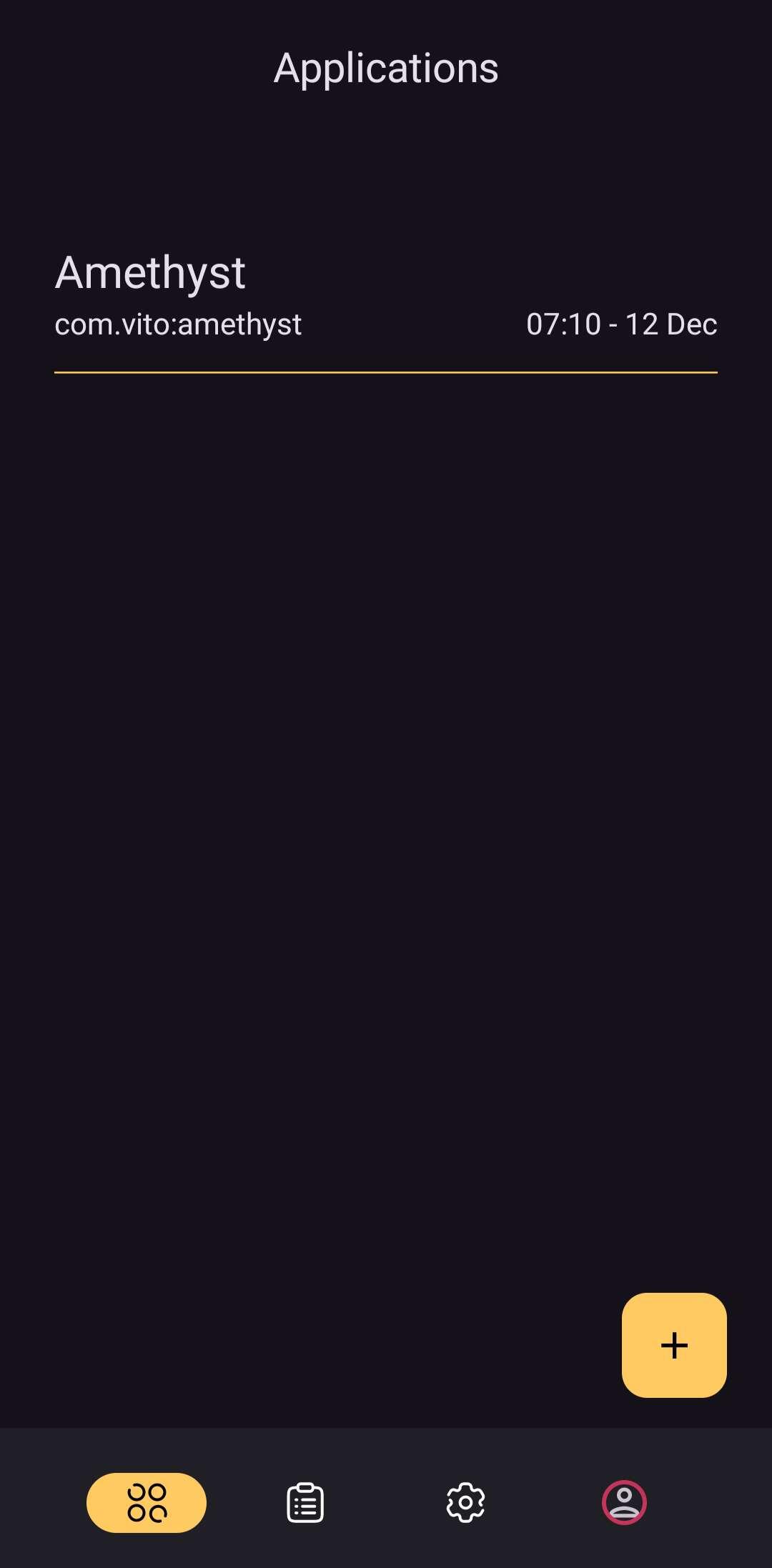
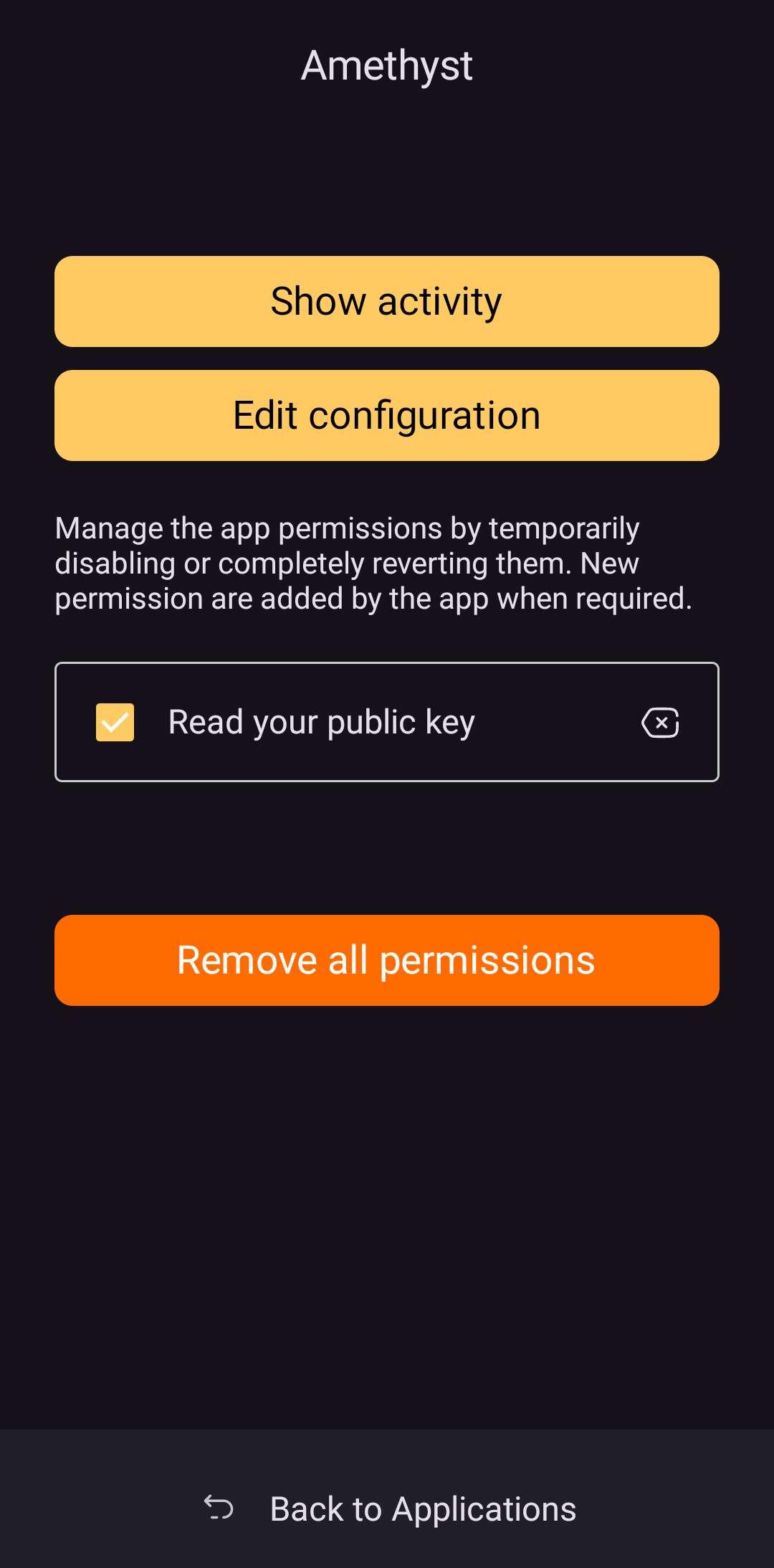




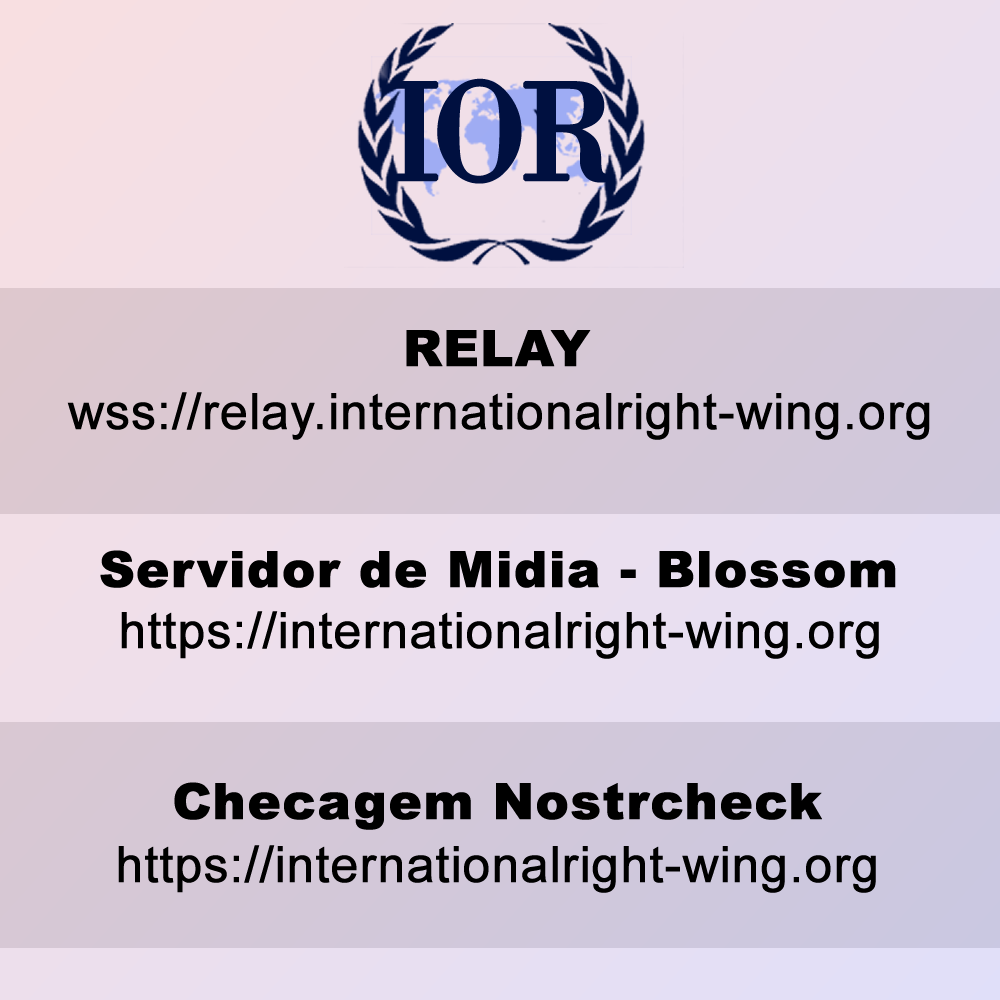


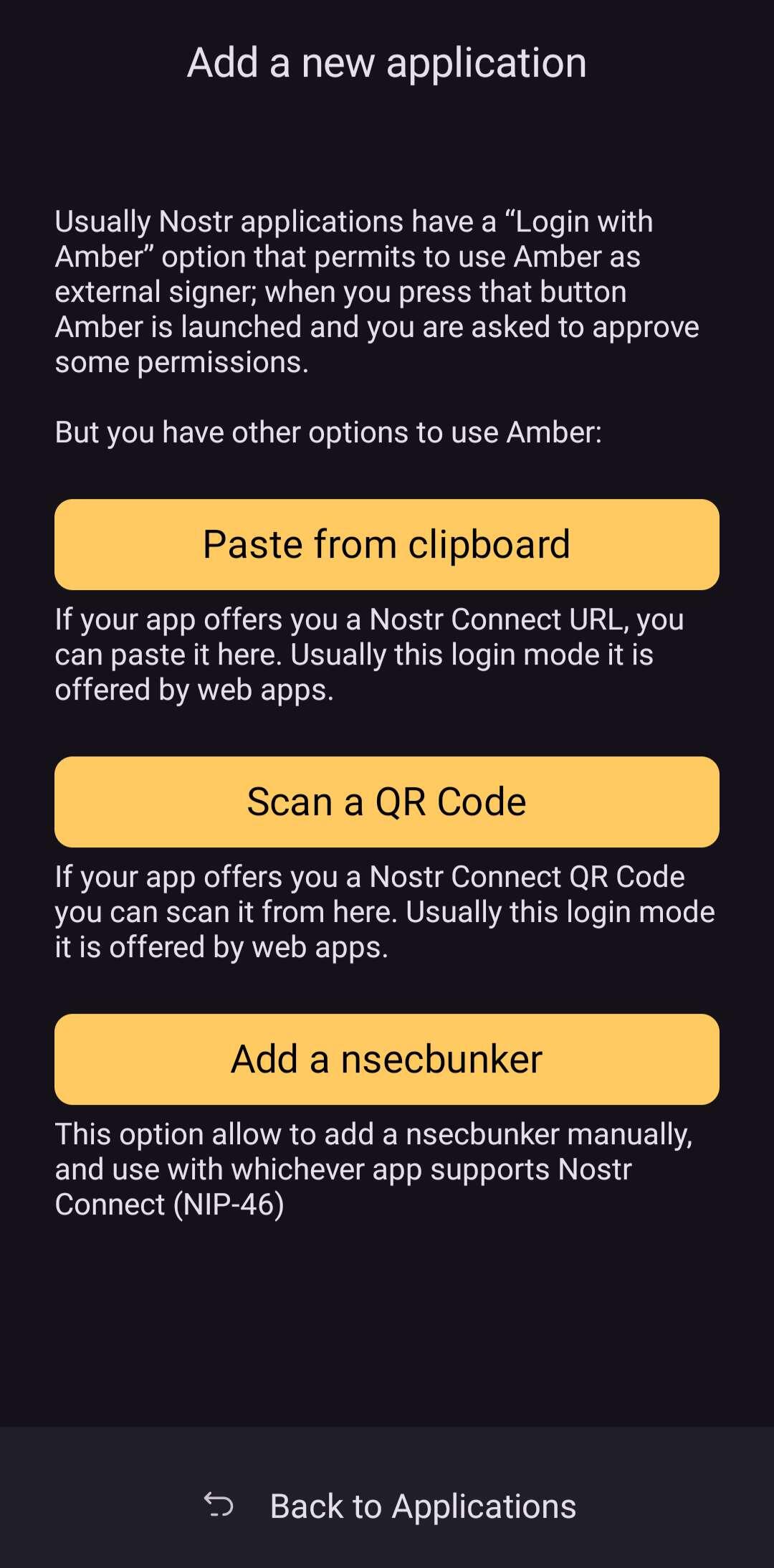
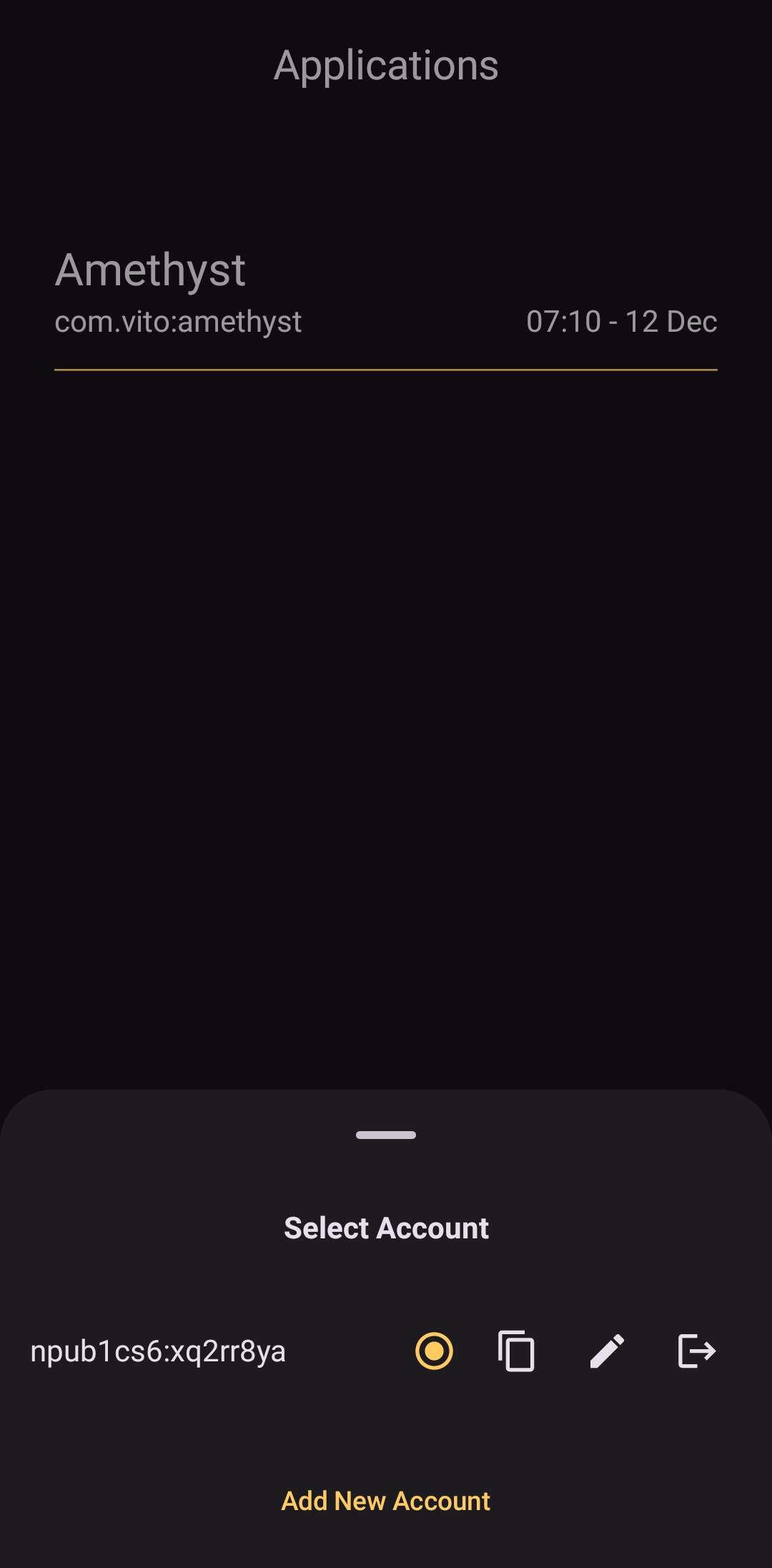
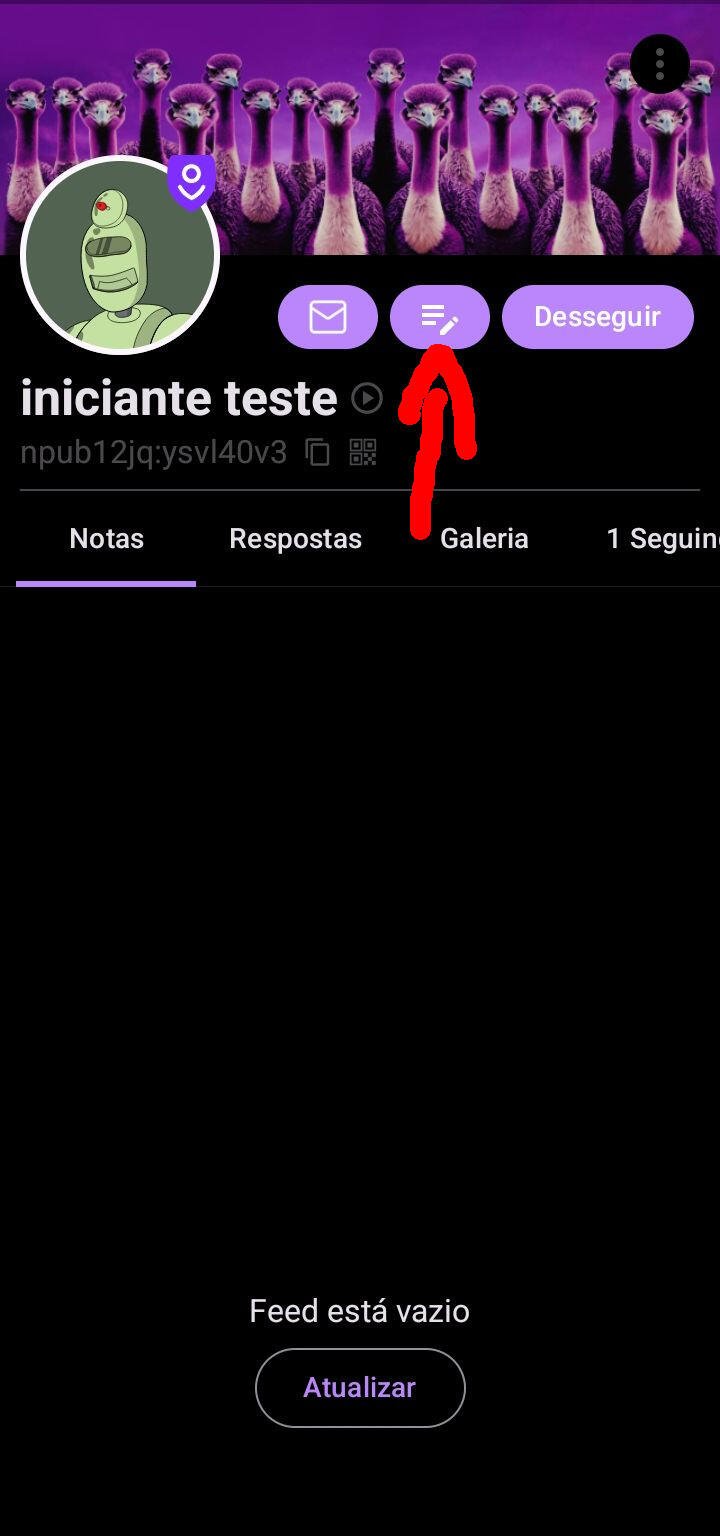
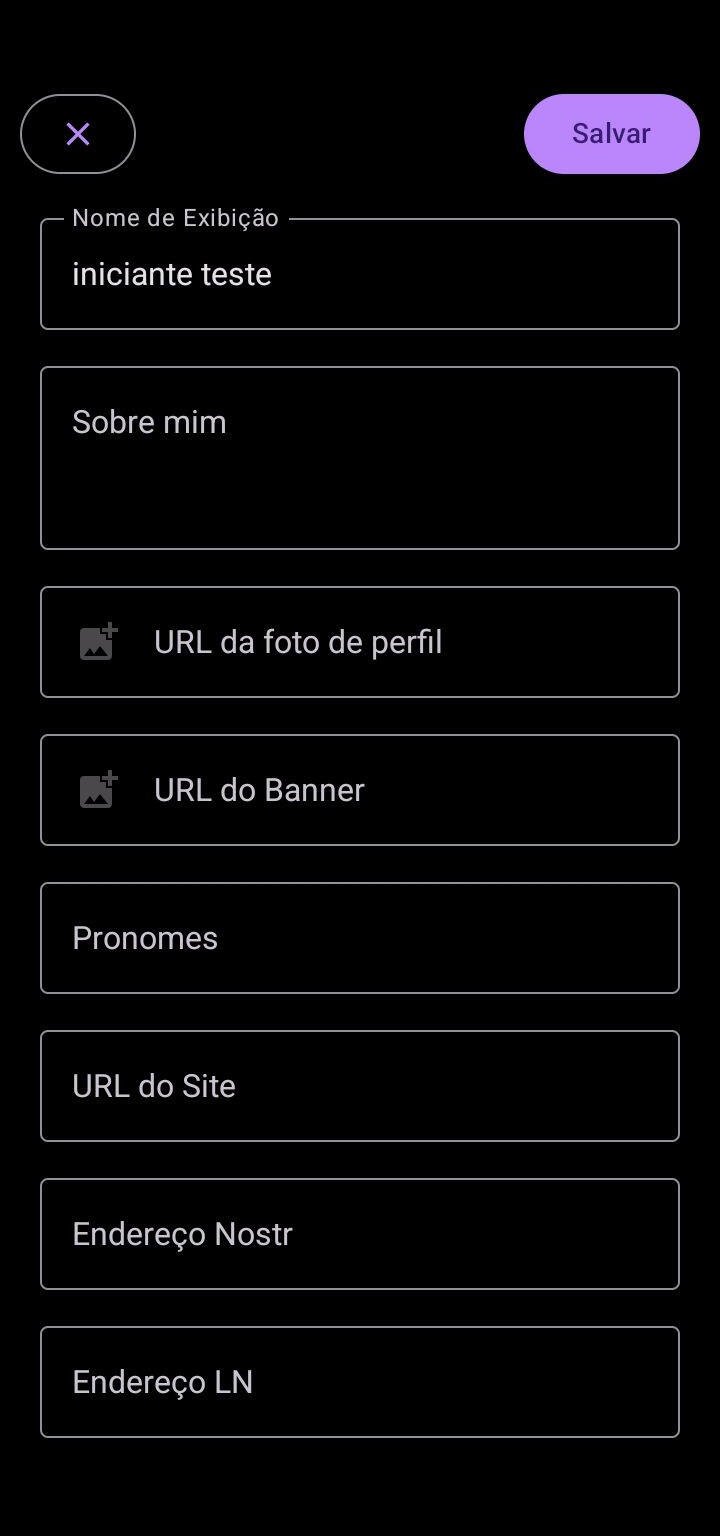
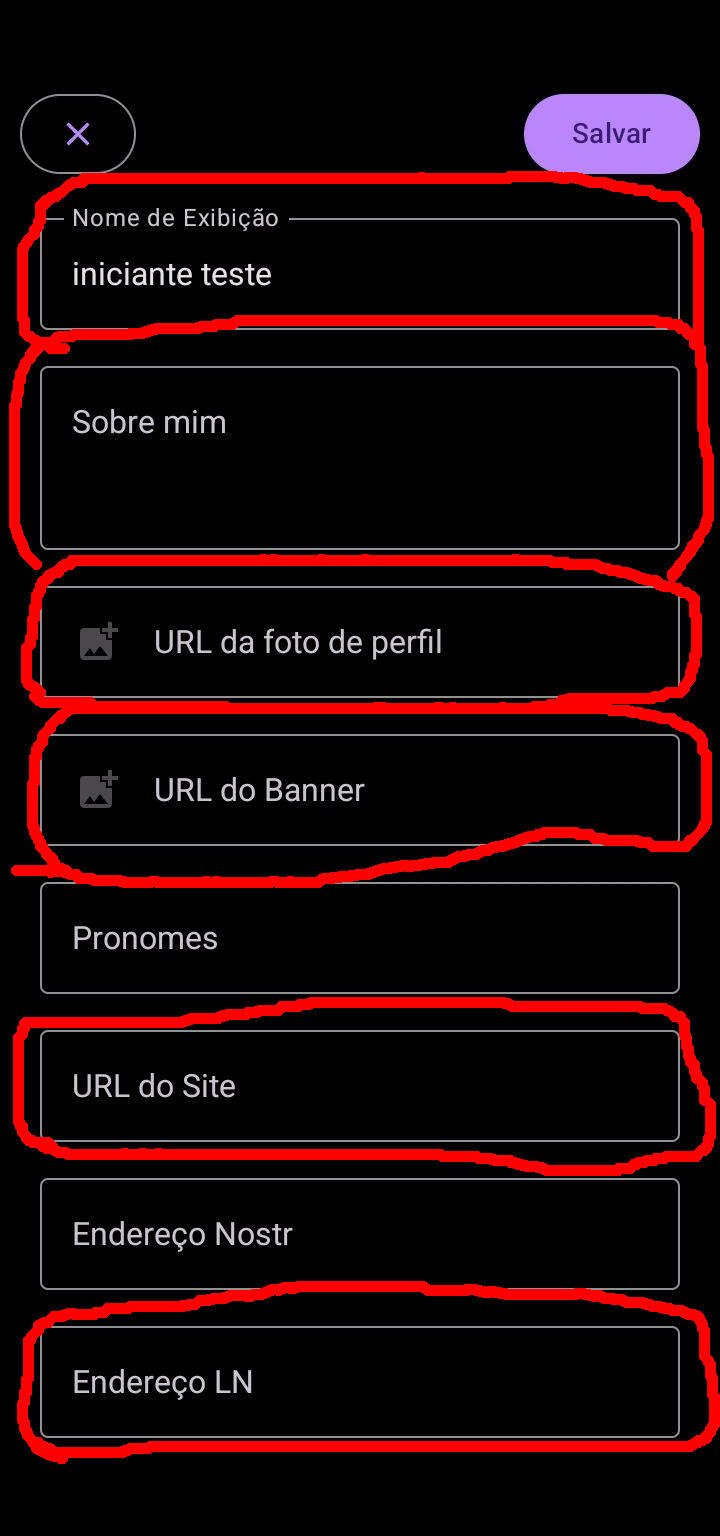
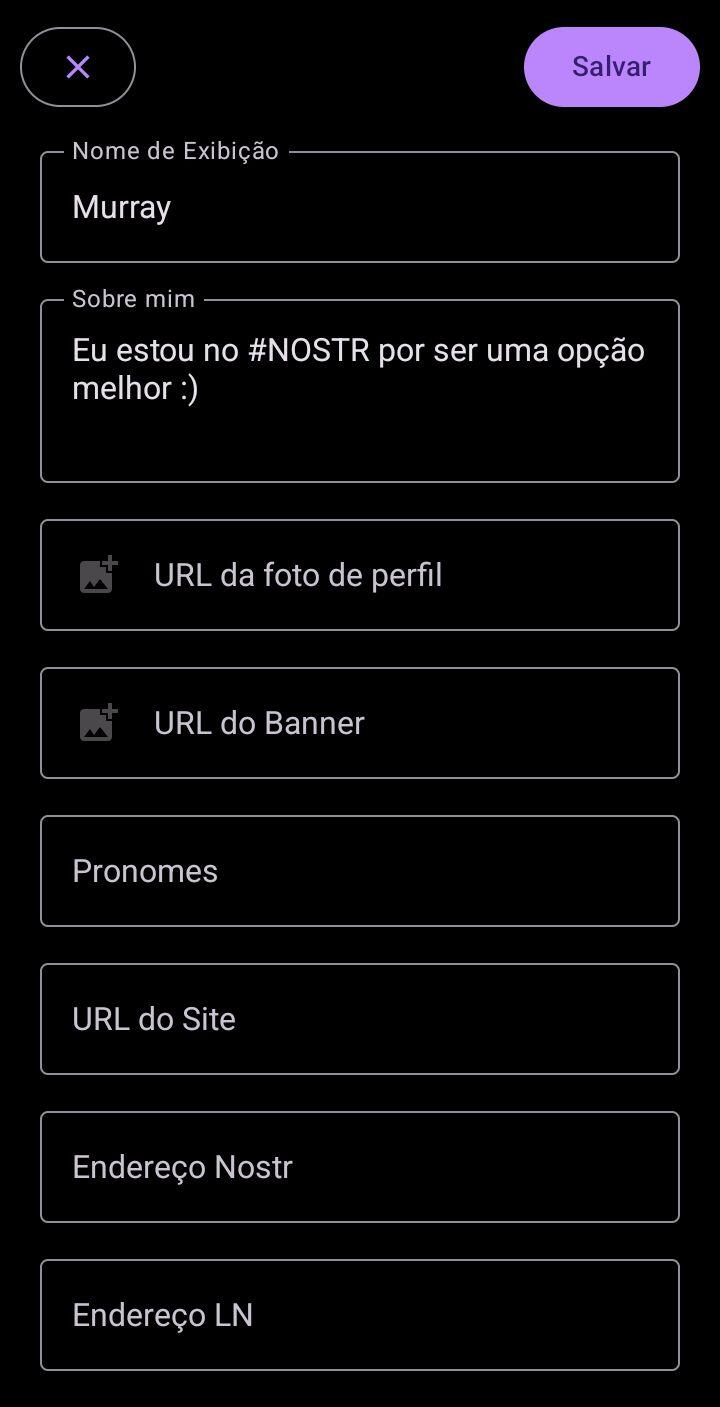
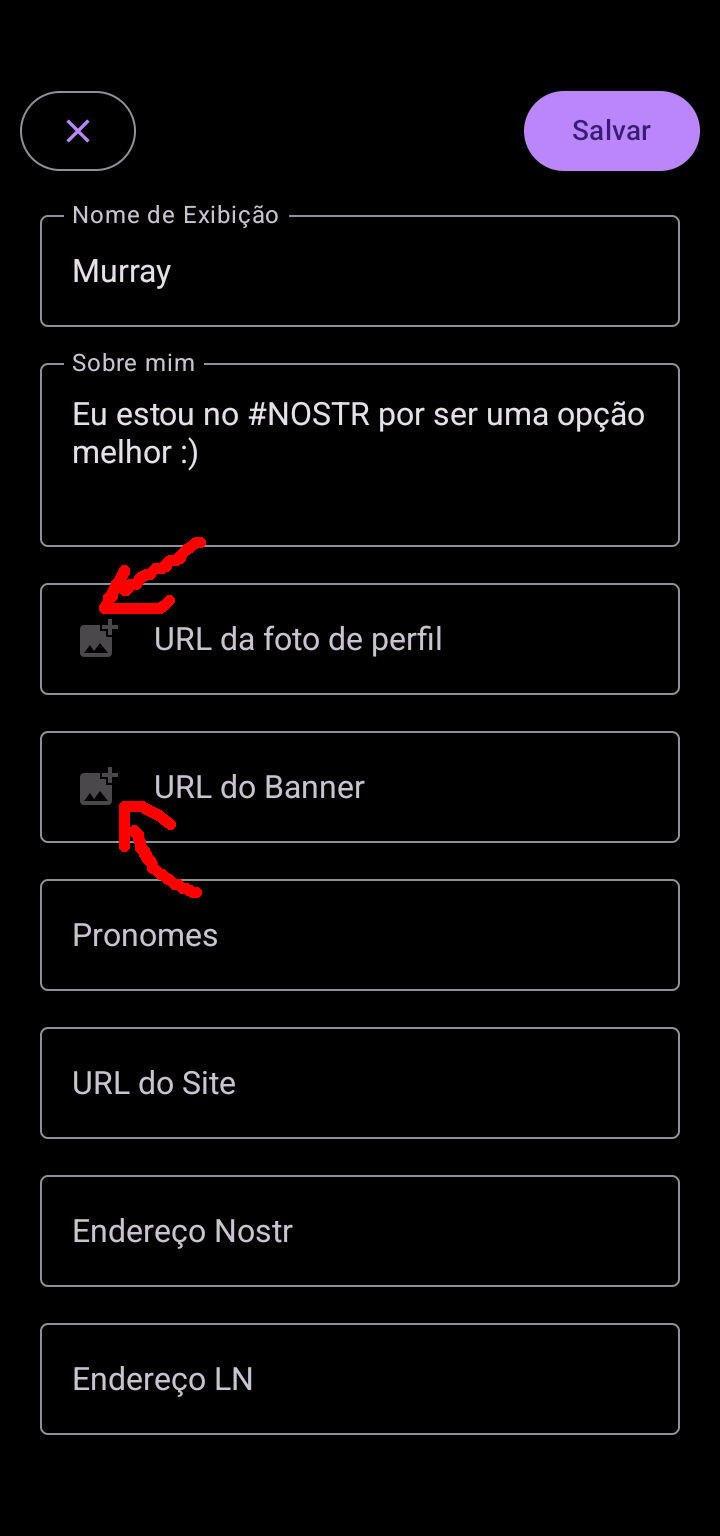
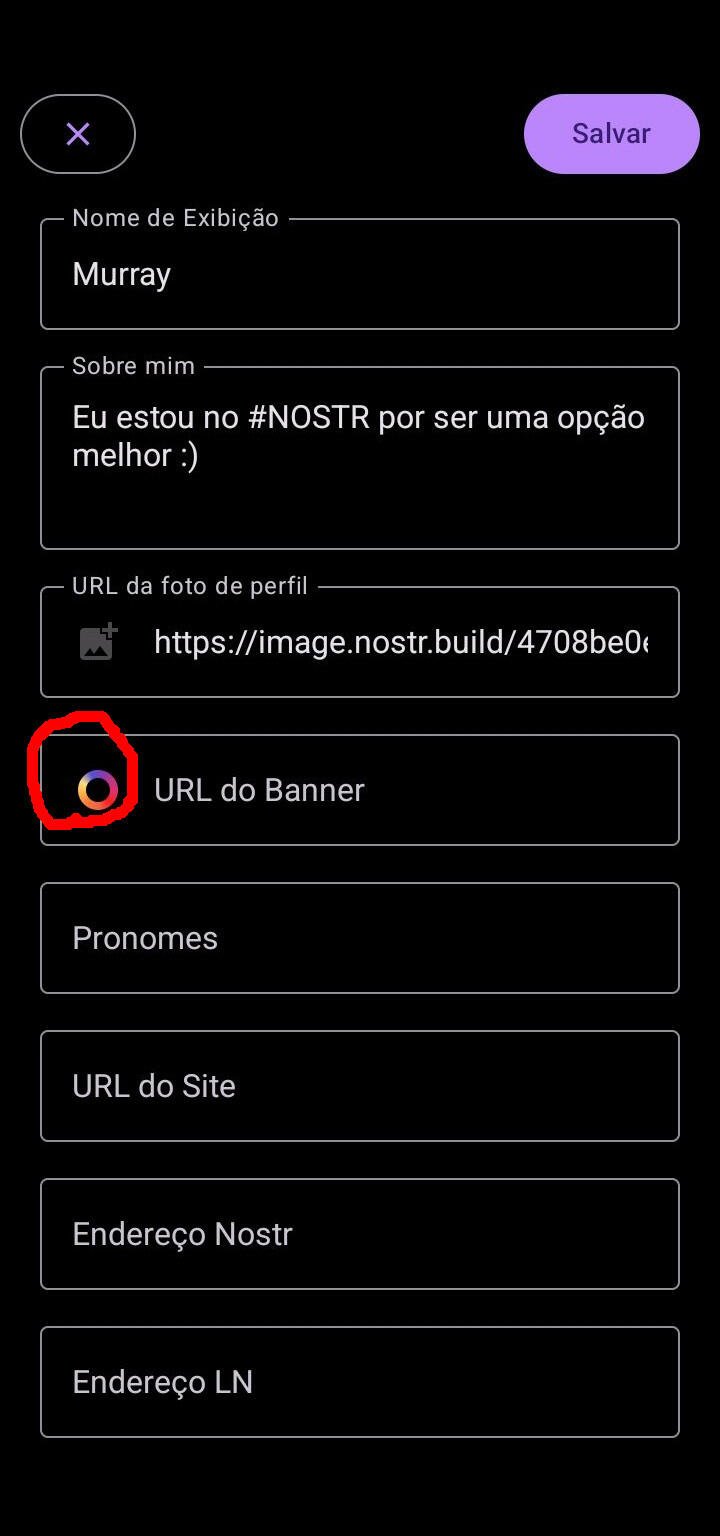
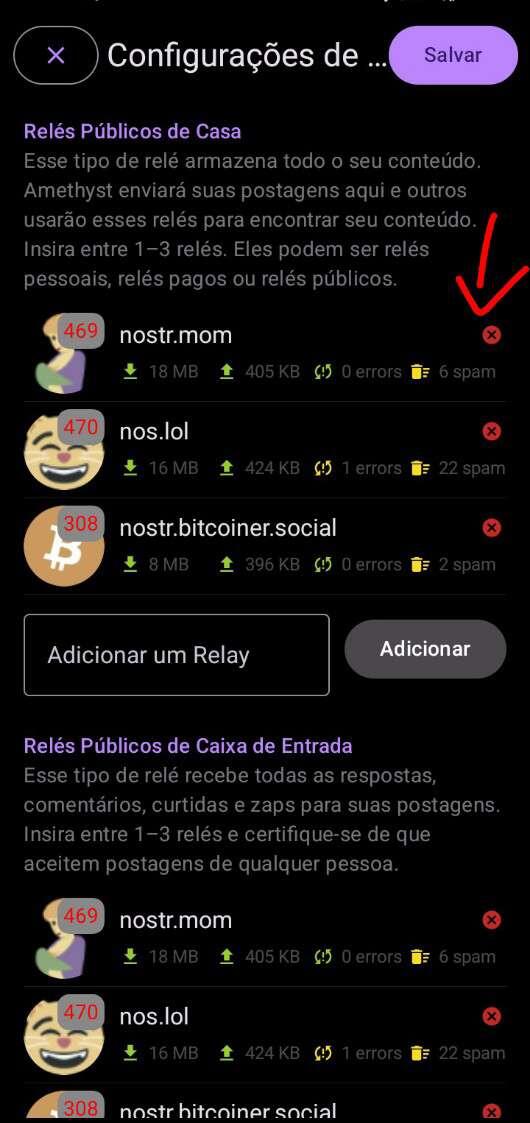
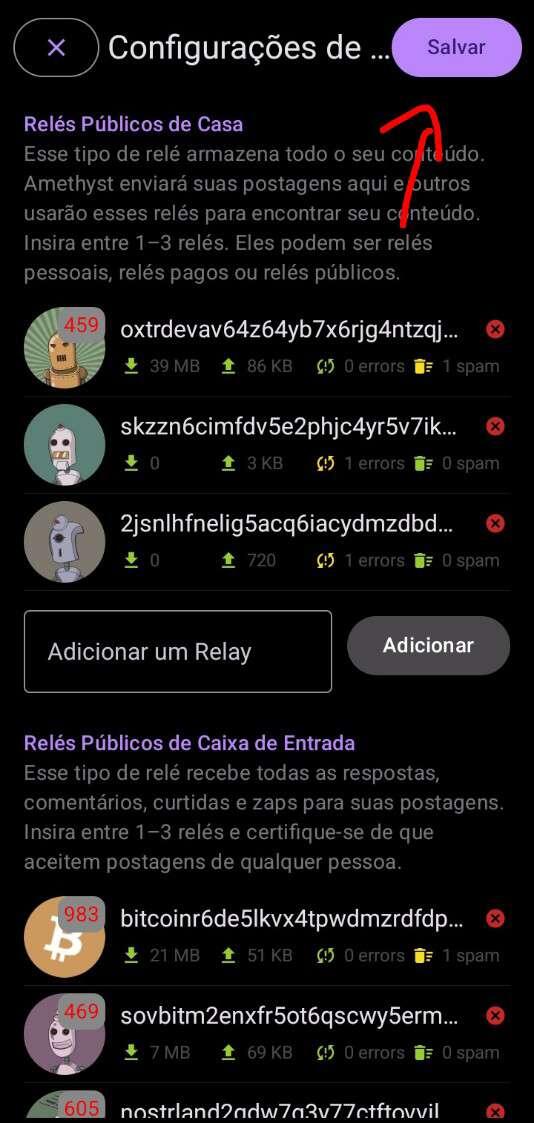
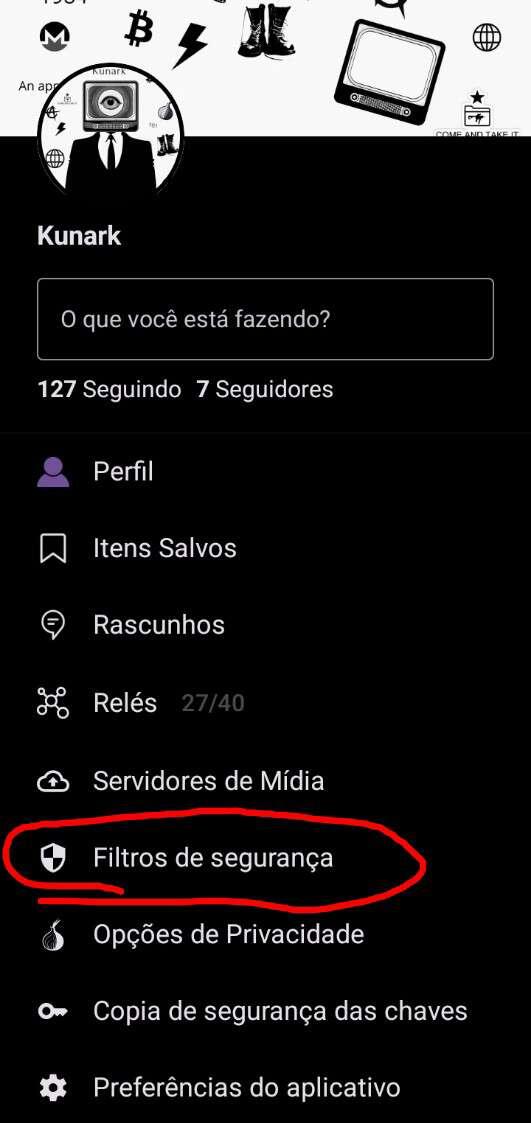
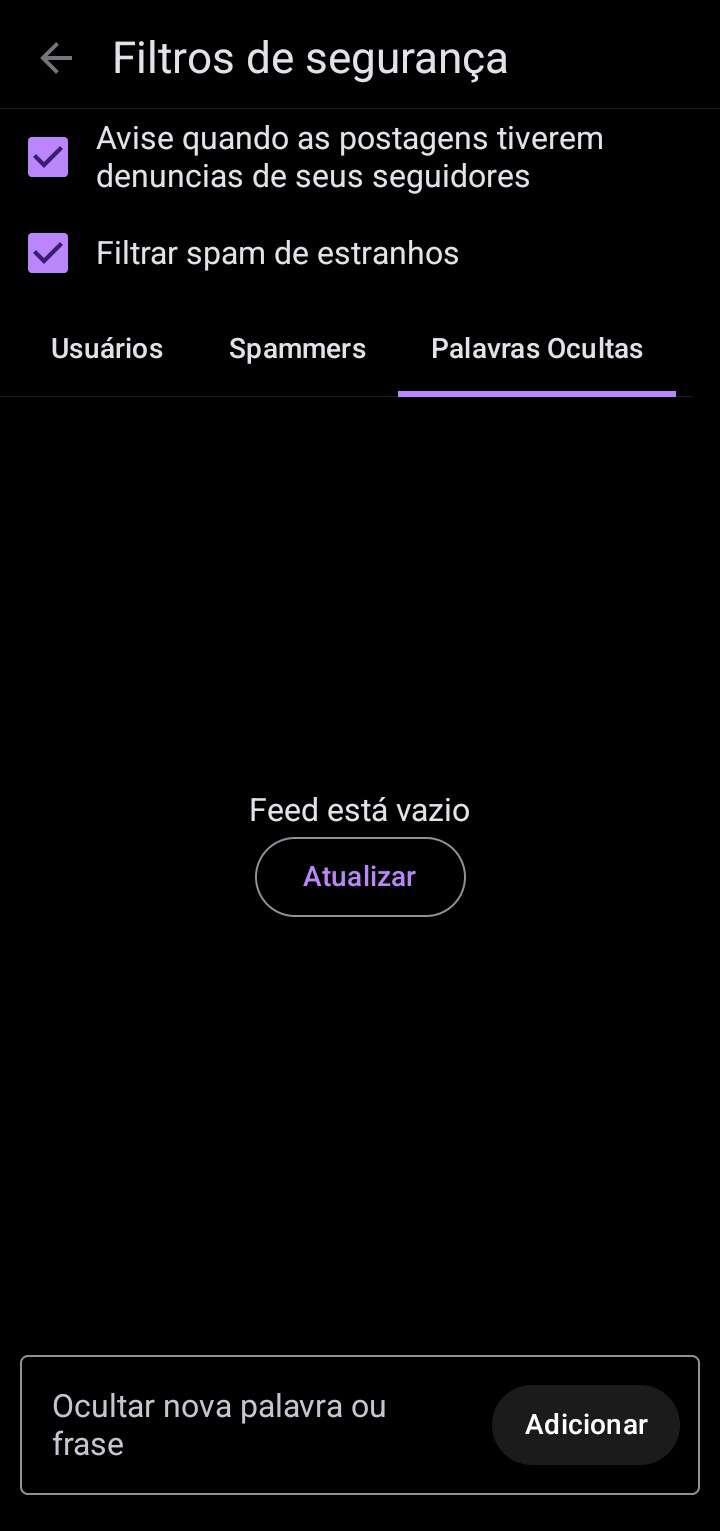
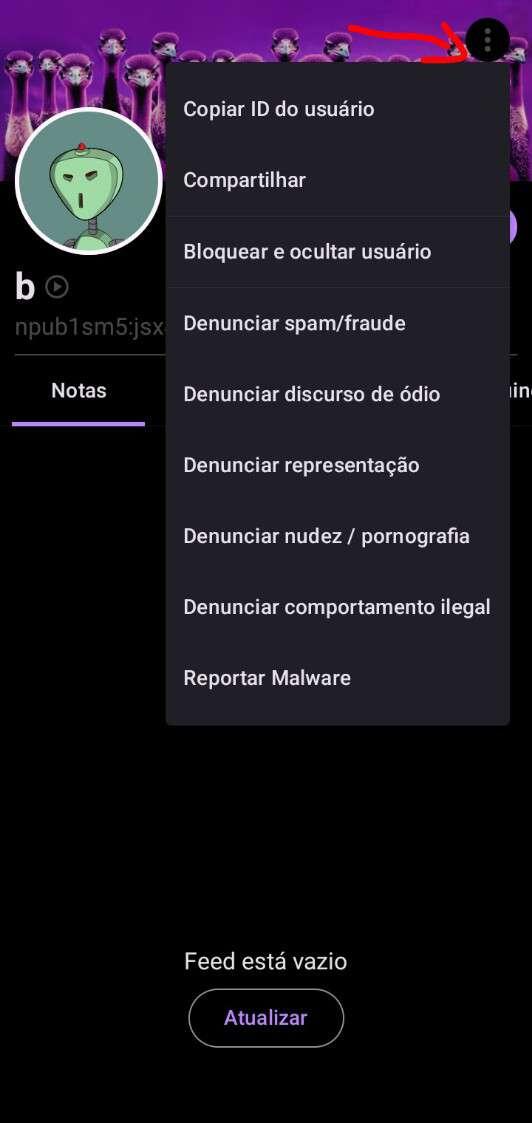
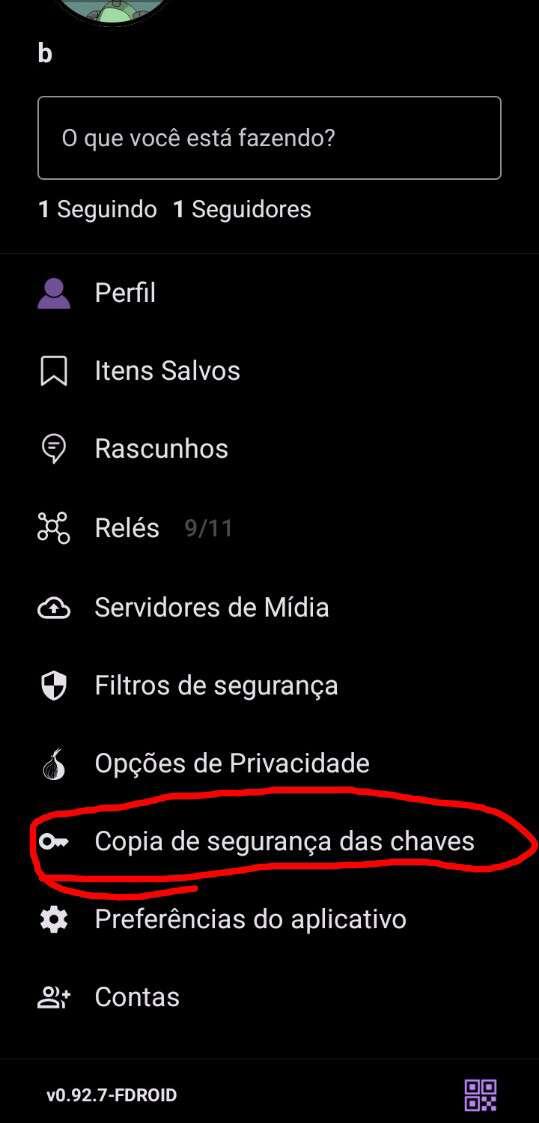
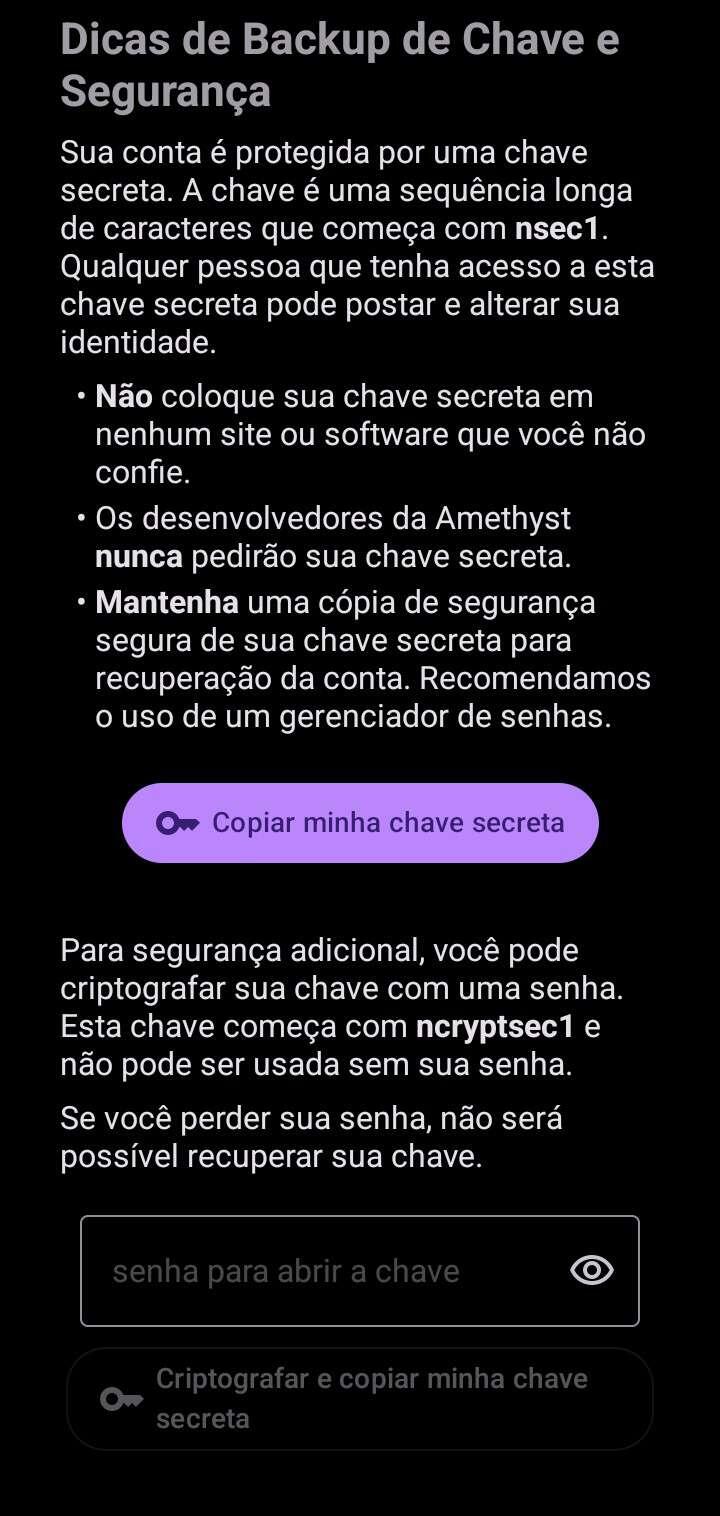

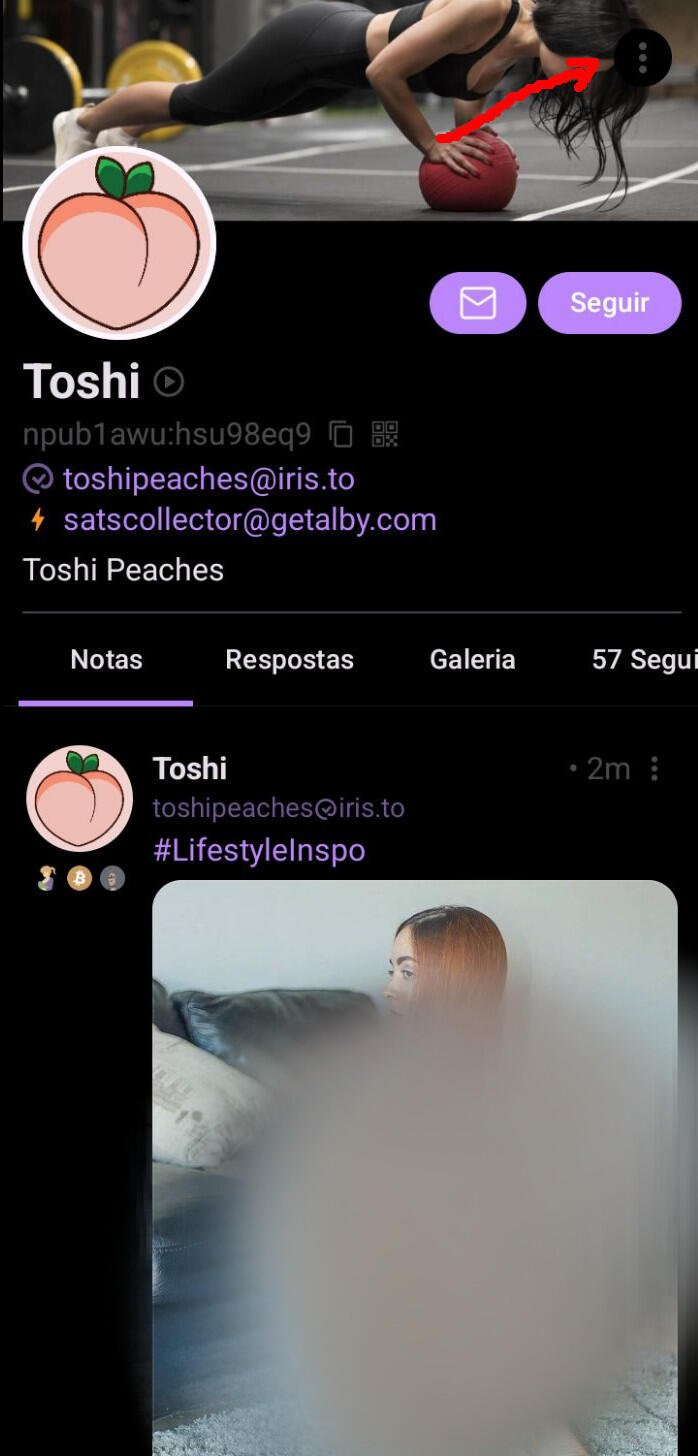
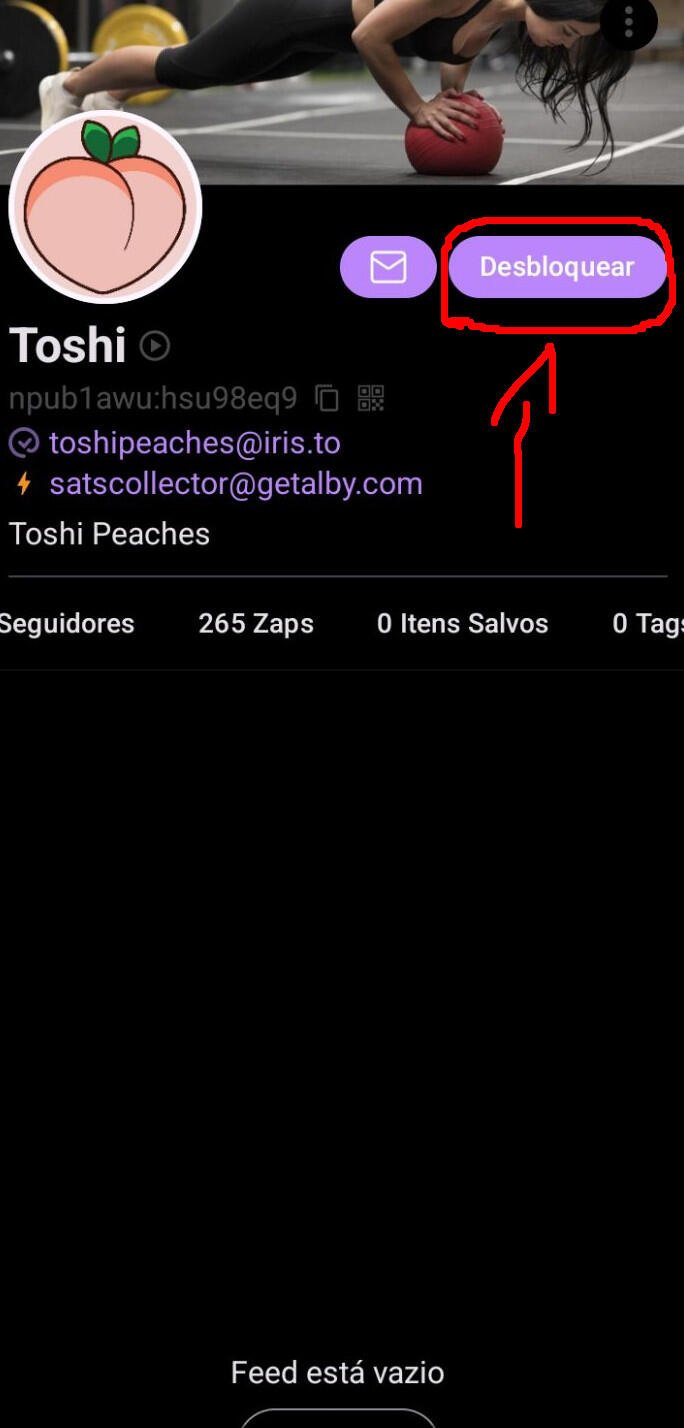
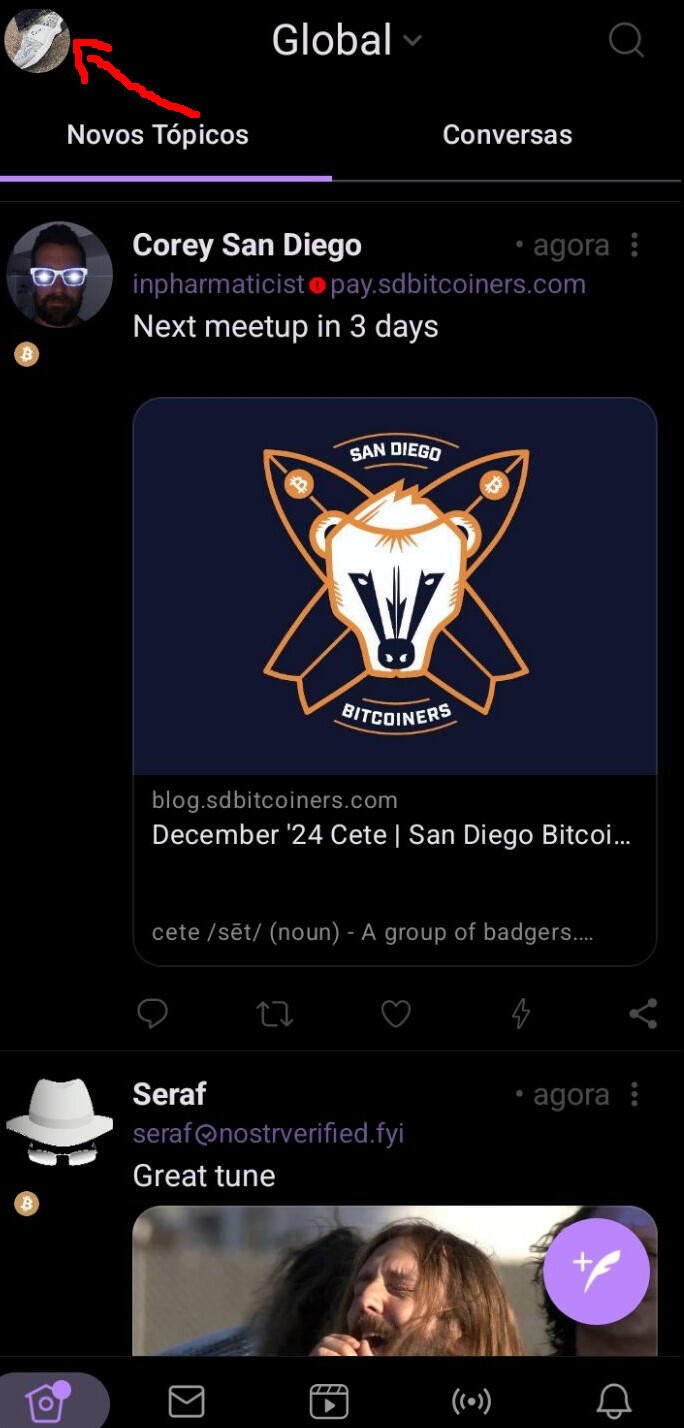
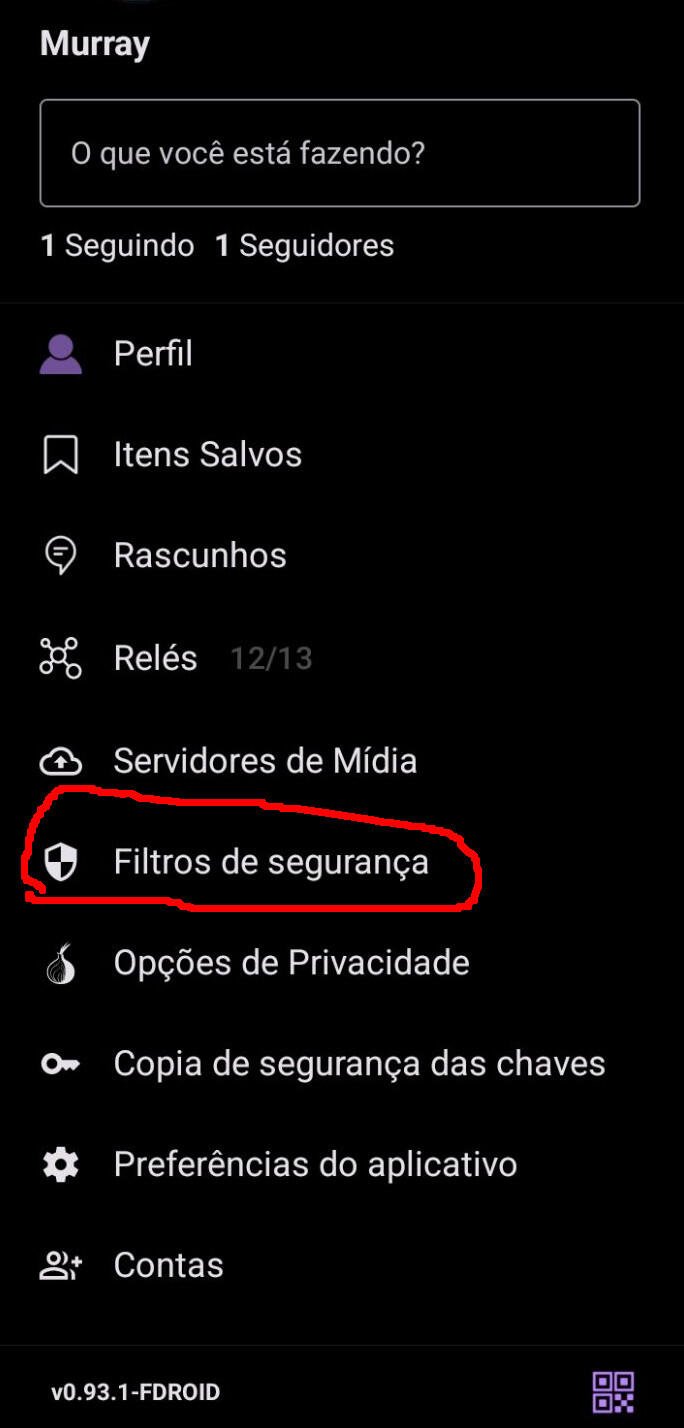

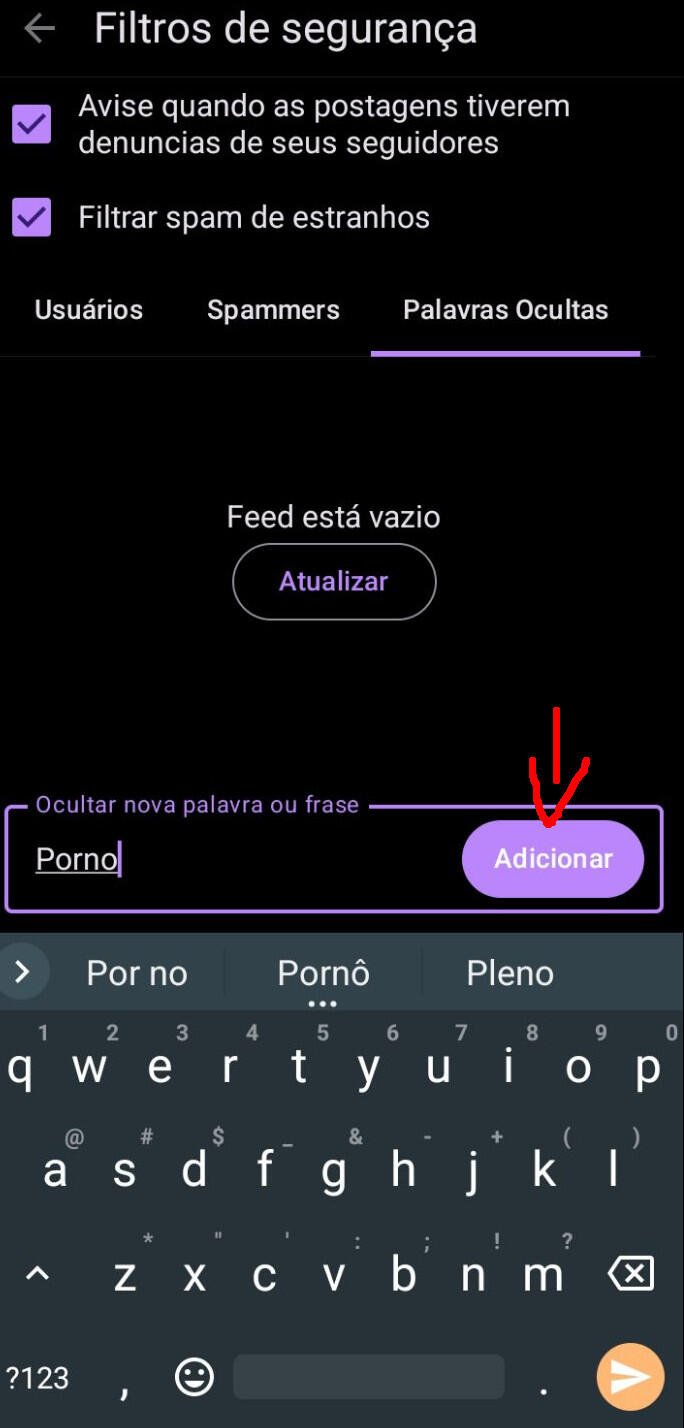
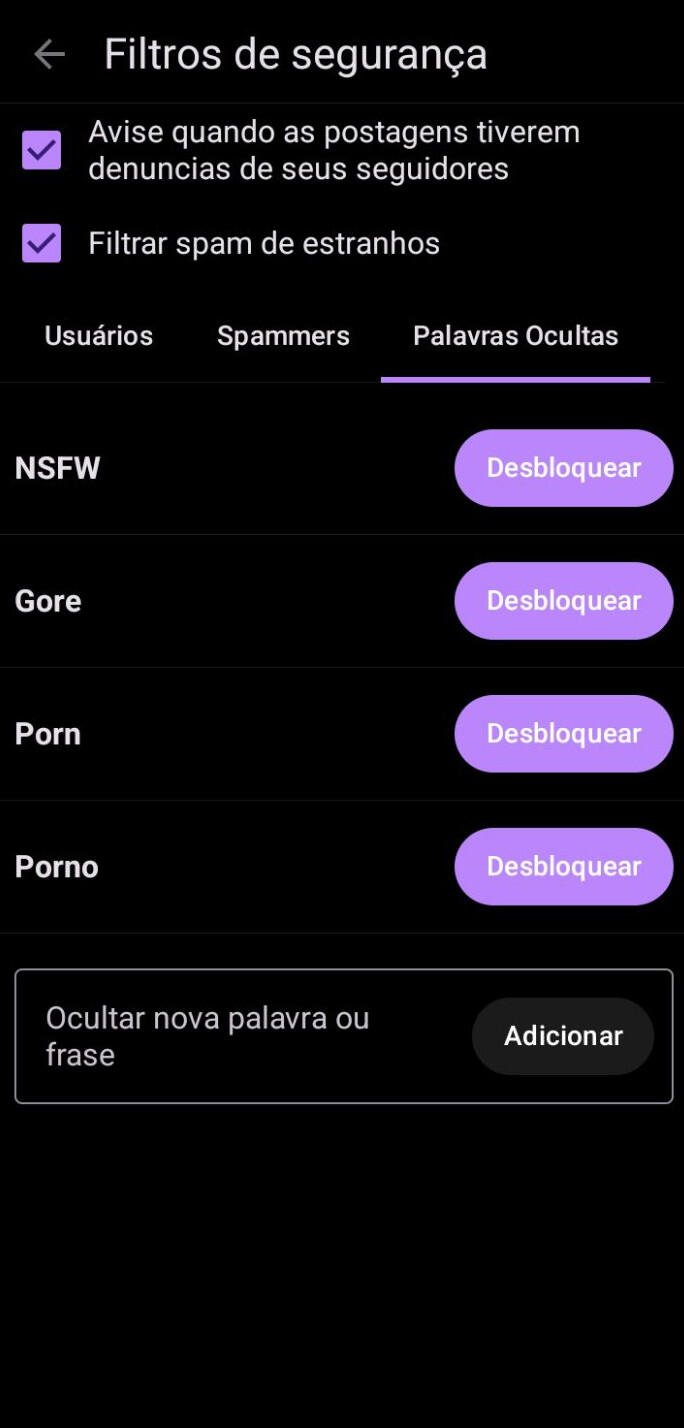
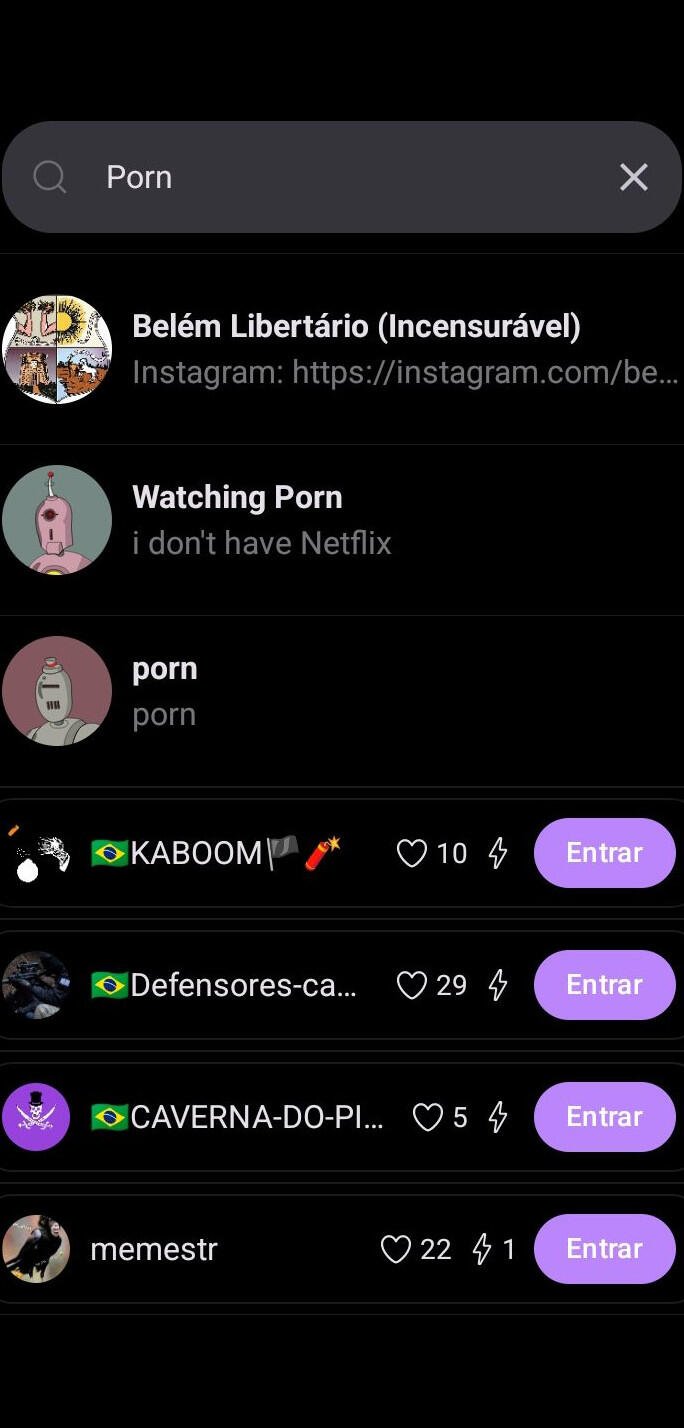
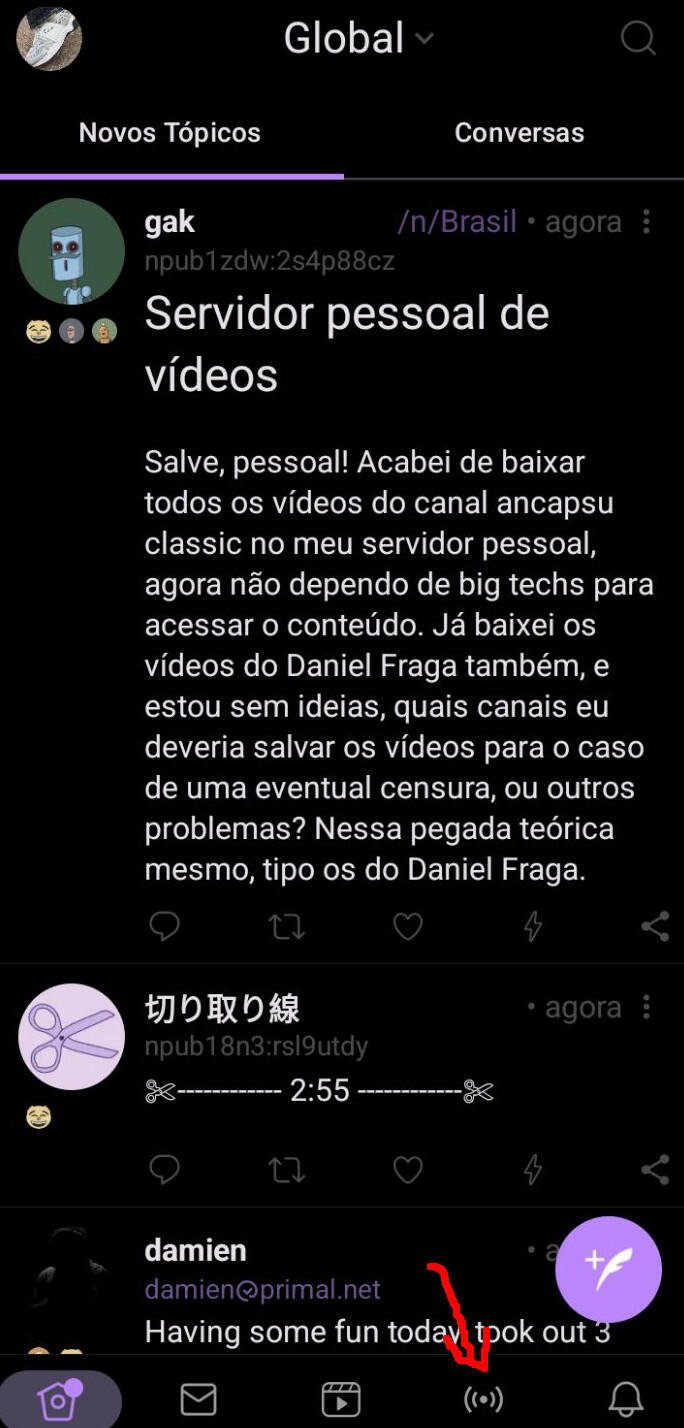
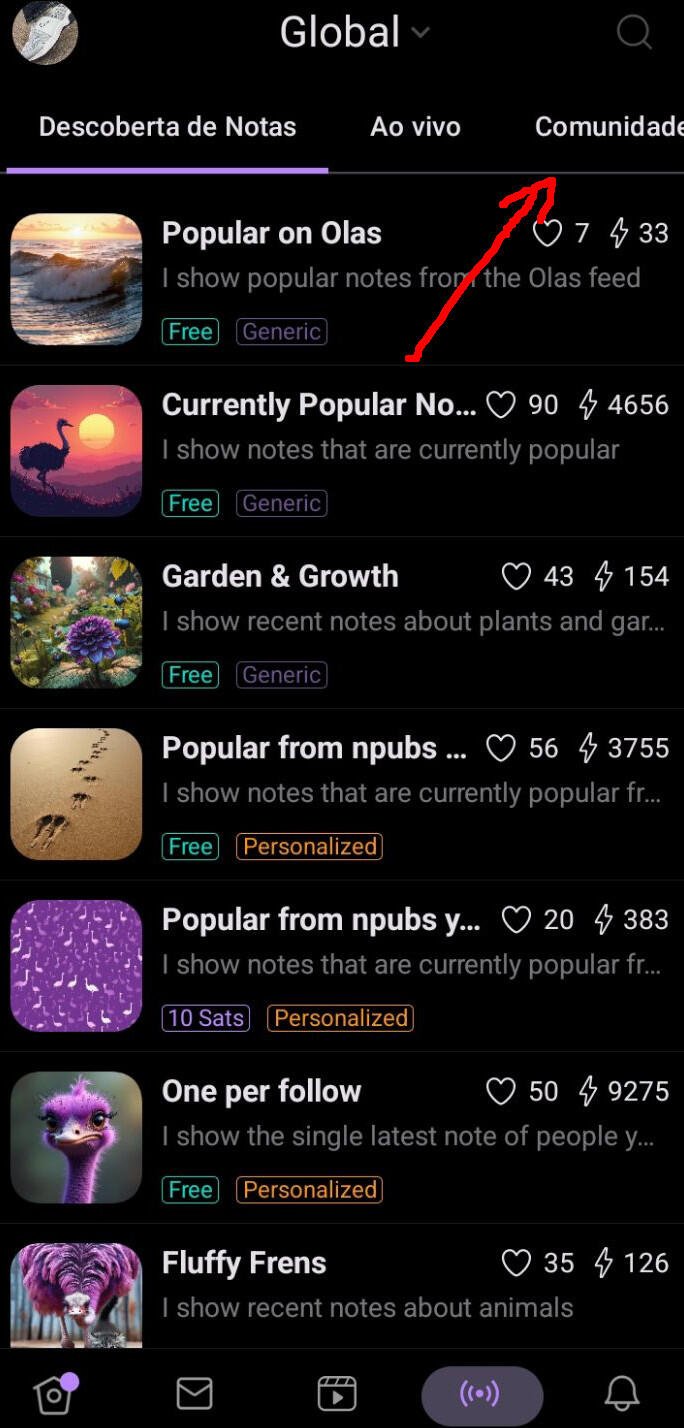
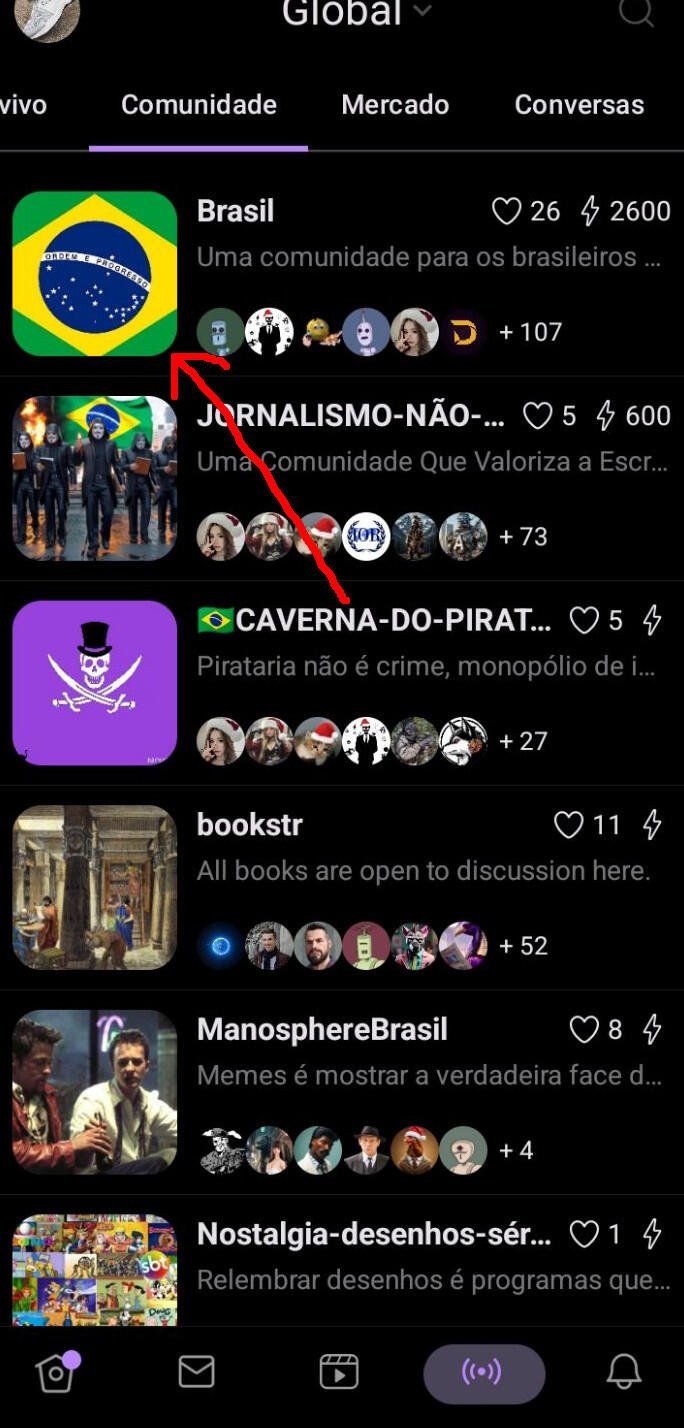
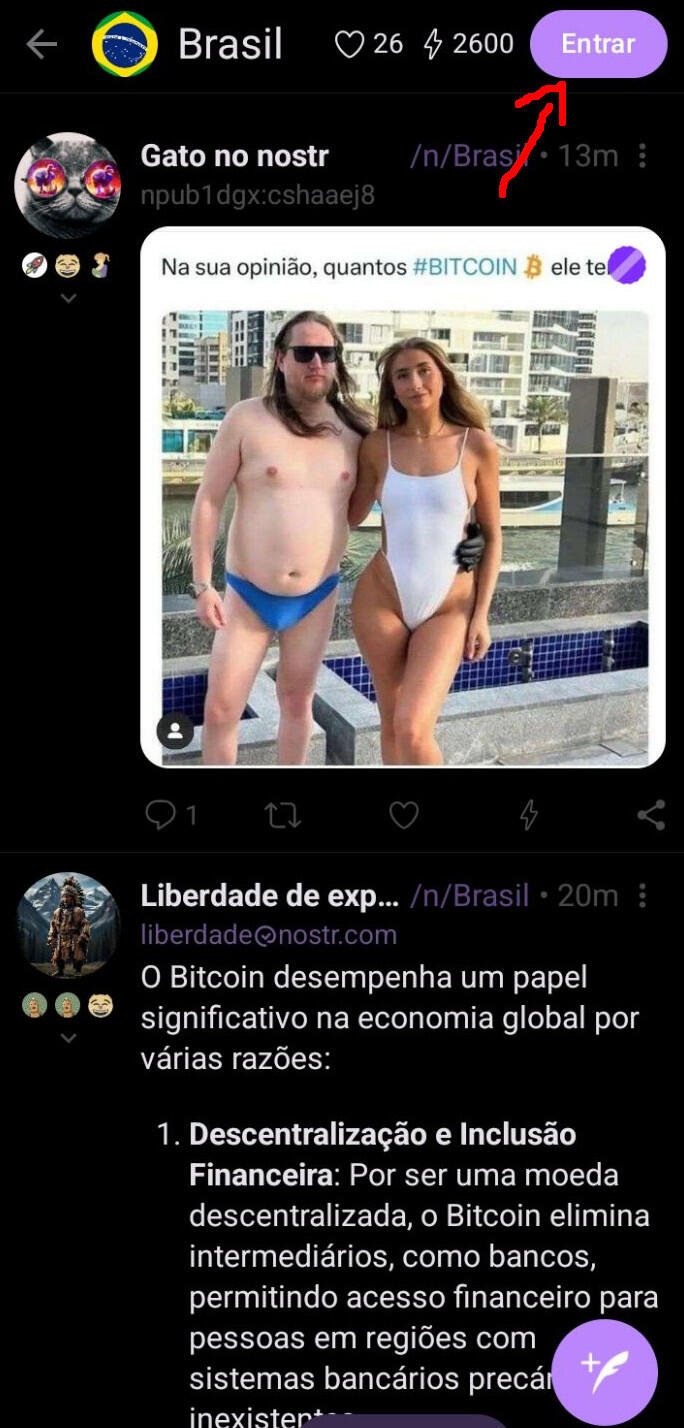

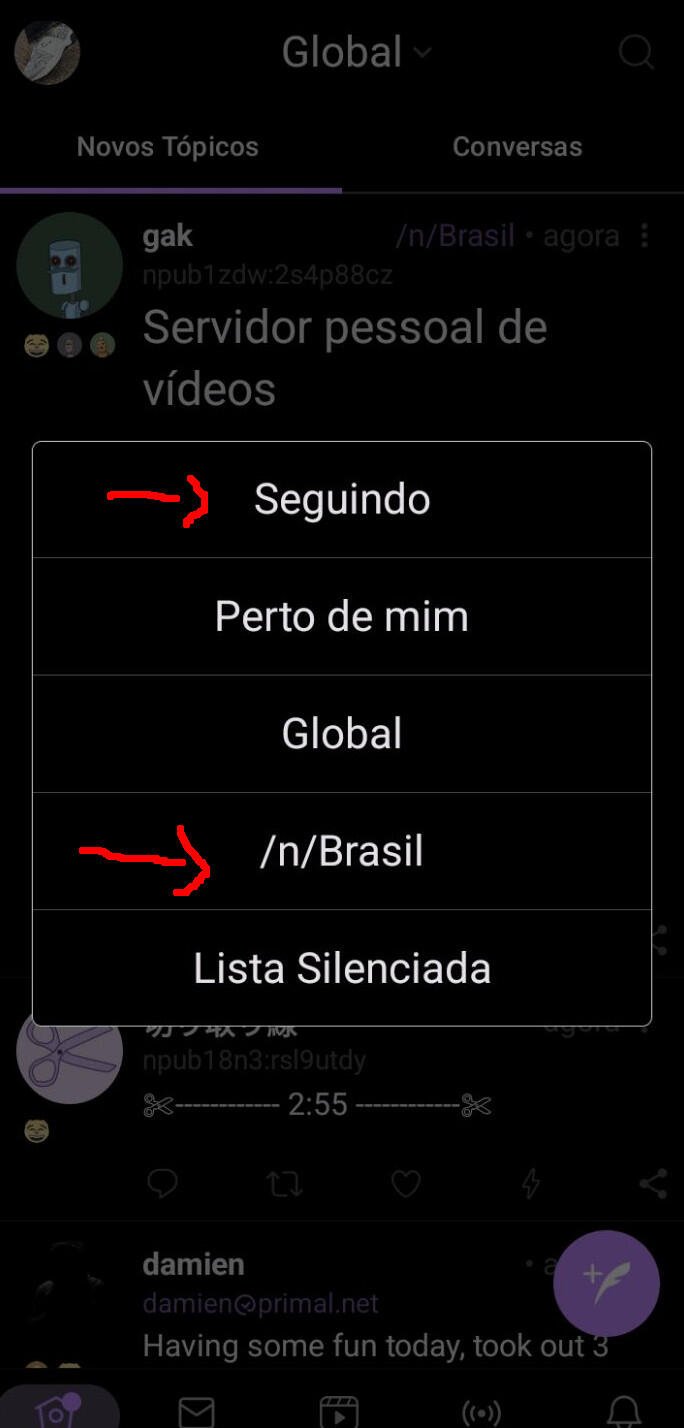
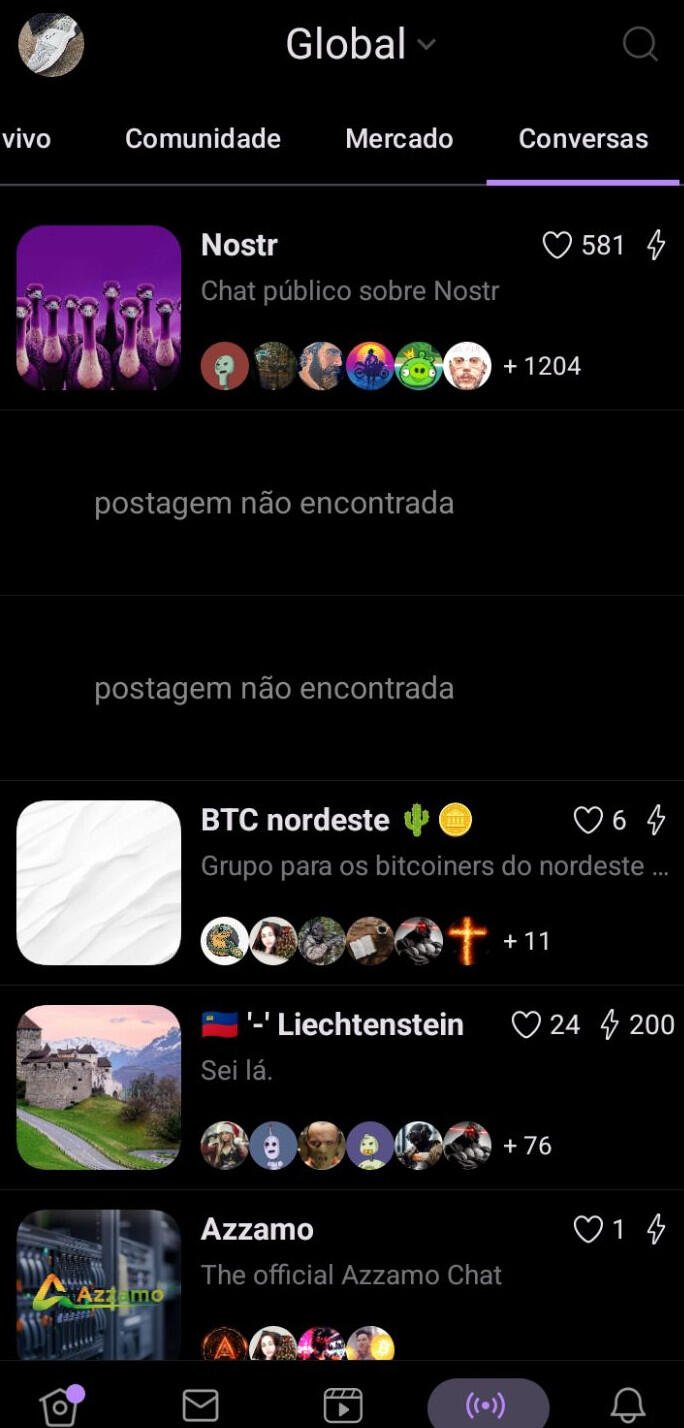
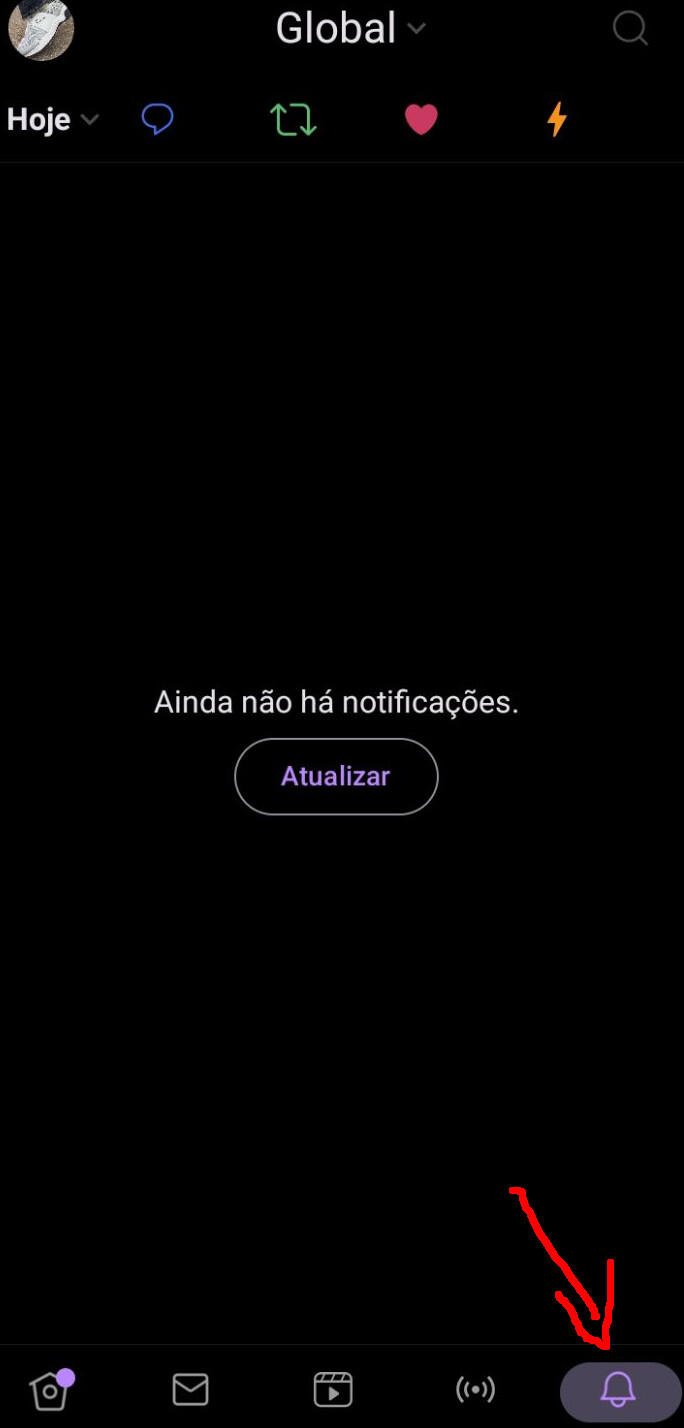
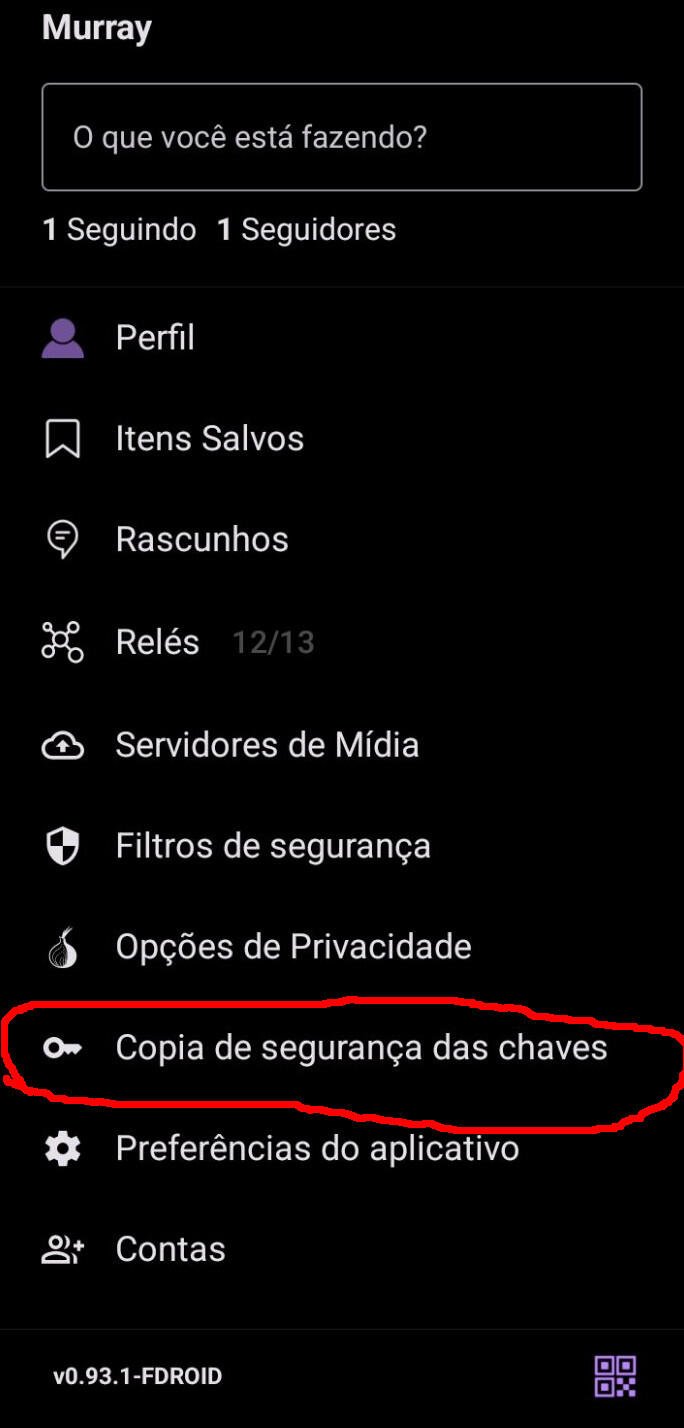
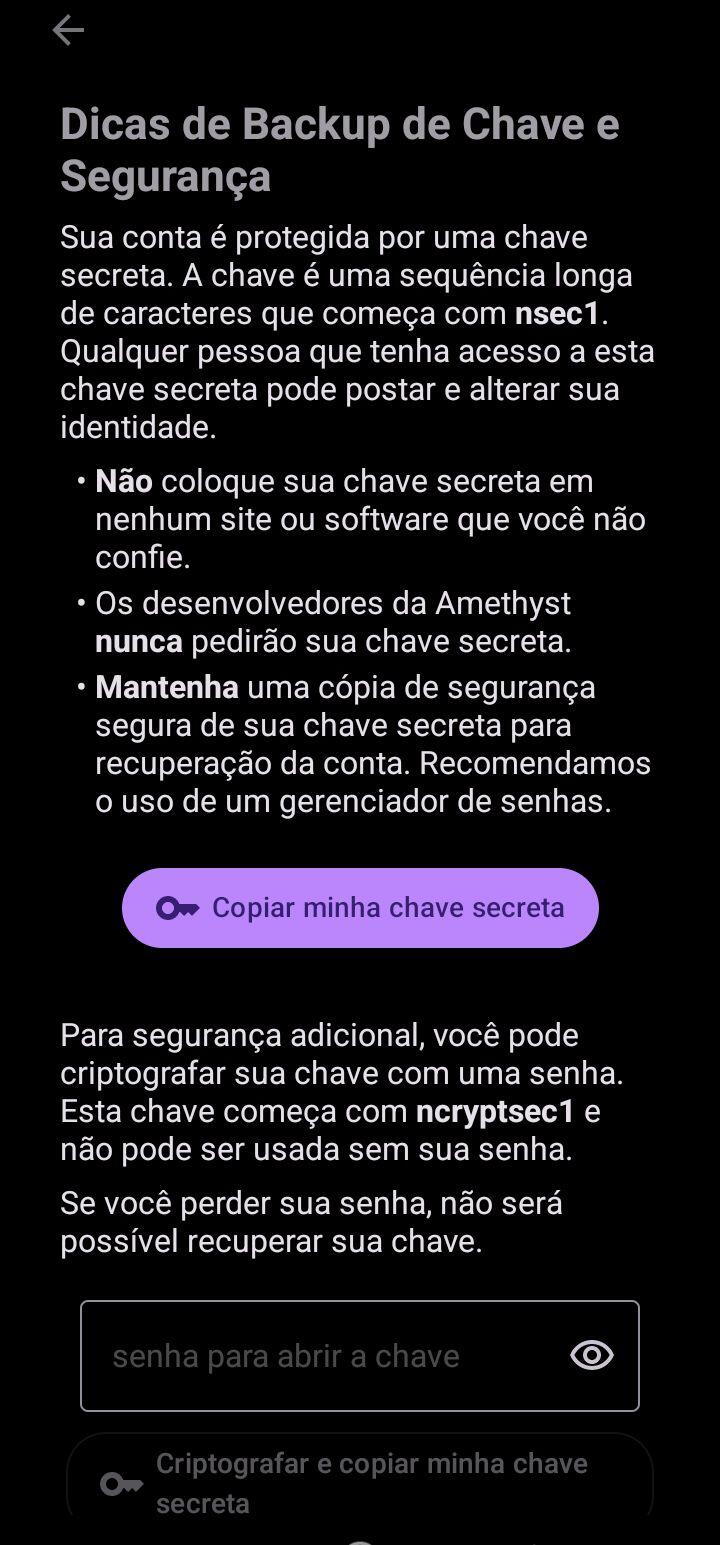
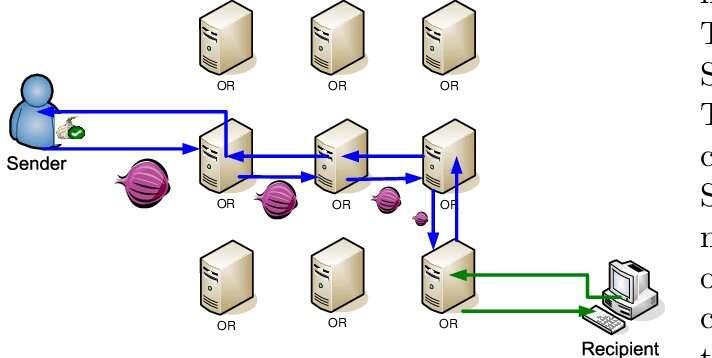
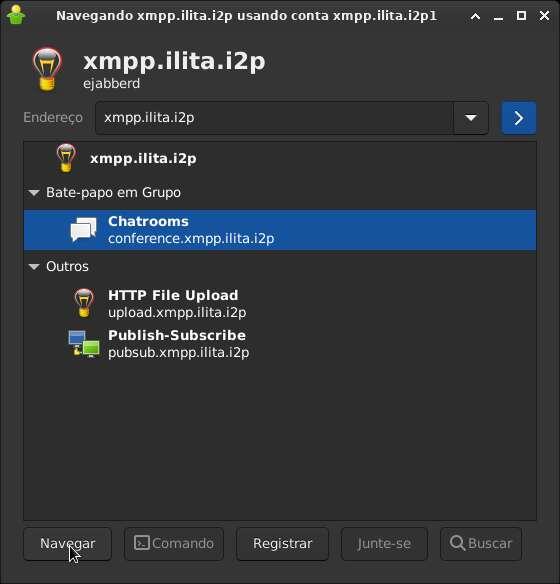
Write a comment