Untitled
Turorial do Amber
Faça a gestão dos apps que utilizam sua nsec!**
⚠️ Evite o copiar e colar, use o Amber! ⚠️
https://image.nostr.build/7c213bdabf81ac2997b6bb6d3695ea7ae8fbeb110c8de6fd4c2b0589dcc35df7.jpg
O Amber é um aplicativo de assinatura de eventos Nostr para Android.
“O aplicativo visa aumentar a segurança das chaves privadas, seguindo o princípio de que “as chaves privadas devem ser expostas ao menor número possível de sistemas”.”
Faço esse tutorial exemplificando o uso habitual dele, para configurações de privacidade e segurança no app deixarei para que usuários mais experientes dêem suas explicações.
1. Instale o Amber
O Amber está disponível no GitHub e F-Droid:
https://github.com/greenart7c3/Amber/releases
https://f-droid.org/packages/com.greenart7c3.nostrsigner/
2. Configure o Amber com sua nsec
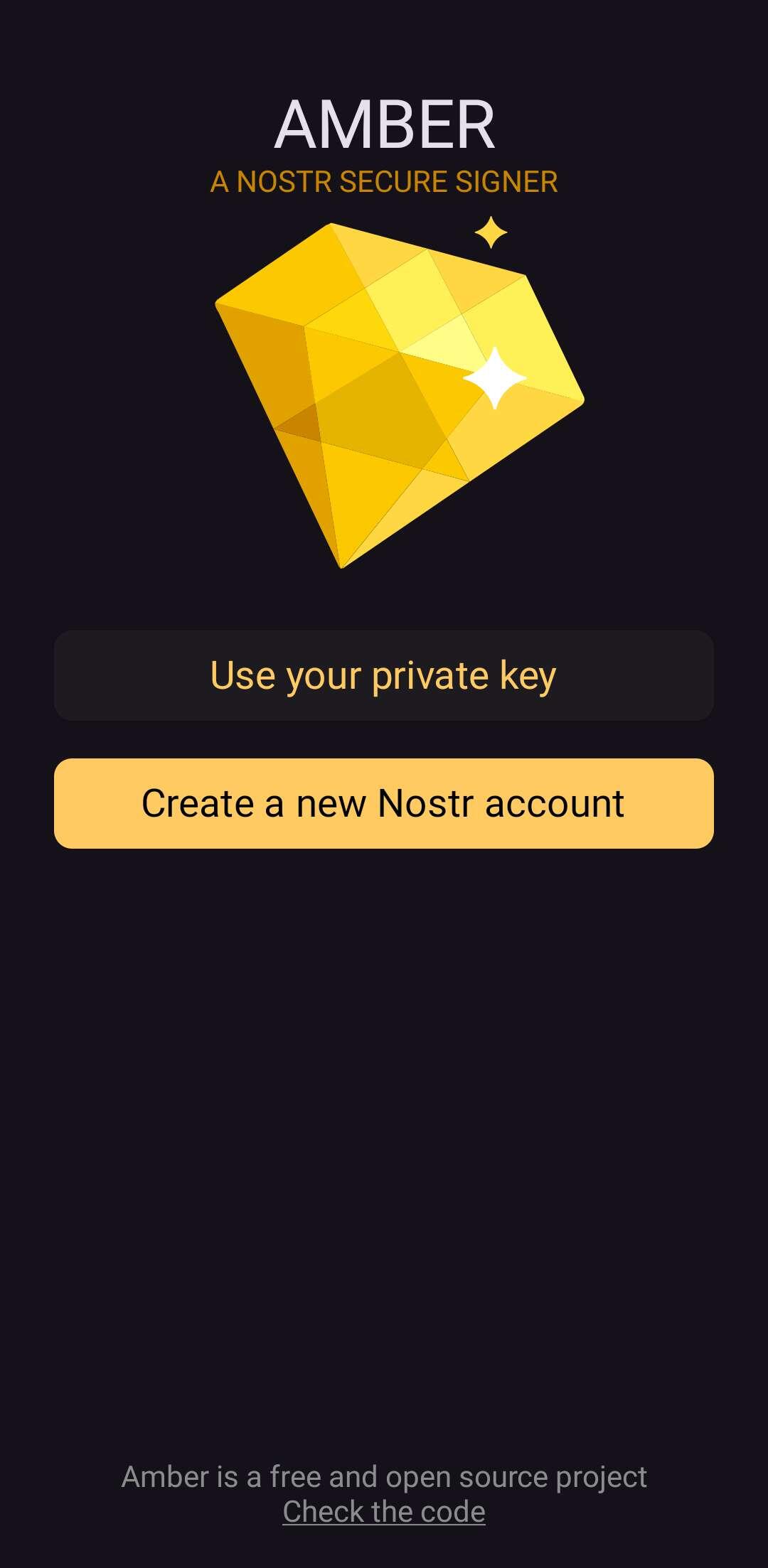
Na tela inicial do app você pode escolher entre criar uma nova ou usar uma existente.
Clique em “Usar sua chave privada”.
Adicione no campo sua chave privada e clique em próximo, ela pode estar em alguns formatos como nsec, ncryptsec e hex. 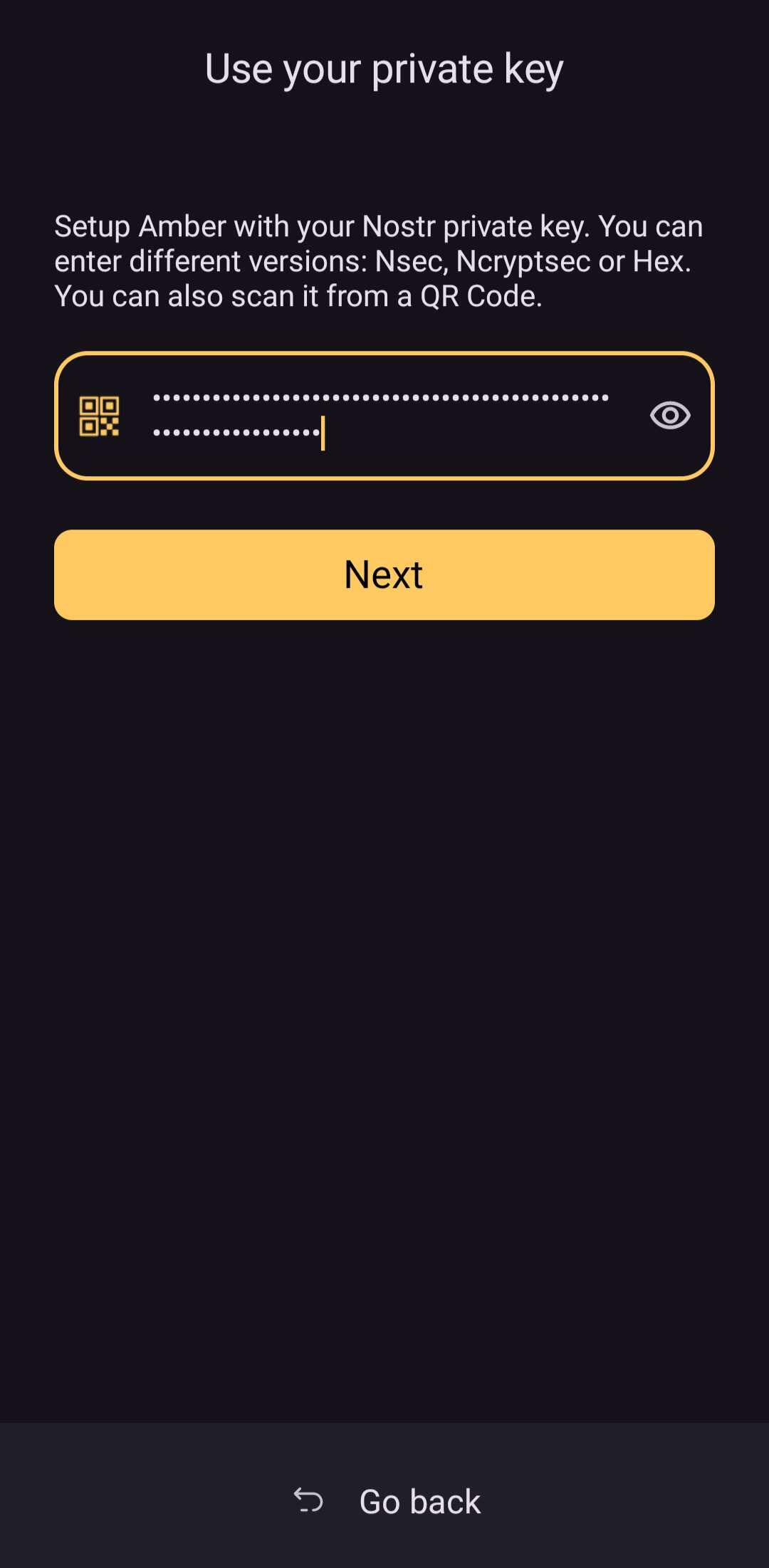
Você precisa agora escolher o modo de assinatura de permissões. Existem dois tipos:
1 - Aprovar ações básicas automaticamente
2 - Aprovar manualmente cada ação
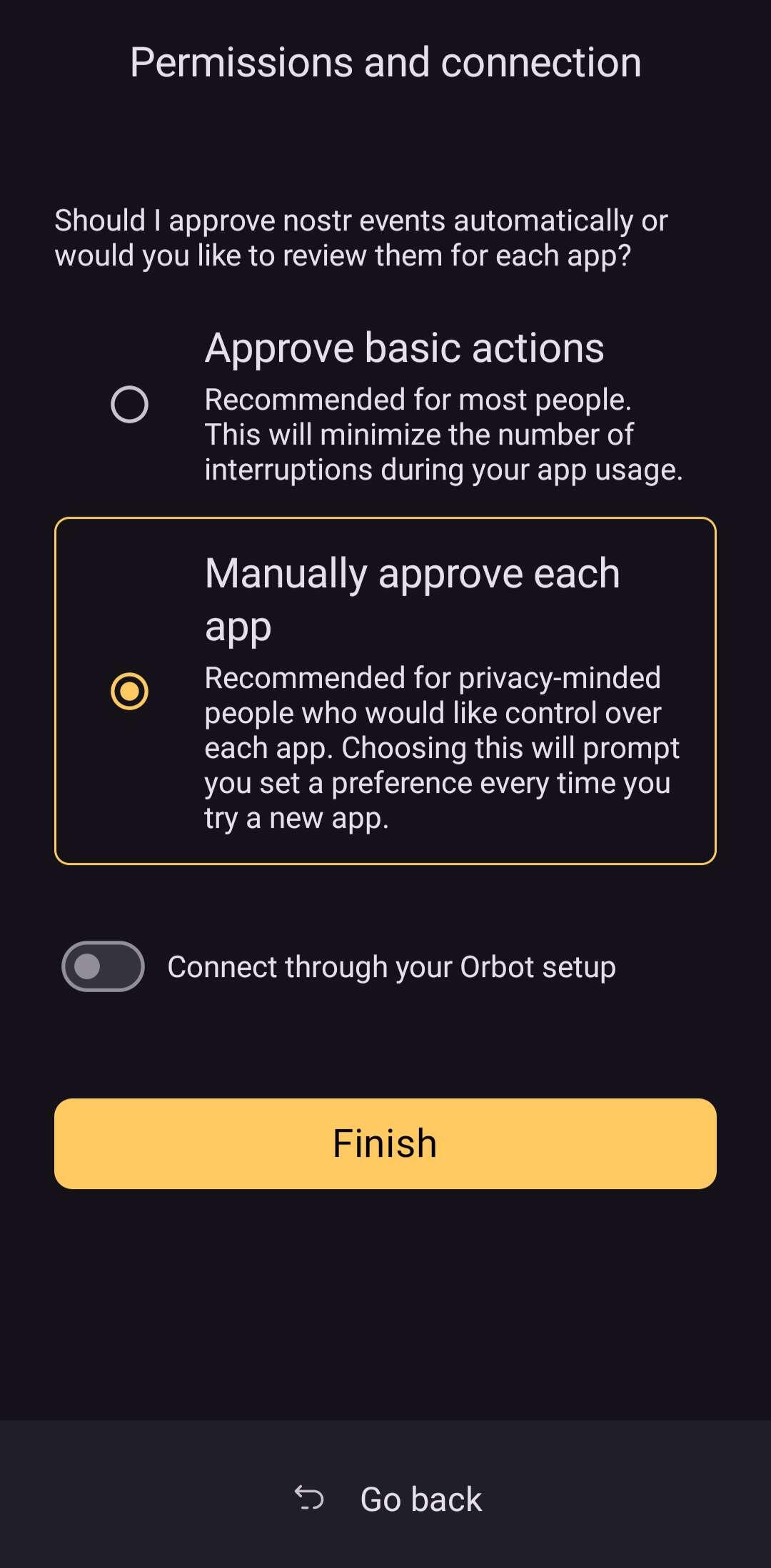
Obs: Os aplicativos/sites exijem permissões para realizar cada ação sua, quando você usa sua nsec diretamente, essas permissões são aprovadas automaticamente. Com o Amber, o aplicativo/site irá realizar solicitações ao Amber que as direcionará a você dependendo dessa escolha (você pode alterar isso mais tarde).
Pronto! Você agora está com sua nsec configurada no Amber! 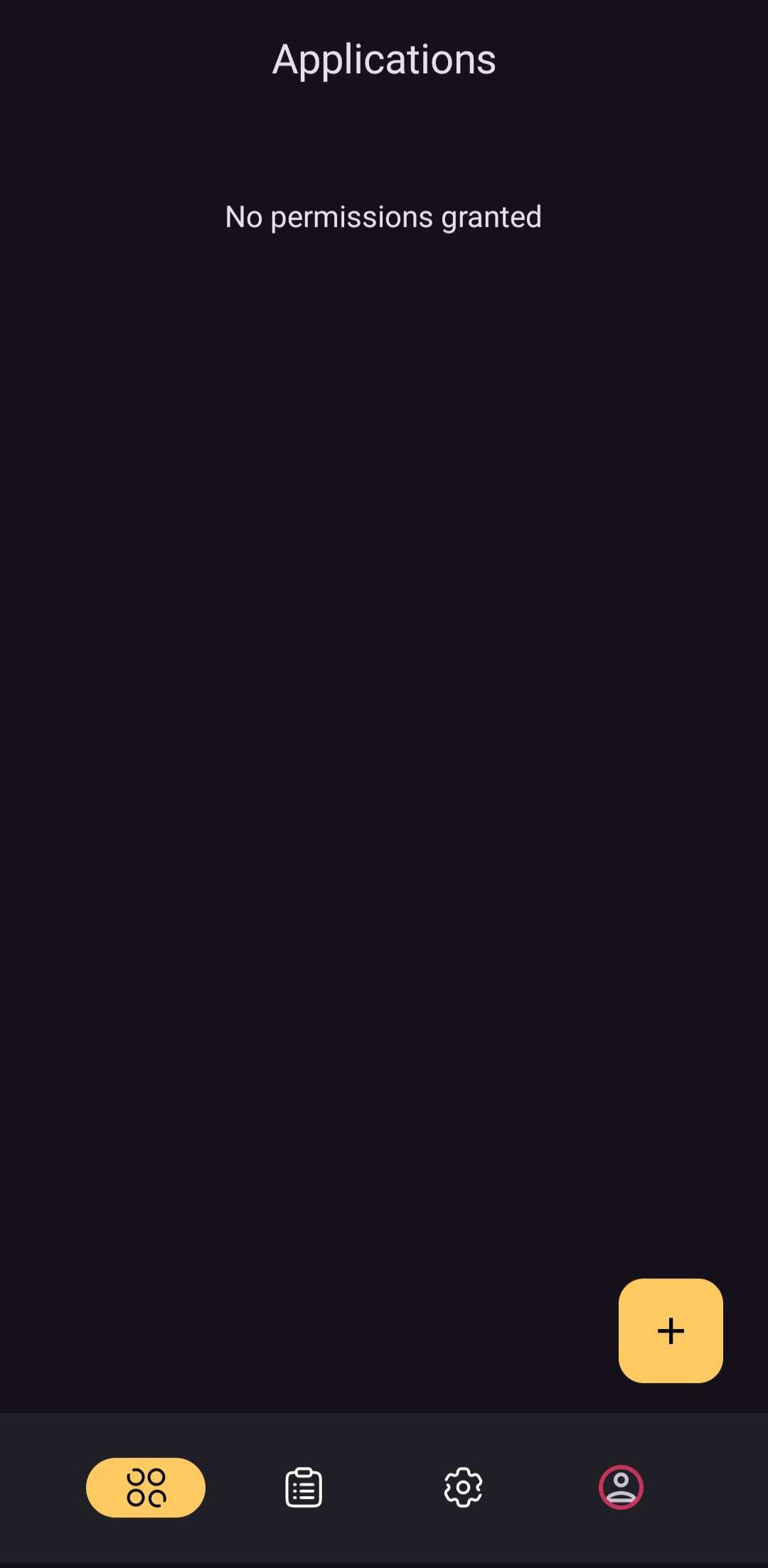
3. Usando o Amber para fazer login
Irei usar o Amethyst como exemplo aqui.
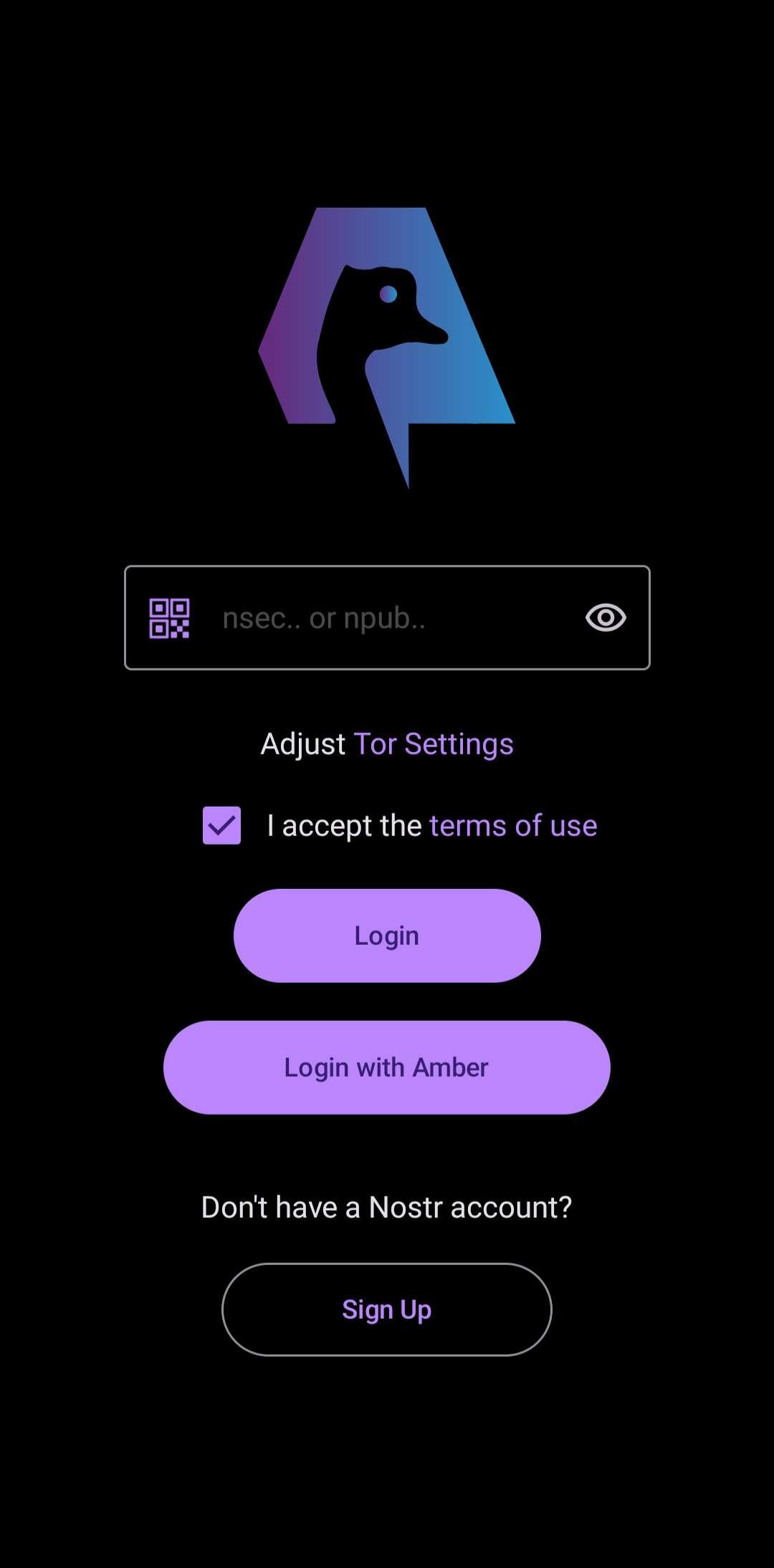
Abra o Amethyst, aceite os termos e clique em logar com Amber.
Escolha opção que mais te agradar. Escolhi a opção que confio completamente nesse app. 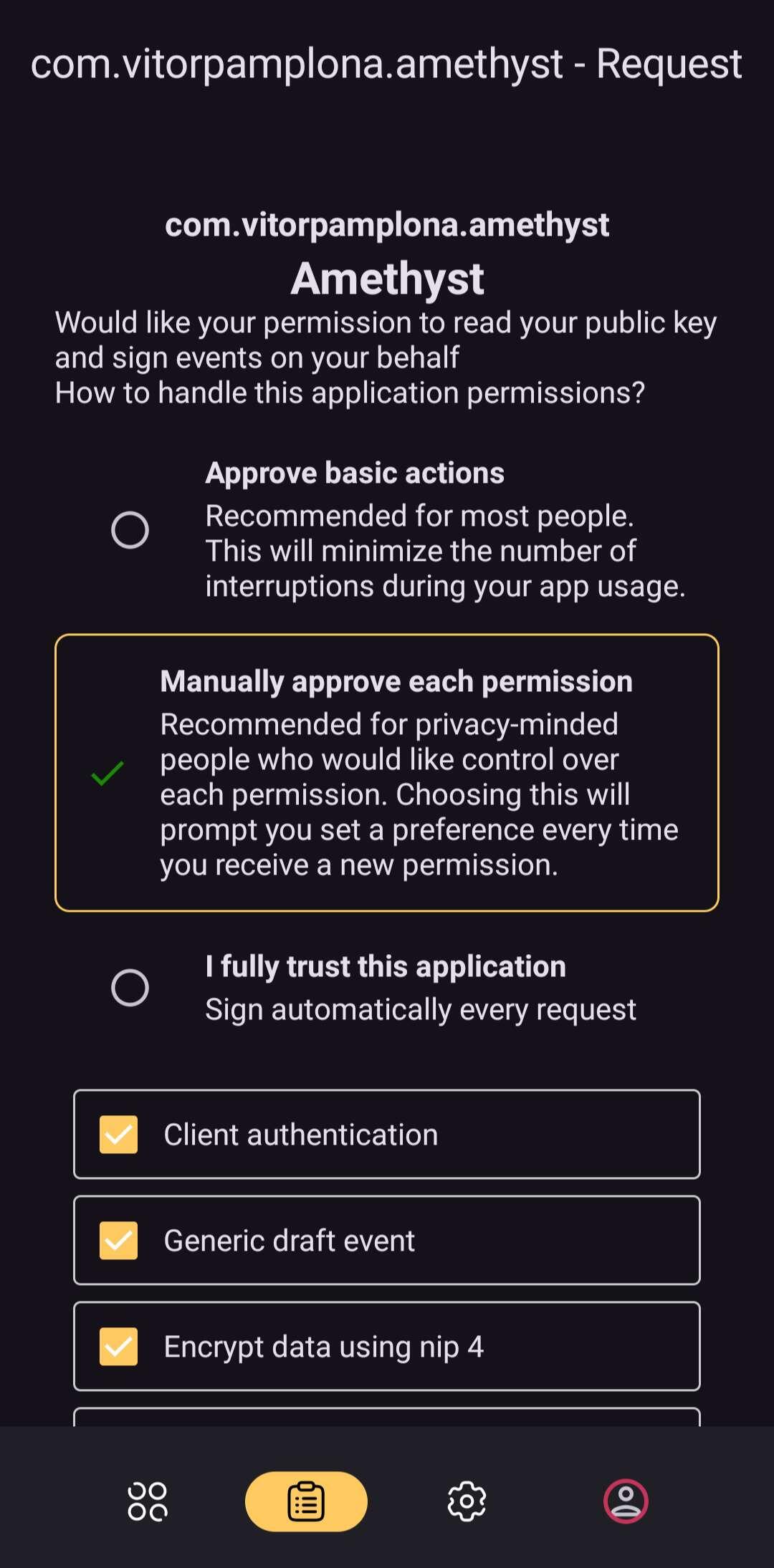
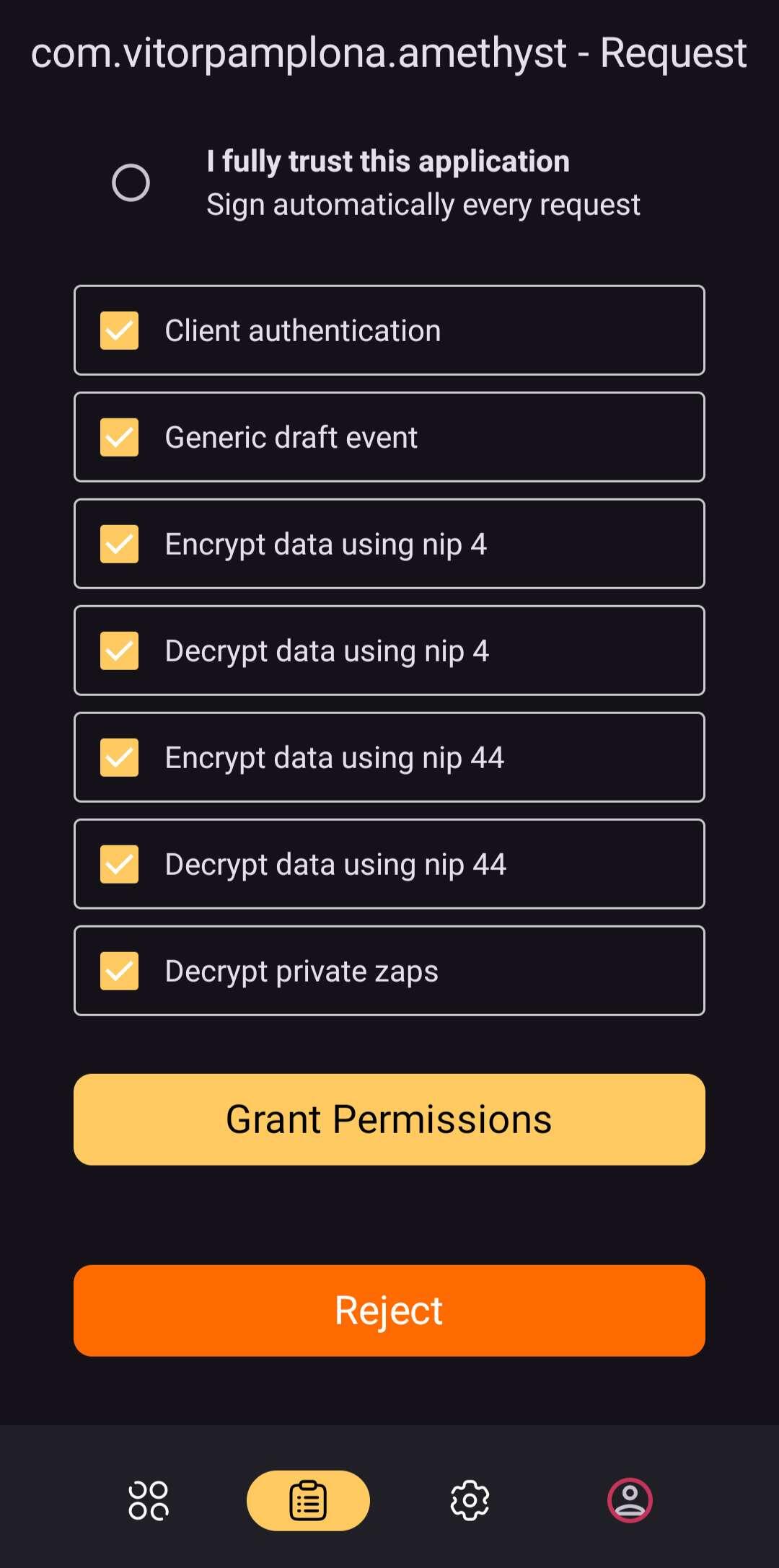
Clique em garantir permissão.
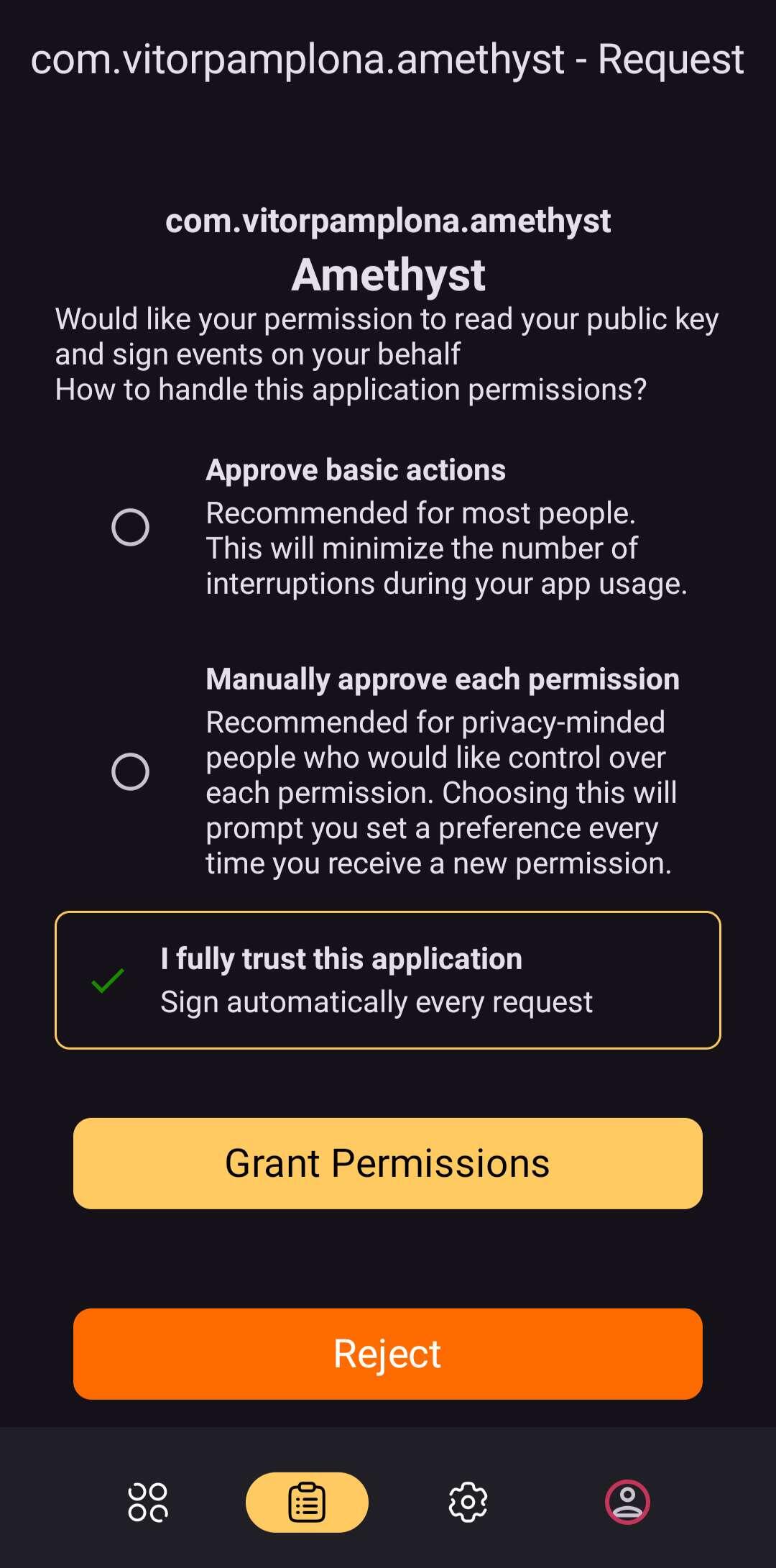
E está feito! Fiz uma nota pra mostrar que não está só no modo espectador. 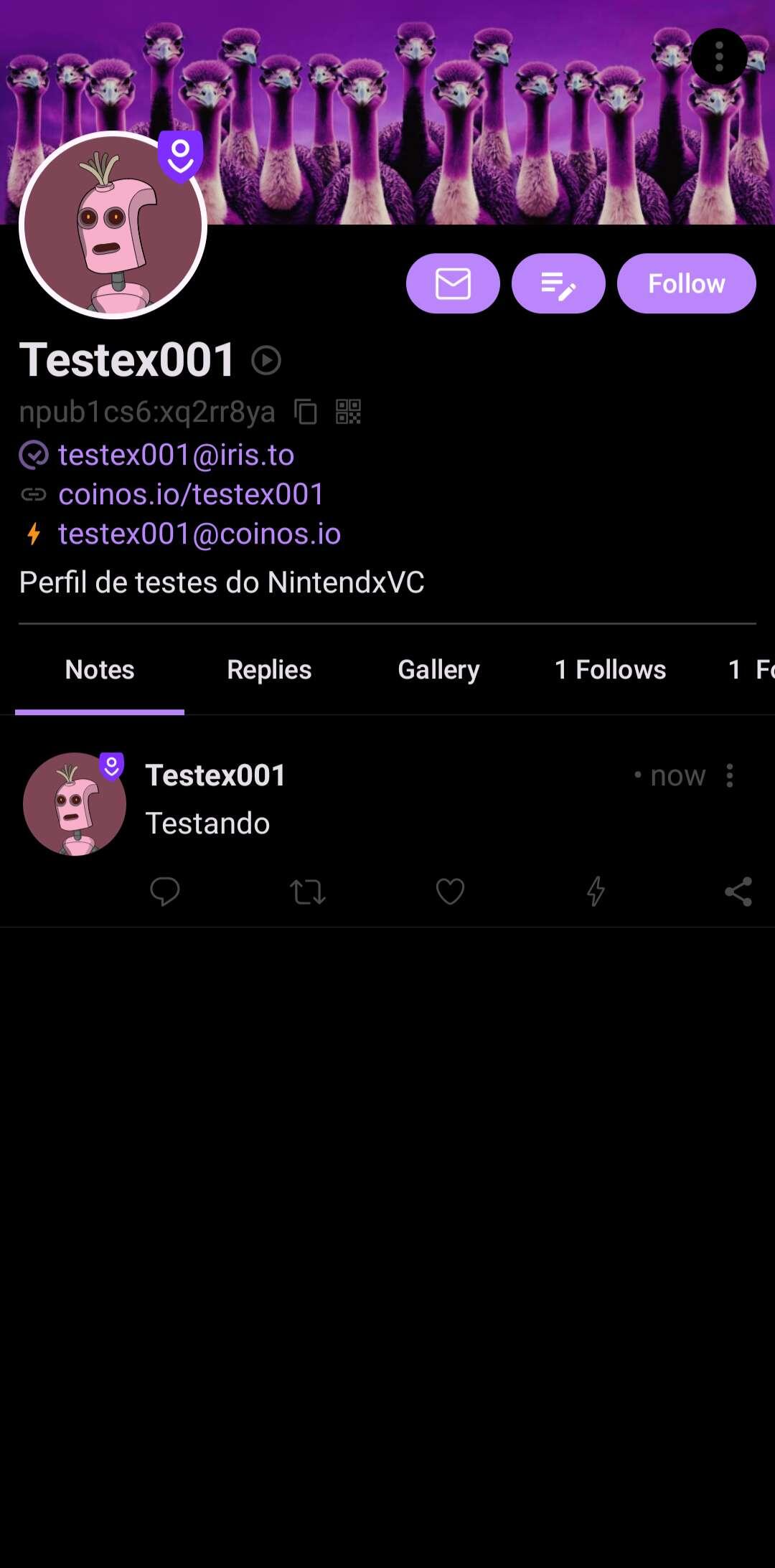
Seu Amber agora vai exibir a conexão com o app que concedeu as permissões.
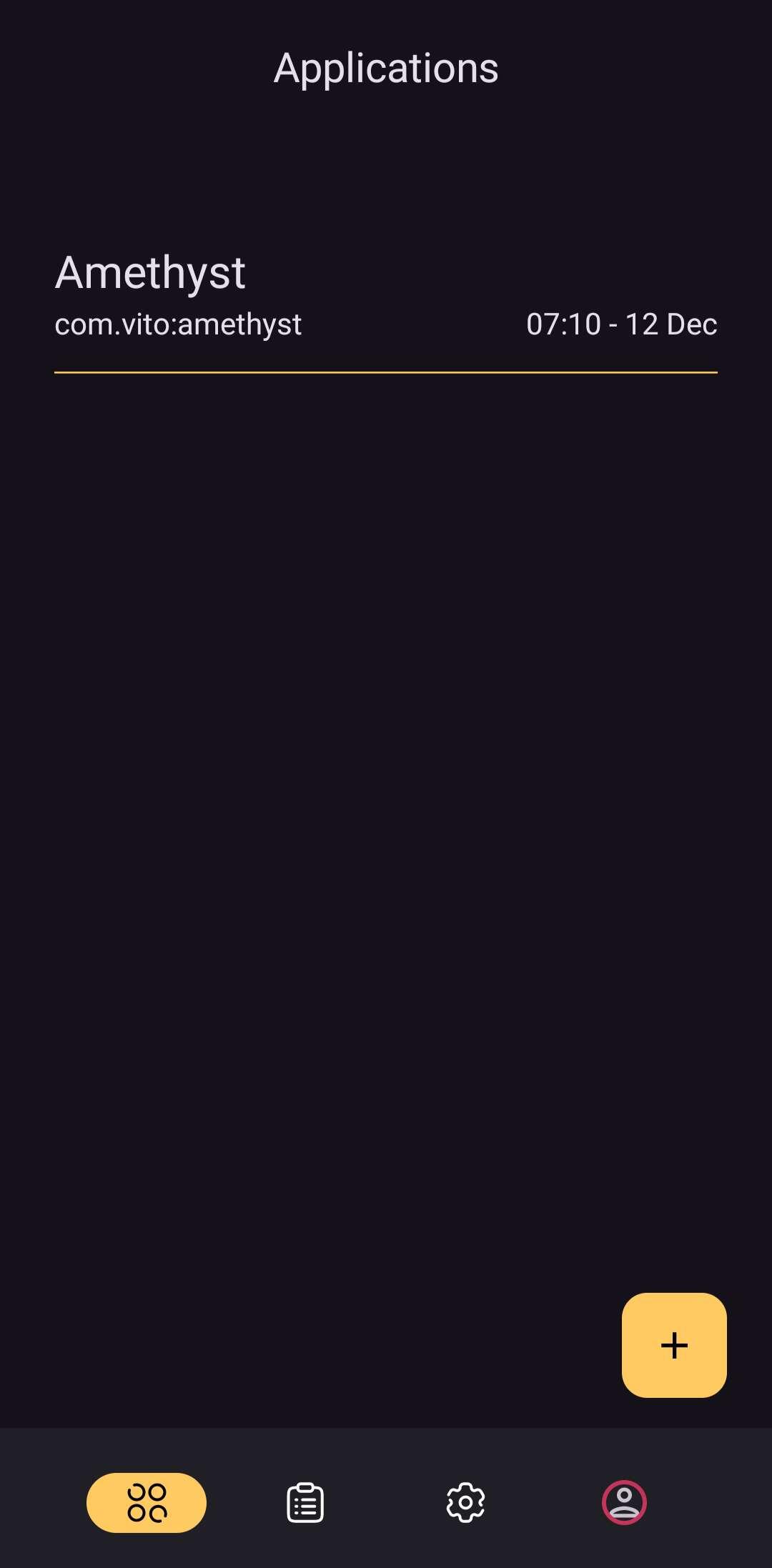
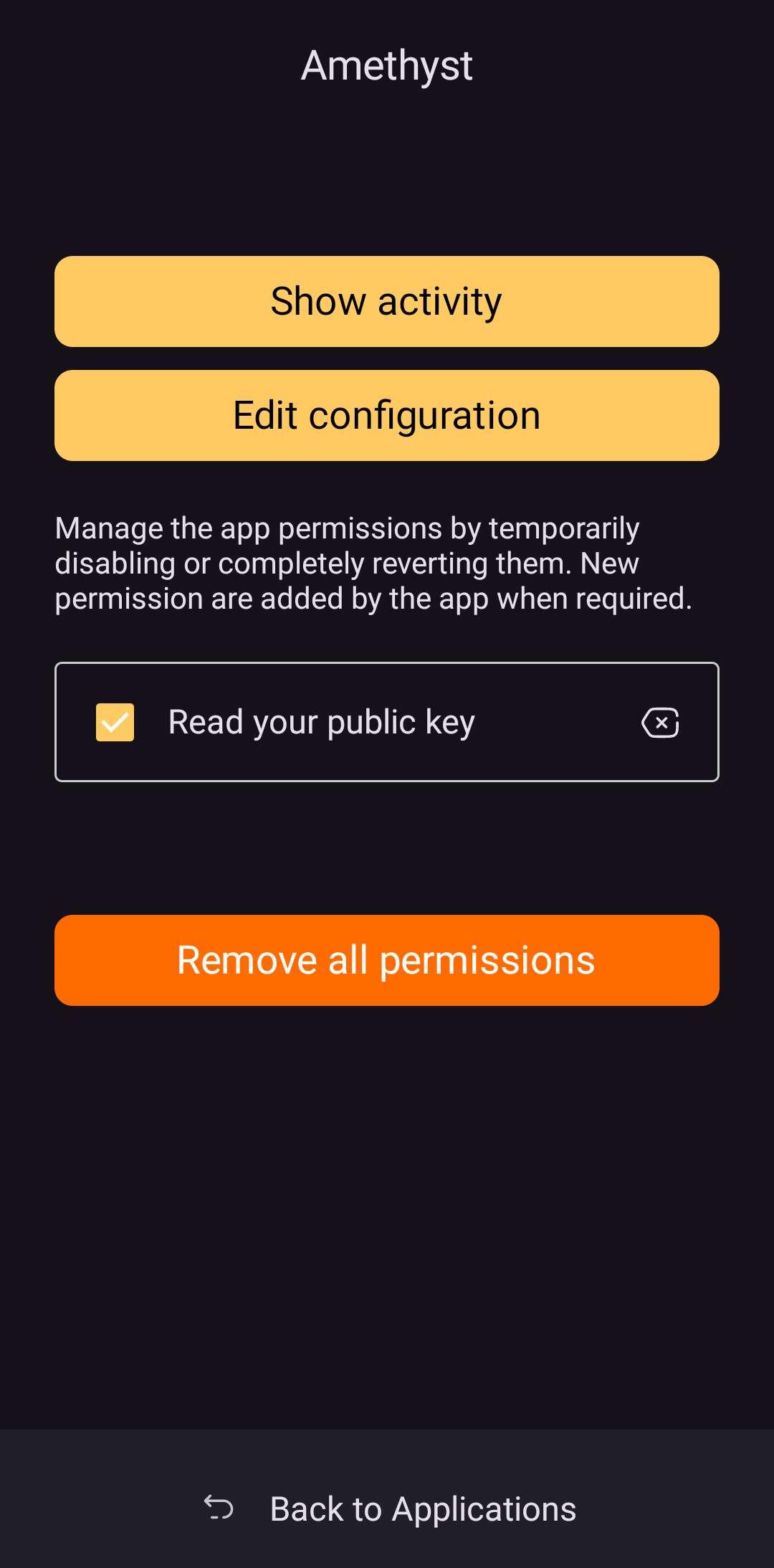
Clicando nele você recebe algumas opções, como revogar o acesso do app à sua nsec ou ver tudo em que ele tem usado sua nsec.
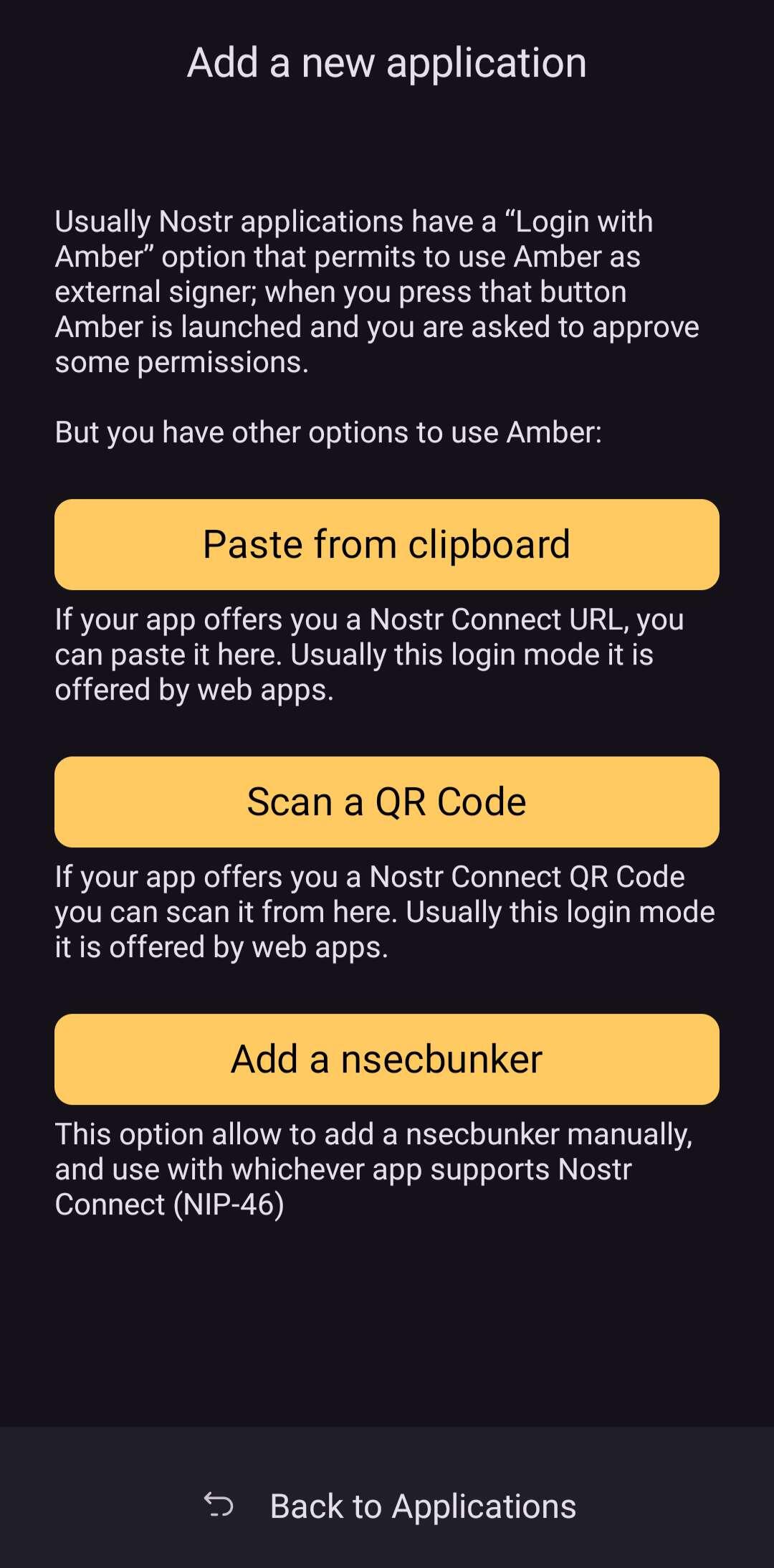
Na página principal e clicando no botão de “+” é possível criar algumas maneiras para logar em outros apps/sites.
https://image.nostr.build/c68b32b9a662e235ced0e7e9b251f29c53885bdef70ee00518f1ff6a19658d96.jpg
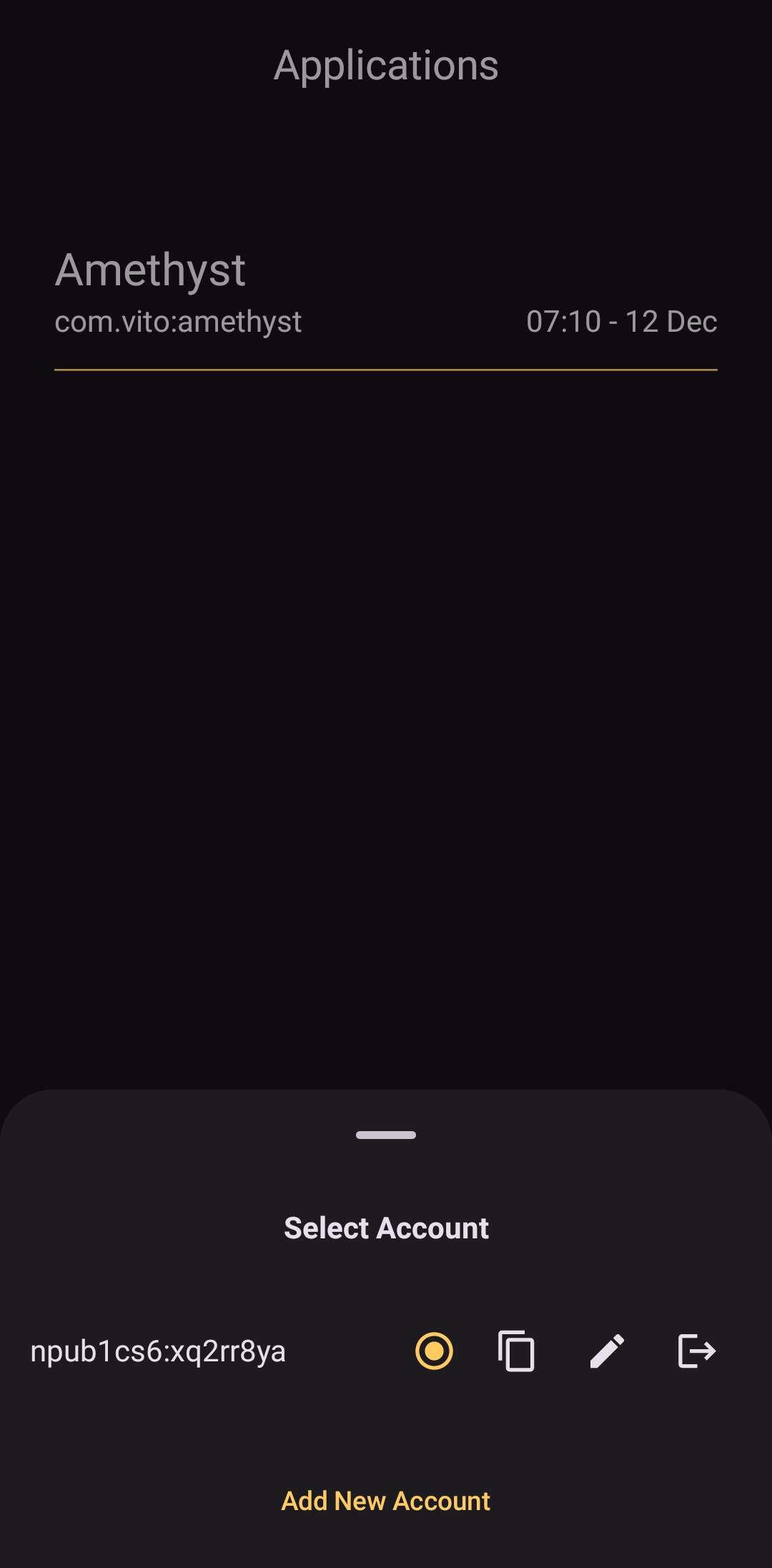
Além disso, também é possível adicionar mais contas ao Amber clicando na foto de perfil.
https://image.nostr.build/b8703f5f98a99000595b636f0404280c827c9457529627289ec47492615bf628.jpg
E foi isso, espero ter ajudado.
Write a comment