Guia Completo: Crie seu Servidor Anônimo no SimpleX com Tor 🧅

Muitos pensam que, ao usar um servidor .onion, você fica isolado do resto do mundo SimpleX. Mas isso é um mito! Graças ao protocolo inteligente do SimpleX, seu servidor anônimo consegue conversar com outros servidores, incluindo os oficiais, desde que eles também tenham acesso à rede Tor. É isso que vamos configurar hoje!
Vamos lá? 🚀
Parte 1: Preparando o Terreno com Docker 🐳
Usaremos o Docker para facilitar a instalação. Ele funciona como “caixinhas” (containers) que rodam os programas de forma isolada e organizada.
Passo 1: O Livro de Receitas (docker-compose.yml)
Este arquivo é a receita que diz ao Docker como montar e conectar nossos servidores. Crie um arquivo chamado docker-compose.yml e cole o seguinte conteúdo:
version: '3.7' # Você pode usar uma versão mais recente se preferir

networks:
  tor-test:
    driver: bridge
    ipam:
      config:
        - subnet: 10.6.0.0/24
          gateway: 10.6.0.1

services:
  simplex-smp-server:
    image: simplexchat/smp-server:latest
    container_name:  simplex-smp
    restart: always
    user: "1000:1000" # UID do usuário - mude se necessário
    ports:
      - "127.0.0.1:5223:5223"
    volumes:
      - ./smp/config:/etc/opt/simplex:Z
      - ./smp/logs:/var/opt/simplex:Z
    environment:
      - ADDR=${SIMPLEX_ADDR}
#     - PASS=${SIMPLEX_PASSWORD} # Descomente para servidores privados
    networks:
      tor-test:
        ipv4_address: 10.6.0.5
    security_opt:
      - no-new-privileges:true
    cap_drop:
      - ALL

  simplex-xftp-server:
    image: simplexchat/xftp-server:latest
    container_name:  simplex-xftp
    user: "1000:1000" # UID do usuário - mude se necessário
    ports:
      - "127.0.0.1:5233:5233"
    restart: always
    volumes:
      - ./xftp/config:/etc/opt/simplex-xftp:Z
      - ./xftp/logs:/var/opt/simplex-xftp:Z
      - ./xftp/files:/srv/xftp
    environment:
      - ADDR=${XFTP_ADDR}
      - QUOTA=150gb # Defina a cota de armazenamento para arquivos
    networks:
      tor-test:
        ipv4_address: 10.6.0.6
    security_opt:
      - no-new-privileges:true
    cap_drop:
      - ALL

  tor:
    image: osminogin/tor-simple
    container_name: tor-simplex
    volumes:
      - ./tor-data:/var/lib/tor
      - ./tor-data/torrc:/etc/tor
    networks:
      tor-test:
        ipv4_address: 10.6.0.4
Passo 2: O Arquivo de Segredos (.env)
Agora, crie um arquivo chamado .env para guardar seus endereços. Por enquanto, usaremos nomes temporários.
SIMPLEX_ADDR="temporario"
XFTP_ADDR="temporario"
Parte 2: Organizando as Pastas 📁
Precisamos criar a estrutura de pastas que definimos no nosso “livro de receitas”. Execute os comandos abaixo:
# Criar pastas para os servidores e logs
mkdir -p  {xftp,smp}/{config,logs}
mkdir -p xftp/files

# Criar pastas para o Tor
mkdir -p tor-data/torrc
mkdir -p tor-data/{simplex-xftp,simplex-smp}

# Definir permissões corretas para as pastas do Tor
chmod 700 tor-data/simplex-xftp
chmod 700 tor-data/simplex-smp
chown -R 100:65533 tor-data/
Parte 3: Configurando o Tor para Máximo Anonimato 🔒
⚠️ Atenção: A documentação padrão do SimpleX sugere configurações que NÃO tornam o servidor anônimo. Para proteger a localização do seu servidor, NÃO USE HiddenServiceNonAnonymousMode 1 ou HiddenServiceSingleHopMode 1.
Crie um arquivo em tor-data/torrc/torrc e adicione o seguinte conteúdo para garantir seu anonimato:
SOCKSPort 0.0.0.0:9050
HiddenServiceDir /var/lib/tor/simplex-smp
HiddenServicePort 5223 simplex-smp:5223

HiddenServiceDir /var/lib/tor/simplex-xftp
HiddenServicePort 5233 simplex-xftp:5233
Parte 4: Ligando os Motores e Pegando seus Endereços .onion 🚀
Passo 1: Primeira Execução
Vamos ligar os containers pela primeira vez para que o Tor gere nossos endereços .onion.
docker-compose up
Deixe rodar por um minuto e depois pare com Ctrl + C.
Passo 2: Encontrando Seus Endereços
Seus novos e anônimos endereços .onion foram criados! Para vê-los, use os comandos:
# Endereço do servidor de mensagens (SMP)
cat tor-data/simplex-smp/hostname

# Endereço do servidor de arquivos (XFTP)
cat tor-data/simplex-xftp/hostname
Passo 3: Atualizando seu Arquivo de Segredos
Copie os endereços .onion que apareceram e cole-os no seu arquivo .env, substituindo os valores “temporario”. Ele deve ficar assim (com seus endereços, claro):
SIMPLEX_ADDR="seu-endereco-smp-gerado.onion"
XFTP_ADDR="seu-endereco-xftp-gerado.onion"
Parte 5: Ajustes Finais e Segurança ⚙️
Passo 1: Configurando o Servidor SMP
Abra o arquivo de configuração smp/config/smp-server.ini (ele foi criado na primeira execução). Precisamos dizer a ele para usar apenas a rede Tor. Procure pela seção [PROXY] e deixe-a assim:
[PROXY]
host_mode: onion
socks_proxy: 10.6.0.4:9050
socks_mode: always
E na seção [TRANSPORT], garanta que apenas a porta 5223 está ativa:
[TRANSPORT]
host: seu-endereco-smp-gerado.onion
port: 5223
Passo 2: (Opcional) Guarde e Destrua as Chaves Privadas
Por segurança, faça um backup das chaves privadas (smp/config/ca.key e xftp/config/ca.key) em um lugar seguro (como um gerenciador de senhas) e depois apague-as do servidor com o comando shred -u nome_do_arquivo.key.
Parte 6: Lançamento Final! 🛰️
Agora que tudo está configurado, vamos ligar os servidores de verdade, para que rodem em segundo plano.
docker-compose down ; docker-compose up -d
O sistema mostrará os endereços de conexão. Eles estarão com o nome temporário. Você precisa montá-los manualmente:
- Pegue o link do servidor SMP e troque o
@temporariopelo seu endereço.onion. - Pegue o link do servidor XFTP e faça o mesmo.
O resultado final será algo como:
smp://CHAVE_GERADA=@seu-endereco-smp-gerado.onion
xftp://OUTRA_CHAVE_GERADA=@seu-endereco-xftp-gerado.onion:5233
Parte 7: Usando seu Servidor no App SimpleX 📱
Passo 1: Adicione o Servidor no Cliente
No seu aplicativo SimpleX, vá em Configurações -> Servidores de Rede e adicione os dois endereços que você montou no passo anterior.
Passo 2: Crie Salas de Bate-papo Anônimas 🕵️
Agora que seu app só usa seu servidor anônimo, você pode criar grupos no modo incógnito!
- Crie um novo grupo.
- Marque a opção “Incógnito”. Isso esconde seu nome e foto de perfil, dando a todos um nome aleatório.
- O link de convite gerado já conterá seu endereço
.onion, forçando novos membros a se conectarem via Tor para entrar.
Dica de Ouro: Não Fique Sozinho! 🤝
Se só você usar seu servidor, fica mais fácil associarem suas diferentes identidades a uma única pessoa. Para aumentar o anonimato de todos, compartilhe o endereço do seu servidor publicamente! Existem listas na internet onde você pode cadastrá-lo.
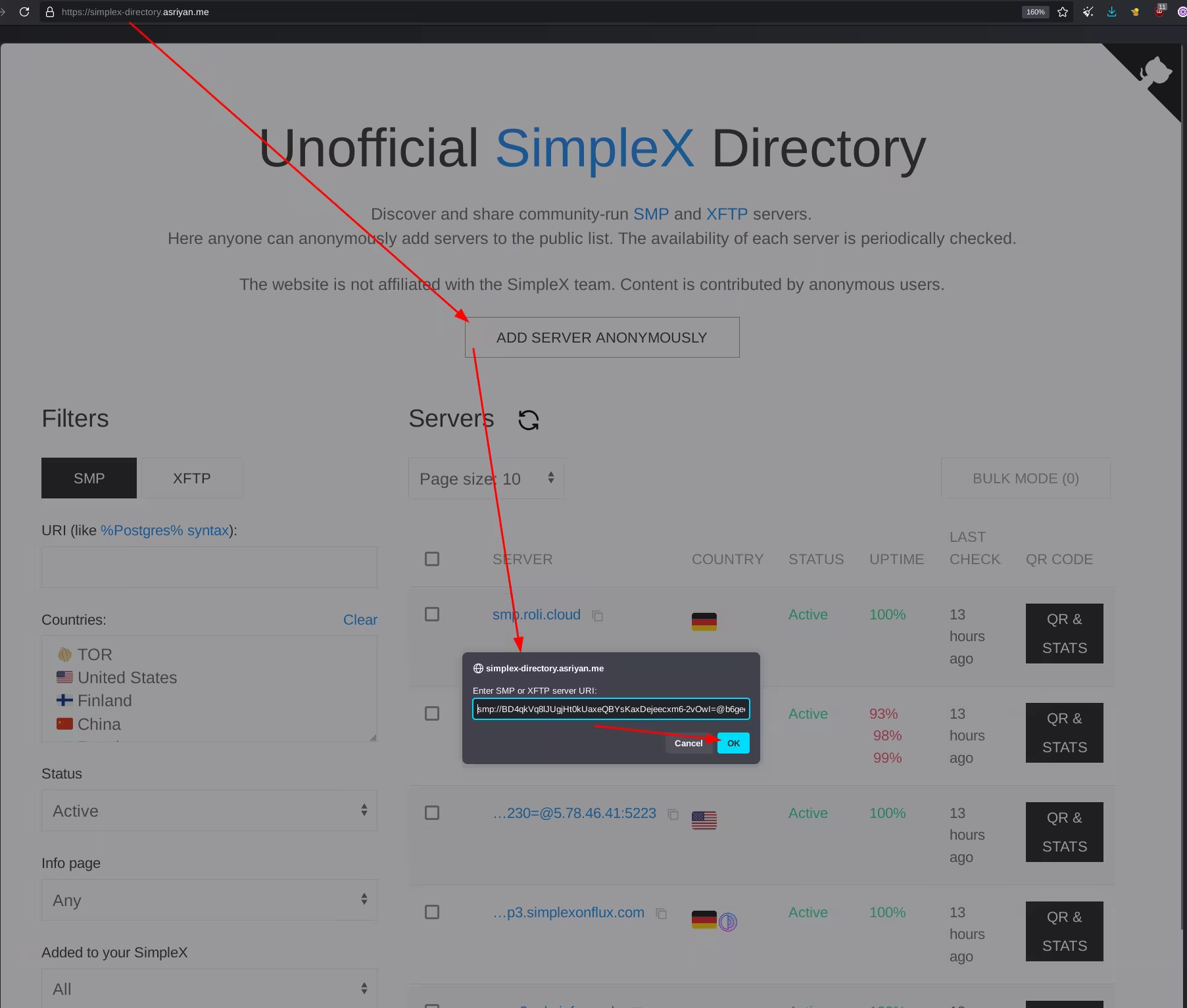
Parabéns! 🎉 Você agora tem seu próprio servidor de chat SimpleX, super seguro e anônimo, rodando na rede Tor. Suas conversas nunca estiveram tão protegidas.
Qualquer dúvida fique a vontade para comentar. Caso tenha gostado não se esqueça de compartilhar e fazer um ZAP⚡
Write a comment